> For the complete documentation index, see [llms.txt](https://help.slidespilot.com/llms.txt). Markdown versions of documentation pages are available by appending `.md` to page URLs; this page is available as [Markdown](https://help.slidespilot.com/slidespilot-help-center-ar/kyfyh/thwyl-alns-ila-ppt.md).
# تحويل النص إلى PPT
### **محول النص إلى عرض تقديمي المدعوم بالذكاء الاصطناعي**
* يحوّل محول النص إلى عرض تقديمي من SlidesPilot النص الذي تلصقه إلى عروض تقديمية معلوماتية ومصممة بشكل جميل في دقائق.
* إنه ليس مجرد مترجم صيغة، بل محرك ذكاء اصطناعي يقرأ نصك ويفهمه ويستخرج منه الرؤى، ثم ينظمها في سرد واضح وجذاب.
* ما عليك سوى لصق نصك، وتقديم إرشادات للذكاء الاصطناعي، واختيار سمة، والحصول على عرض تقديمي منظم جيدًا وجاهز للتصدير إلى PowerPoint أو Google Slides.
### **حالات الاستخدام**
* **الأكاديمي والبحثي**: حوّل الملخصات الملصقة وملاحظات مراجعة الأدبيات وملخصات الأبحاث إلى عروض تقديمية.
* **الأعمال والشركات**: حوّل المذكرات الاستراتيجية والملخصات المالية الملصقة والنصوص البيعية والملخصات التسويقية إلى شرائح.
* **نقل المعرفة**: حوّل أدلة التدريب وإجراءات التشغيل القياسية والأدلة الإرشادية والنصوص التعليمية إلى عروض تقديمية تعليمية.
* **توثيق الاجتماعات**: حوّل جداول الأعمال وملاحظات الاجتماعات وبنود العمل وملخصات البريد الإلكتروني أو الدردشة إلى عروض شرائح موجزة.
* **التوثيق التقني**: حوّل مواصفات المنتج وRFCs ووثائق واجهات البرمجة وملاحظات الهندسة إلى شرائح معلوماتية.
### دليل خطوة بخطوة: تحويل النص إلى عروض تقديمية باستخدام SlidesPilot
{% stepper %}
{% step %}
#### الخطوة 1 **–** تسجيل الدخول إلى SlidesPilot
تسجيل الدخول إلى SlidesPilot سهل. اختر إما حساب Google أو حساب Apple لتسجيل دخول بنقرة واحدة (سيتم تسجيل المستخدمين الجدد تلقائيًا). وهذا يساعدك على حفظ عملك. أو يمكنك استخدام عنوان بريد إلكتروني — سنرسل لك رمز تحقق يمكنك إدخاله في صفحة تسجيل الدخول للوصول إلى حسابك.
{% endstep %}
{% step %}
#### **الخطوة 2 – الوصول إلى محول العروض التقديمية بالذكاء الاصطناعي**
بمجرد تسجيل الدخول، ستكون في **مساحة العمل**. على اليسار يوجد شريط جانبي يمكنك من خلاله التنقل. توفر كل من **الصفحة الرئيسية** و **العروض التقديمية** خيارات لاستخدام وظيفة **التحويل إلى PPT** في أعلى الصفحة. انقر عليها لفتح المحول.
{% endstep %}
{% step %}
#### **الخطوة 3 – اختيار طريقة التحويل**
داخل المحول، ستجد ثلاثة خيارات: **PDF,Word إلى PPT** , **YouTube والويب إلى PPT** و **اللصق كنص**. اختر اللصق كنص للصق محتوى نصك.
{% endstep %}
{% step %}
#### **الخطوة 4 – لصق النص**
الصق النص الذي تريد تحويله من محتواك في حقل إدخال النص. يستطيع SlidesPilot معالجة كميات كبيرة من النص، لذا حتى المستندات الطويلة مثل الأوراق البحثية أو المقالات المتعمقة يمكن تحويلها إلى عروض تقديمية دون مشكلة. عندما تكون جاهزًا، انقر **إنشاء العرض التقديمي** للمعالجة. أو يمكنك في الخطوة التالية أيضًا رؤية خيار لإضافة تعليماتك الخاصة إذا كنت ترغب في مزيد من التحكم والتخصيص.
{% endstep %}
{% step %}
#### **الخطوة 5 –** الإعدادات والتعليمات
على الجانب الأيمن من الصفحة، ستجد لوحة **الإعدادات** و **التعليمات** التي تتيح لك تخصيص كيفية إنشاء العرض التقديمي. تتحكم هذه الخيارات في الأسلوب ومستوى التفصيل والمظهر العام لشرائحك.
**الإعدادات**
***الطول***
يُحدد طول العرض التقديمي بشكل أساسي بناءً على الوقت المتاح لديك لتقديمه، إلى جانب عمق المحتوى وتعقيده. ينسجم العرض التقديمي المتوازن مع عدد شرائحه مع الوقت المتاح وتوقعات الجمهور.
***كيفية تحديد عدد الشرائح:***
* **تلقائي:** يحدد هذا الوضع تلقائيًا الطول المثالي للعرض التقديمي بناءً على محتواك. وبما أنه يتكيف ديناميكيًا بالذكاء الاصطناعي، فلا يوجد حد أدنى أو أقصى ثابت لعدد الشرائح.
* **قصير (\~10 شرائح):** مثالي للعروض التقديمية التي تقل عن 20 دقيقة. يعمل بشكل أفضل مع العروض السريعة أو الاجتماعات القصيرة أو التحديثات الداخلية.
* **طويل (\~20 شريحة):** مناسب عندما يكون لديك وقت أطول وتحتاج إلى تقديم سياق أو شروحات مفصلة، مثل المقترحات أو ورش العمل أو جلسات التدريب.
* **مخصص (حتى 200 شريحة):** اختر هذا الخيار عندما تحتاج إلى عدد محدد من الشرائح للنتائج النهائية أو الواجبات أو طلبات العملاء. الحد الأقصى المدعوم هو 200 شريحة لكل عرض تقديمي، وهو من أعلى الحدود المتاحة في السوق.
***الكثافة***
تتحكم الكثافة في مدى تفصيل المحتوى في كل شريحة على حدة — وبعبارة أخرى، مقدار الشرح أو التوسيع الذي يُضاف حول النقطة الرئيسية نفسها. زيادة الكثافة تجعل نص الشريحة أطول أو أكثر تفصيلاً، لكنها لا تغيّر العدد الإجمالي للشرائح.
***كيفية تحديد الكثافة المناسبة:***
* **تلقائي:** مفيد إذا لم تكن متأكدًا من الأسلوب المناسب. يتكيف النظام مع الكثافة بحسب الموضوع واحتياجات الجمهور.
* **الحد الأدنى:** الأفضل للسرد البصري أو النقاط الرئيسية، أو إذا كنت تخطط للتحدث بالتزامن مع الشرائح.
* **موجز:** جيد لتقارير الفريق أو المشاركة الداخلية، أو عندما تريد أن تكون الشرائح مكتفية بذاتها دون إغراق المشاهد.
* **مفصل:** مثالي لحزم التدريب أو التقارير، أو عندما قد تُقرأ الشرائح دون وجود مقدم.
***النبرة***
تحدد النبرة المزاج العام وأسلوب التواصل في العرض التقديمي — فهي تشكل كيف يبدو خطابك وكيف يختبره جمهورك. تؤثر النبرة المختارة في كل من الصياغة، وفي بعض الحالات، في الأسلوب البصري أيضًا. على سبيل المثال، قد تولّد النبرة الموجهة لجمهور أصغر سنًا لغة وصورًا أكثر مرحًا، بينما تنتج النبرة الرسمية صورًا أكثر تنظيمًا واحترافية.
إذا قمت بتحميل مستند لديه بالفعل نبرة أو أسلوب كتابة مميز، فإن اختيار إعداد نبرة جديد سيستبدله. ومع ذلك، عندما تُترك جميع الإعدادات على *تلقائي*، سيحافظ النظام عمومًا على النبرة الأصلية لمستندك وأسلوب كتابته ولغته.
***كيفية اختيار النبرة المناسبة:***
* **تلقائي:** يضبط النظام النبرة تلقائيًا بناءً على سياق محتواك.
* **محايد:** مثالي لعرض معلومات واضحة وواقعية وغير متحيزة على جمهور عام.
* **رسمي:** أنسب للمقترحات التجارية أو الإحاطات التنفيذية أو التقارير المهنية.
* **ودود:** ممتاز للعروض التقديمية غير الرسمية أو تحديثات الفريق الداخلي أو التواصل المجتمعي.
* **إقناعي:** مثالي عندما تريد إلهام الناس لاتخاذ إجراء — مثل عروض المبيعات أو الحملات أو الخطابات التحفيزية.
* **تعليمي:** ممتاز للمحتوى الإرشادي أو التدريبي حيث تكون الوضوح والإرشاد مهمين.
* **أكاديمي:** مصمم للعروض التقديمية البحثية أو العلمية التي تتطلب استدلالًا موضوعيًا وأدلة.
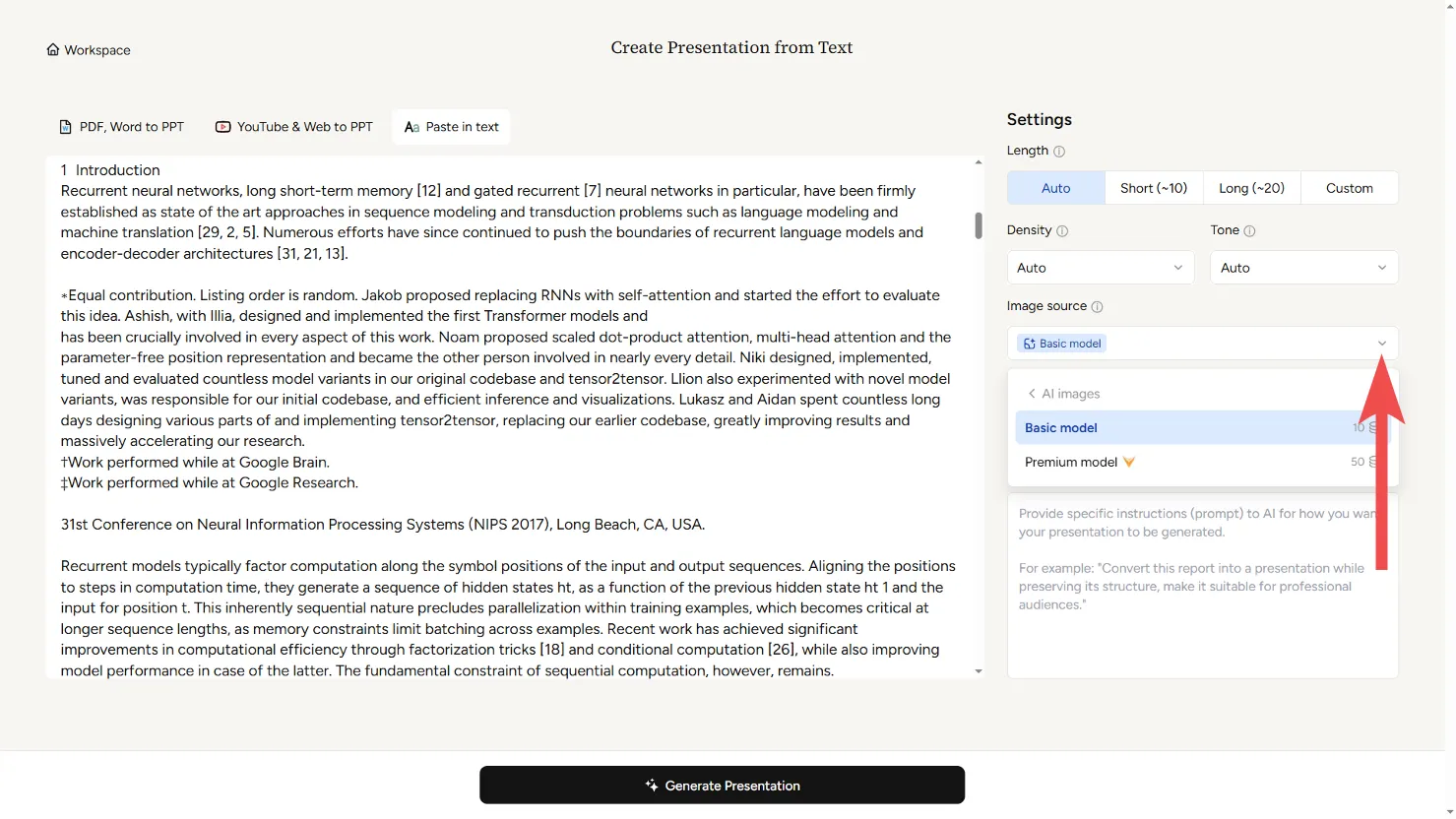
***مصدر الصور***
تحت **مصدر الصورة**، اختر **صور الذكاء الاصطناعي**. ستظهر لك طريقتان لإنشاء الصور: النموذج الأساسي والنموذج المميز.
***النموذج الأساسي***
خيار سريع واقتصادي يقدّم صورًا وظيفية بسرعة. يستخدم هذا الخيار النموذج الأساسي لـ Flux، وهو مثالي للمسودات أو العروض الداخلية أو عندما تحتاج إلى توليد الصور بسرعة.
***النموذج المميز***
ينتج هذا الخيار المحسن صورًا بجودة أعلى مع تفاصيل أغنى وجماليات أكثر تنقيحًا. وبفضل تقنية مشابهة لنموذج nano banana من Google، فإن Premium مثالي للعروض الموجهة للعملاء أو العروض المهمة أو أي موقف تكون فيه الأهمية للتأثير البصري.
{% hint style="info" %}
*إذا لم تكن متأكدًا من الإعدادات التي يجب استخدامها، فلا مشكلة — اترك كل شيء على الوضع التلقائي وسيقوم الذكاء الاصطناعي بالتكيف بناءً على مدخلاتك.*
{% endhint %}
**التعليمات**
تحت **التعليمات**، ستجد فئات مثل الشائعة والأكاديمية والأعمال والاستشاري والترجمة. هذه هي مكتبة المطالبات — اختصارك إلى كتابة مطالبات واضحة وفعّالة. بدلًا من البدء من صفحة فارغة، تصفح المطالبات المنسقة المصممة لأهداف ومجالات شائعة، ثم أدخلها وعدّلها في ثوانٍ. فيما يلي أنواع المطالبات التي تخدم احتياجات مختلفة:
* **الشائعة** - مطالبات أساسية للاحتياجات اليومية: تلخيص المحتوى إلى نقاط رئيسية، الحفاظ على المعلومات المهمة مع تقليل الطول، إنشاء محتوى جديد من الصفر، تحسين المادة الحالية ببنية أفضل، واستيراد المحتوى الخارجي إلى صيغة جاهزة للعروض التقديمية.
* **الأكاديمية** - مطالبات متخصصة للمحتوى العلمي: تحويل الأوراق البحثية إلى عروض تقديمية، إنشاء دفاعات الرسائل، تنظيم مراجعات الأدبيات، وتلخيص المحتوى الأكاديمي. تتضمن أساليب خاصة بالتخصص مثل IMRaD للأوراق العلمية، وهياكل الحجة للعلوم الإنسانية، وPICO للدراسات الطبية، وCASP للتقييم النقدي.
* **الأعمال** - مطالبات مخصصة لاحتياجات الأعمال المتنوعة: إنشاء عروض مبيعات مقنعة، تطوير خطط التسويق، تنظيم تقارير العمل، تصميم شرائح عرض للمستثمرين، صياغة مقترحات الأعمال، بناء دراسات الحالة، إعداد مراجعات الأعمال، صياغة تحديثات على مستوى الشركة، تنظيم انطلاق المشاريع، وتقديم تقارير حالة المشاريع.
* **الاستشاري** - مطالبات تحليلية استراتيجية يستخدمها المحترفون: إجراء تحليل تنافسي باستخدام SWOT، وتقييم الصناعات باستخدام القوى الخمس لبورتر، وتقييم المؤسسات عبر McKinsey 7-S، وإجراء المقارنة المرجعية، وتخطيط النمو باستخدام مصفوفة أنسوف، وتقييم المنتجات باستخدام مصفوفة BCG، وتطوير توصيات تنفيذية، وإنشاء خرائط طريق استراتيجية، وإعداد إحاطات لجان التوجيه، وتحليل البيئات باستخدام PESTLE.
* **الترجمة** - مطالبات متعددة اللغات لتجاوز حواجز اللغة: ترجمة المحتوى مباشرة، إنشاء ترجمات ملخصة للنقاط الرئيسية، تطوير ترجمات دقيقة تحافظ على التفاصيل المهمة، وإنشاء محتوى جديد مباشرة باللغات المطلوبة.
البدء سهل — اتبع الإرشادات أدناه:
انقر على أي فئة ضمن التعليمات للوصول إلى **مكتبة المطالبات**—مساعدك الشخصي للعروض التقديمية. هذه المجموعة من التعليمات المصممة بعناية تخبر الذكاء الاصطناعي تمامًا بنوع العرض التقديمي الذي تحتاجه. بدلًا من التحديق في حقل إدخال فارغ والتساؤل عمّا تكتبه، يمكنك تصفح الخيارات التي تطابق احتياجاتك المحددة واختيار مطالبة تحسن نتائجك بأقل جهد.
باستخدام **التعليم** كمثال: بعد النقر عليها، **مكتبة المطالبات** تفتح على الجانب الأيمن، حيث يمكنك تصفح مطالبات مصممة لأغراض مختلفة.
انقر على النص الموجود أسفل المطالبة بعنوان **تحسين المواد التعليمية**.
تفتح نافذة صغيرة مع تفاصيل المطالبة، مما يتيح لك المعاينة قبل القرار. إذا كانت تلبي احتياجاتك، فانقر **استخدام المطالبة**—سيتم تحديد المطالبة تلقائيًا—ثم أغلق النافذة.
أنت الآن عدت إلى **مكتبة المطالبات**. تصفح المطالبات المتاحة وانقر على أيقونة ➕ لإضافة المطالبة المفضلة لديك. إذا لم تختر مطالبة في الخطوة السابقة، يمكنك القيام بذلك هنا.
ستُضاف المطالبة إلى مربع التعليمات تلقائيًا بعد اختيارك. يمكنك التبديل إلى مطالبة مختلفة في أي وقت — فقط عد إلى **مكتبة المطالبات** قبل المتابعة. أو يمكنك استخدام مطالبتك الخاصة — فقط اكتبها في مربع التعليمات.
{% endstep %}
{% step %}
#### **الخطوة 6 –** اختر سمة
بعد تحميل مستندك وتكوين إعدادات العرض التقديمي، يمكنك اختيار سمة لعرضك التقديمي. لقد أنشأ SlidesPilot العديد من السمات المصممة بشكل جميل لتختار من بينها — بدءًا من البسيطة والحديثة إلى الجريئة وعالية التباين — لتناسب احتياجاتك في البيئات المؤسسية والتعليمية على حد سواء.
توفر سماتنا تخطيطات متناسقة وخطوطًا ولوحات ألوان لعرضك التقديمي. ويمكن تبديلها في أي وقت، مما يعني أنه يمكنك بسهولة تغيير مظهر عرضك التقديمي حتى بعد إنشائه.
بعد اختيار سمة، انقر **متابعة** للمضي قدمًا. سيبدأ الذكاء الاصطناعي لدينا بالعمل من هذه النقطة، ويجب أن يكون عرضك التقديمي جاهزًا خلال 1-2 دقيقة.
{% endstep %}
{% step %}
#### الخطوة 7 **–** تم إنشاء العرض التقديمي
باتباع هذه الخطوات البسيطة، أصبح لديك الآن عرض تقديمي منظم جيدًا ومصمم بشكل جميل يعكس بدقة محتوى مستندك الأصلي. يمكنك التنقل في العرض التقديمي باستخدام جدول المحتويات على اليسار أو استكشاف الخيارات على اليمين — مثل تحرير العرض التقديمي وتنزيله، أو تغيير السمة، أو مشاركته مع الآخرين.
{% endstep %}
{% endstepper %}
### حرّر، نزّل أو شارك عرضك التقديمي
يقدّم SlidesPilot عدة خيارات قوية لتعزيز سير عمل عروضك التقديمية:
* **حرّر بمساعدة الذكاء الاصطناعي:** يُبسّط محرر SlidesPilot المدمج عبر الإنترنت والمدعوم بالذكاء الاصطناعي عملية تحرير العروض التقديمية. وبفضل نظامه القائم على الكتل وتخطيطاته الذكية، يمكنك إنشاء عروض تقديمية مذهلة دون خبرة في التصميم.
* **التنزيل والتصدير:** نزّل عرضك التقديمي كملفات PDF أو PNG أو PowerPoint (pptx)، أو صدّره مباشرةً إلى Google Slides. يتيح لك هذا التكامل السلس التحرير في التطبيقات التي تفضّلها مع الحفاظ على سير عملك الحالي.
* **المشاركة:** تُخزَّن جميع عروضك التقديمية بأمان عبر الإنترنت وتظل خاصة افتراضيًا. وعندما تكون مستعدًا للمشاركة، ما عليك سوى إنشاء رابط للعرض فقط بنقرة واحدة. يمكنك العودة إلى إعدادات الخصوصية في أي وقت.
#### الملخص
* جهّز محتوى نصك ليتم تحويله إلى عروض تقديمية.
* سجّل أو سجّل الدخول لاستخدام وظيفة التحويل الكاملة — وهذا يحمي خصوصيتك وأمان ملفاتك. الخدمة مجانية ولا تتطلب بطاقة ائتمان عند التسجيل.
* بعد أن يحول الذكاء الاصطناعي محتوى نصك إلى عرض تقديمي، يمكنك تصديره إلى PowerPoint أو Google Slides لتحريره في التطبيقات التي تفضلها، أو استخدام المحرر المتقدم عبر الإنترنت المدعوم بالذكاء الاصطناعي من SlidesPilot.
### الأسئلة الشائعة
كيف يضمن SlidesPilot أمان النص؟
نحن نعطي الأولوية لأمان محتواك وسريته. يبقى كل النص الملصق خاصًا تمامًا ولا تتم مشاركته علنًا مطلقًا.
ما الحد الأقصى لطول النص الذي يمكن تحويله؟
تتعامل منصتنا مع النصوص الكبيرة بسهولة. يمكنك لصق ما يصل إلى 450,000 حرف (حوالي 75,000 كلمة) للتحويل.
كيف يمكن للذكاء الاصطناعي فهم طلبي لإنشاء العرض التقديمي؟
نشجعك على تقديم تعليمات محددة حول كيفية معالجة نصك. في صفحة الإعدادات، يمكنك تحديد النبرة والبنية وإبراز النقاط المهمة التي تريد تضمينها.
ما تنسيقات العروض التقديمية المتاحة بعد الإنشاء؟
يتيح لك SlidesPilot تنزيل عرضك التقديمي بصيغة PowerPoint (.pptx) أو PDF، أو تصديره مباشرة إلى Google Slides.
هل يمكنني تعديل العرض التقديمي بعد إنشائه؟
بالتأكيد! نشجعك على تجربة محررنا المتقدم عبر الإنترنت — محرر قائم على الكتل ومدعوم بالذكاء الاصطناعي يساعدك على التحرير أسرع بكثير من PowerPoint أو Google Slides.
---
# Agent Instructions
This documentation is published with GitBook. GitBook is the documentation platform designed so that both humans and AI agents can read, navigate, and reason over technical content effectively. Learn more at gitbook.com.
## Querying This Documentation
If you need additional information that is not directly available in this page, you can query the documentation dynamically by asking a question.
Perform an HTTP GET request on the current page URL with the `ask` query parameter, and the optional `goal` query parameter:
```
GET https://help.slidespilot.com/slidespilot-help-center-ar/kyfyh/thwyl-alns-ila-ppt.md?ask=&goal=
```
`ask` is the immediate question: it should be specific, self-contained, and written in natural language.
`goal` is optional and describes the broader end goal you are ultimately trying to accomplish on behalf of the user. GitBook uses it to tailor the answer towards what is most useful for that goal.
The response will contain a direct answer to the question and relevant excerpts and sources from the documentation.
Use this mechanism when the answer is not explicitly present in the current page, you need clarification or additional context, or you want to retrieve related documentation sections.