> For the complete documentation index, see [llms.txt](https://help.slidespilot.com/llms.txt). Markdown versions of documentation pages are available by appending `.md` to page URLs; this page is available as [Markdown](https://help.slidespilot.com/slidespilot-help-center-de/plane-und-abrechnung/abonnement-verwalten.md).
# Abonnement verwalten
Diese Bedingungen erscheinen zum Zeitpunkt des Abonnements auf unserer Preisseite. Mit dem Abonnement stimmen Sie diesen Bedingungen zu.
### Verwalten Sie Ihr Abonnement in SlidesPilot
Sobald Sie ein kostenpflichtiges Abonnement in SlidesPilot abgeschlossen haben, können Sie Ihr Abonnement verwalten oder kündigen, indem Sie folgende Schritte ausführen:
{% stepper %}
{% step %}
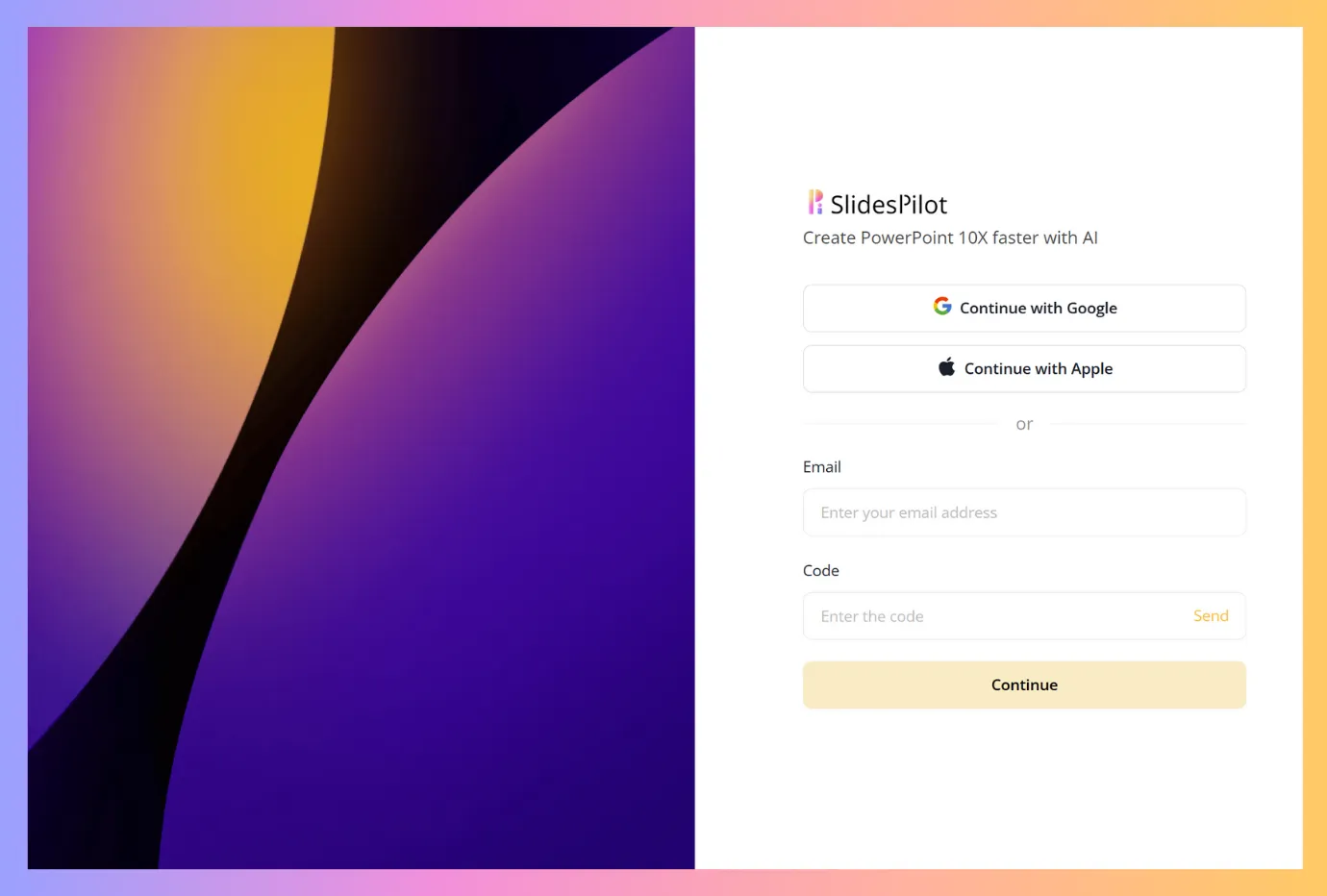
#### Schritt 1 - Melden Sie sich bei SlidesPilot an
Die Anmeldung bei SlidesPilot ist einfach. Wählen Sie entweder Ihr Google-Konto oder Ihr Apple-Konto für die Ein-Klick-Anmeldung (neue Benutzer werden automatisch registriert). So können Sie Ihre Arbeit speichern. Alternativ können Sie eine E-Mail-Adresse verwenden — wir senden Ihnen einen Bestätigungscode, den Sie auf unserer Anmeldeseite eingeben können, um auf Ihr Konto zuzugreifen.
{% endstep %}
{% step %}
#### Schritt 2 – Anzeigen Ihrer Pläne und Ihres Abonnements
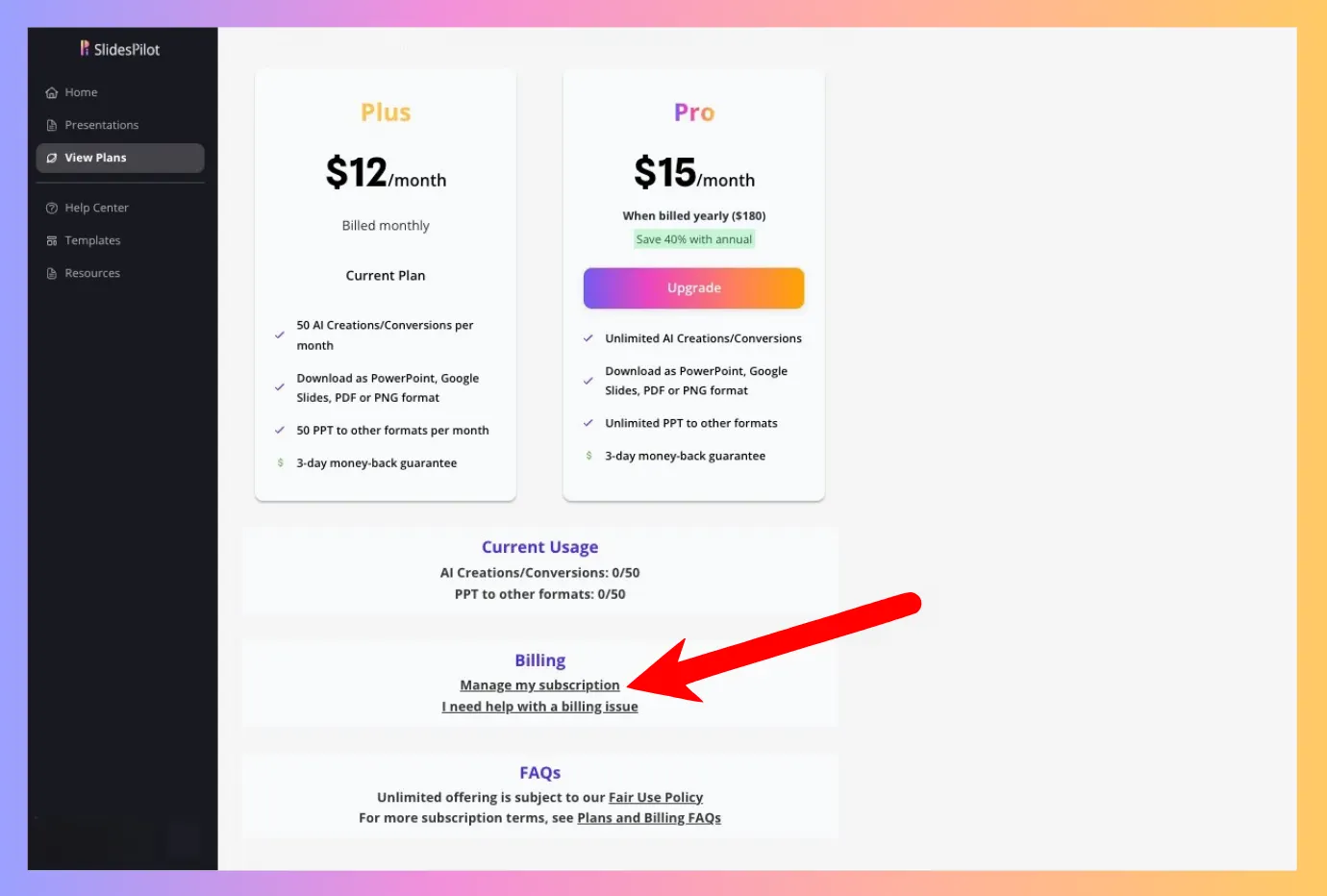
Nachdem Sie eingeloggt sind, befinden Sie sich in Ihrem Workspace. Links befindet sich eine Seitenleiste, in der Sie navigieren können. Klicken Sie auf „Pläne anzeigen“, um die Seite Pläne und Abrechnung zu öffnen.
Scrollen Sie nach unten, um den Bereich Abrechnung zu finden, wo Sie sehen werden **Mein Abonnement verwalten**: Dies ist Ihr primäres Zentrum für alle abonnementsbezogenen Änderungen. Verwenden Sie diesen Link, um auf Ihr persönliches Abrechnungsportal bei Stripe zuzugreifen, wo Sie Ihren Plan upgraden oder downgraden, Ihre Zahlungsmethode aktualisieren, vergangene Rechnungen anzeigen und herunterladen oder Ihr Abonnement kündigen können.
{% endstep %}
{% step %}
#### Schritt 3 - Verwalten oder Kündigen Ihres Abonnements
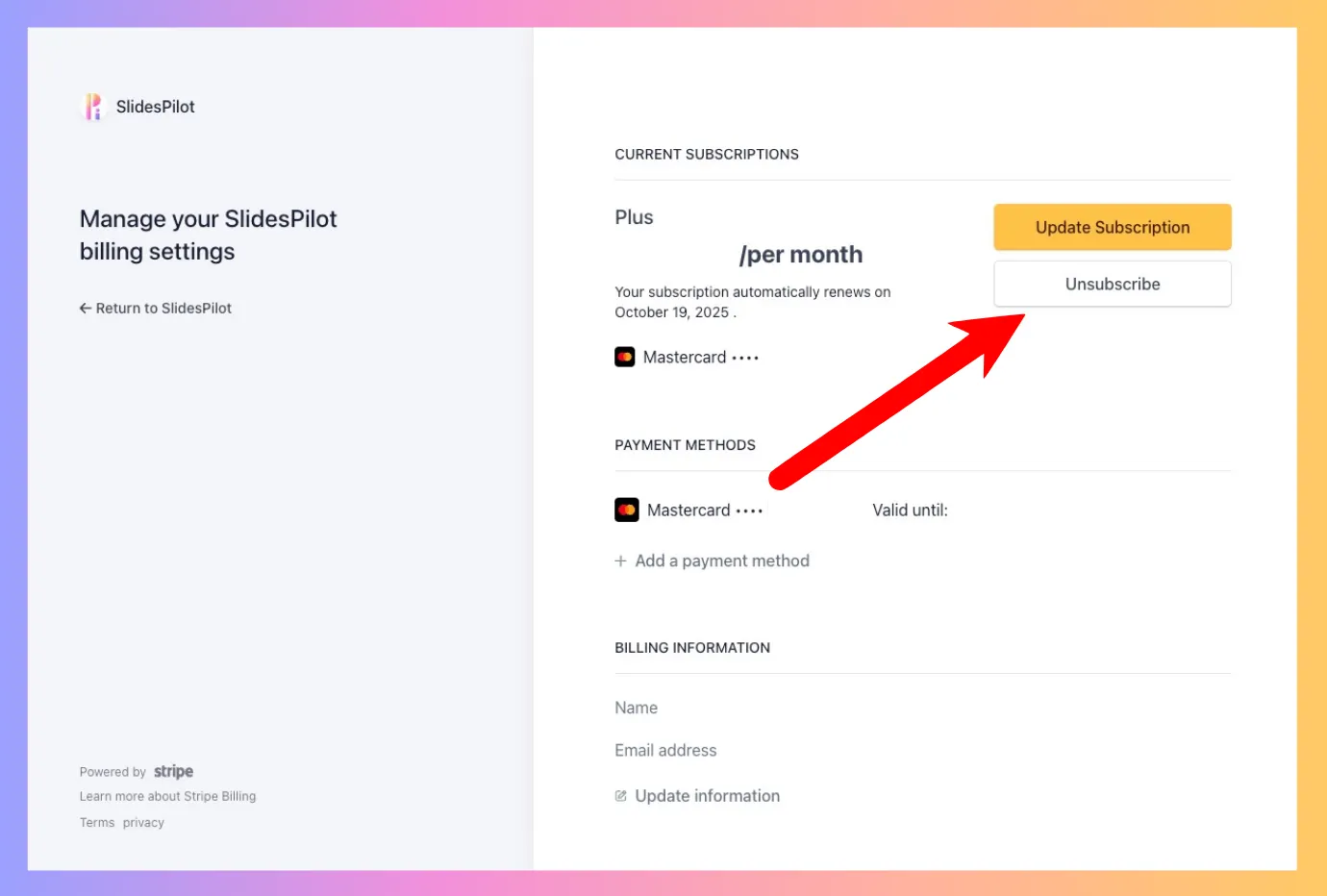
Nun werden Sie zu Stripe weitergeleitet, dem Zahlungsanbieter, den wir verwenden. Hier erhalten Sie eine vollständige Übersicht über Ihren aktiven Plan und Optionen zur Änderung.
* **Plan-Details**: Sie können Ihren aktuellen Abonnementplan (z. B. Plus) und das Datum sehen, an dem er automatisch erneuert wird.
* **Abonnement aktualisieren**: Verwenden Sie diese Schaltfläche, wenn Sie Ihren Plan ändern möchten, z. B. ein Upgrade auf eine andere Stufe, um auf mehr Funktionen zuzugreifen.
* **Abmelden**: Um Ihr Abonnement zu kündigen, können Sie auf die **Abmelden** Schaltfläche klicken. Dadurch wird verhindert, dass Ihr Plan am Ende Ihres aktuellen Abrechnungszeitraums automatisch erneuert wird.
{% endstep %}
{% endstepper %}
### Laden Sie Ihre Quittungen/Rechnungen herunter
{% stepper %}
{% step %}
Schritt 1 — Finden Sie Ihre Abrechnungsunterlagen
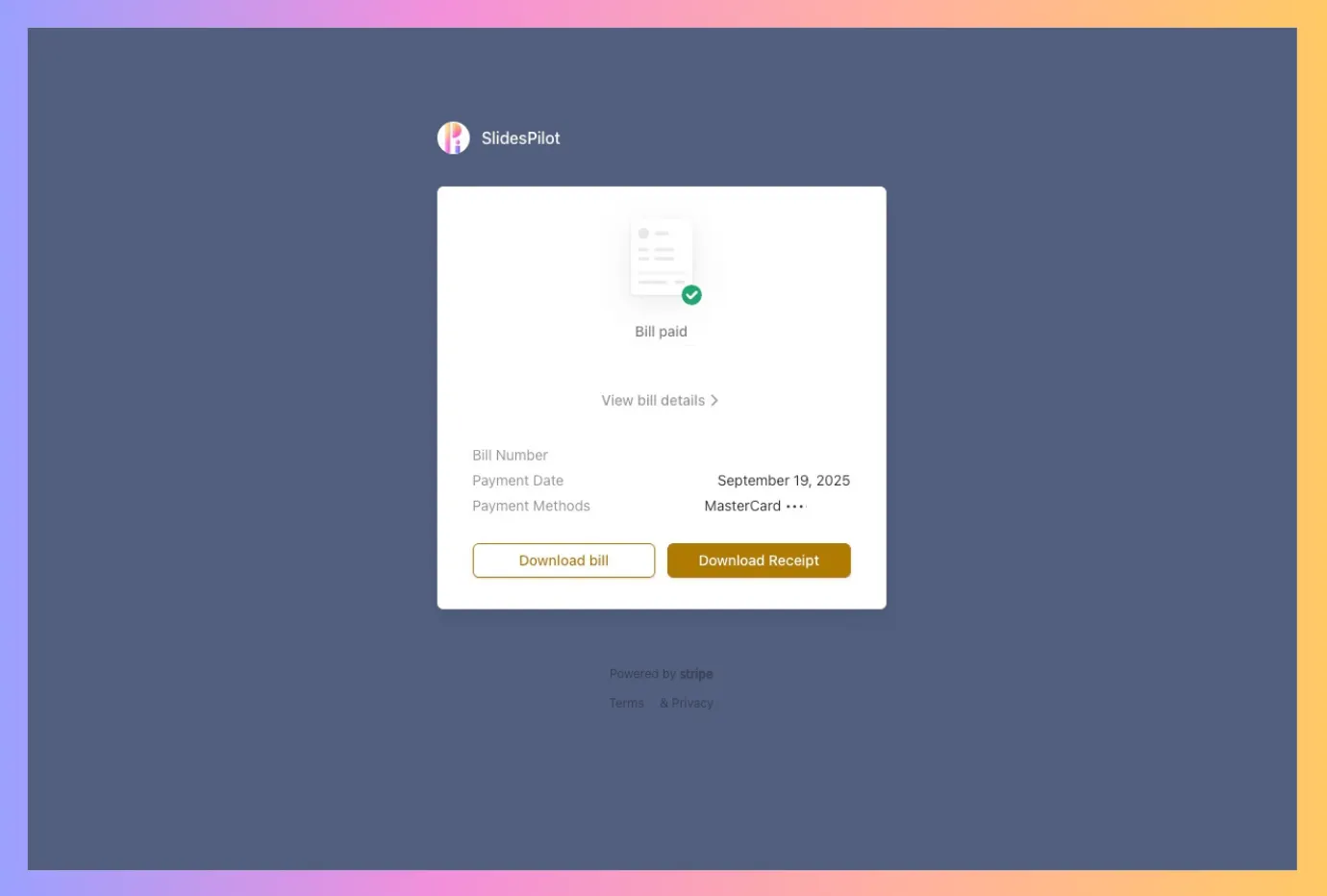
Nachdem Sie die oben genannten Schritte ausgeführt und Stripe aufgerufen haben, scrollen Sie nach unten, um eine Liste aller Zahlungsaufzeichnungen anzuzeigen. Klicken Sie auf einen beliebigen Zahlungseintrag, um ein neues Fenster zu öffnen.
{% endstep %}
{% step %}
Schritt 2 — Laden Sie Ihre Rechnungen herunter
In diesem neuen Fenster sehen Sie Optionen, um Ihre Quittung für diese bestimmte Zahlung als PDF herunterzuladen.
{% endstep %}
{% endstepper %}
### Häufig gestellte Fragen
Warum wurde mir etwas berechnet?
Wie auf unserer Preisseite deutlich angegeben, bieten wir einen Abonnementdienst an. Ihr Abonnement verlängert sich automatisch und belastet Sie in jedem Abrechnungszeitraum (monatlich oder jährlich), bis Sie es kündigen. Sie können jetzt kündigen, indem Sie diesen Anweisungen folgen, um zukünftige Belastungen zu vermeiden.
Warum sehe ich keine Abonnements in meinem Konto, obwohl mir etwas berechnet wurde?
Dies passiert typischerweise, wenn Sie mehrere SlidesPilot-Konten haben. Möglicherweise haben Sie sich mit einem anderen Konto angemeldet als dem, das ein aktives Abonnement besitzt. Versuchen Sie, sich mit einem anderen Google-Konto anzumelden, prüfen Sie, ob Sie zuvor die Apple-Anmeldung verwendet haben, oder kontaktieren Sie uns, um Hilfe bei der Identifizierung des Kontos mit dem Abonnement zu erhalten.
Wann erhalte ich meine Rückerstattung, nachdem ich mein Abonnement gekündigt habe?
Rückerstattungen werden nicht automatisch verarbeitet. Bitte beachten Sie unsere [Rückerstattungsrichtlinie](/slidespilot-help-center-de/plane-und-abrechnung/ruckerstattungsrichtlinie.md) für ausführliche Informationen.
Wie lautet die Rückerstattungsrichtlinie?
Für vollständige Informationen zu unserem Rückerstattungsprozess und den Anspruchsvoraussetzungen besuchen Sie bitte unsere [Rückerstattungsrichtlinie](/slidespilot-help-center-de/plane-und-abrechnung/ruckerstattungsrichtlinie.md).
---
# Agent Instructions
This documentation is published with GitBook. GitBook is the documentation platform designed so that both humans and AI agents can read, navigate, and reason over technical content effectively. Learn more at gitbook.com.
## Querying This Documentation
If you need additional information that is not directly available in this page, you can query the documentation by asking a question.
Perform an HTTP GET request on the following URL with the `ask` and `goal` query parameters:
```
GET https://help.slidespilot.com/slidespilot-help-center-de/plane-und-abrechnung/abonnement-verwalten.md?ask=&goal=
```
`ask` is the immediate question: it should be specific, self-contained, and written in natural language.
`goal` is what the user is ultimately trying to achieve, the reason they need the answer. Sharing it helps GitBook give you a better, more relevant answer. A goal is most helpful when it describes the outcome the user wants rather than restating the question. For example, with `ask=how do I create an API token`, a goal like `automate deployments from our CI pipeline` lets GitBook tailor the answer to that use case.
The response will contain a direct answer to the question and relevant excerpts and sources from the documentation.
Use this mechanism when the answer is not explicitly present in the current page, you need clarification or additional context, or you want to retrieve related documentation sections.