> For the complete documentation index, see [llms.txt](https://help.slidespilot.com/llms.txt). Markdown versions of documentation pages are available by appending `.md` to page URLs; this page is available as [Markdown](https://help.slidespilot.com/slidespilot-help-center-es/como-hacerlo/crear-infografia-a-partir-de-un-documento.md).
# Crear infografía a partir de un documento
### **Creador de infografías impulsado por IA**
El creador de infografías con IA de SlidesPilot transforma cualquier documento en una infografía visualmente atractiva y rica en información en minutos. Más que un simple generador de gráficos, es un motor de IA que investiga, estructura y visualiza el contenido de tu documento en una narrativa clara y atractiva. Simplemente sube tu archivo, proporciona indicaciones a la IA, selecciona tu diseño y estilo preferidos, y obtén una infografía pulida lista para exportar como imagen o insertar en tu presentación.
### Casos de uso
* **Educación y explicaciones:** Visualiza conceptos complejos, cronologías históricas, procesos científicos o marcos de aprendizaje para estudiantes y docentes.
* **Marketing y contenido:** Convierte funciones de productos, estadísticas de marca, datos de campañas o tendencias del mercado en recursos infográficos llamativos y fáciles de compartir.
* **Narración de datos:** Presenta hallazgos de investigación, resultados de encuestas, comparaciones o procesos paso a paso en un formato visual estructurado.
* **Comunicación empresarial:** Resume hitos de la empresa, flujos de trabajo organizativos, hojas de ruta estratégicas o paneles de KPI en claras instantáneas visuales.
* **Redes sociales y publicaciones:** Crea infografías listas para plataformas para publicaciones de blog, artículos de LinkedIn, boletines o diapositivas de presentación.
{% stepper %}
{% step %}
#### Paso 1 — Inicia sesión en SlidesPilot
Iniciar sesión en SlidesPilot es sencillo. Elige cualquiera de tus **Cuenta de Google** o **Cuenta de Apple** para iniciar sesión con un solo clic (los nuevos usuarios se registrarán automáticamente). Esto te ayuda a guardar tu trabajo. Alternativamente, puedes usar una dirección de correo electrónico: te enviaremos un código de verificación que podrás introducir en nuestra página de inicio de sesión para acceder a tu cuenta.
{% endstep %}
{% step %}
#### Paso 2 — Accede al Creador de Infografías con IA
Una vez que hayas iniciado sesión, llegarás a tu **Espacio de trabajo**. Puedes usar la barra lateral izquierda para navegar fácilmente. Solo ve a la página de inicio, donde verás **Infografía con IA** en la parte superior. Haz clic para abrir el creador.
{% endstep %}
{% step %}
#### Paso 3 — Selecciona un tipo visual
Elige entre más de 15 tipos visuales para tu infografía según el tipo de información que estés presentando. Si no tienes un diseño específico en mente, simplemente deja el valor predeterminado **Dejar que la IA explore** y la IA elegirá automáticamente la estructura perfecta para tu contenido.
***Cómo elegir el tipo visual adecuado:***
* **Dejar que la IA explore:** Elige esto si quieres que la IA seleccione automáticamente el mejor formato visual.
* **Mapa mental:** Ideal para lluvia de ideas o para mostrar cómo diferentes subtemas se ramifican desde una idea central.
* **Bombilla:** Ideal para destacar una idea central, una innovación o las conclusiones clave.
* **Cerebro:** Genial para temas relacionados con la psicología, el aprendizaje, la creatividad o el pensamiento lógico.
* **Proceso en tubería:** Perfecto para ilustrar un flujo de datos, una secuencia de fabricación o un sistema de varias etapas.
* **Cronología:** Ideal para mostrar eventos históricos, calendarios de proyectos o progreso a lo largo de un período específico.
* **Circular:** Úsalo para procesos continuos, ciclos de vida o bucles repetitivos.
* **Comparación:** Ideal para sopesar ventajas y desventajas, o para comparar dos conceptos distintos uno al lado del otro.
* **Venn:** Genial para mostrar relaciones superpuestas o similitudes entre diferentes categorías.
* **Estadístico:** Ideal para contenido con muchos datos, resultados de encuestas o para destacar métricas clave.
* **Rosquilla:** Bueno para mostrar partes de un todo o porcentajes (similar a un gráfico circular).
* **Jerarquía:** Perfecto para organigramas, estructuras de equipo o para mostrar niveles de autoridad.
* **Pirámide:** Úsalo para conceptos fundamentales o para priorizar niveles (como la jerarquía de necesidades de Maslow).
* **Embudo:** Ideal para procesos de ventas, filtrado de datos o para mostrar cómo un punto de partida amplio se reduce a un resultado específico.
* **Geográfico:** Ideal para datos globales, estadísticas regionales o información basada en ubicaciones.
* **PESTLE:** Elige esta opción para análisis empresariales que cubran factores políticos, económicos, sociales, tecnológicos, legales y ambientales.
* **SWOT:** Elige esta opción para la planificación estratégica y destacar fortalezas, debilidades, oportunidades y amenazas.
* **ADN:** Ideal para ilustrar los bloques fundamentales de construcción, los elementos básicos o la "genética" de una marca o estrategia.
{% endstep %}
{% step %}
#### Paso 4 — Elige un método de entrada
Dentro del Creador de infografías con IA, verás cuatro opciones: **Introducir tema**, **Pegar texto**, **Subir archivo**y **Pegar enlace**. Selecciona **Subir archivo** para empezar.
{% endstep %}
{% step %}
#### Paso 5 — Sube tu documento
Simplemente haz clic en **Subir documento** para seleccionar el archivo que quieres convertir en una infografía. Puedes subir varios formatos de documentos, como PDF, documentos de Word o archivos de texto. La IA leerá y analizará tu archivo cargado para extraer los puntos clave y estructurarlos visualmente.
Una vez que tu archivo se haya subido, puedes pasar al siguiente paso o hacer clic en **Empezar de nuevo** para subir un archivo diferente.
{% endstep %}
{% step %}
#### Paso 6 — Personaliza tus ajustes e instrucciones
En el lado derecho de la página, encontrarás el panel de **Ajustes** e **Instrucciones** panel, donde puedes personalizar exactamente cómo se genera tu infografía. Estas opciones te dan control total sobre el estilo visual, la relación de aspecto, el tema de color, el idioma y el nivel de complejidad de tu diseño.
#### **Ajustes**
***Tipo visual***\
El tipo visual determina el diseño estructural general y la disposición de tu infografía. Esta es la misma opción que encontraste en **Paso 3**. Si inicialmente elegiste **Dejar que la IA explore** y quieres probar un aspecto diferente, o si simplemente quieres cambiar el tipo de diagrama después de ver el resultado, puedes ajustarlo fácilmente aquí mismo.
***Cómo elegir el tipo visual adecuado:***
* **Automático:** Útil si no estás seguro de qué diseño encaja mejor. El sistema selecciona automáticamente la estructura más eficaz según la naturaleza de tu documento.
* **Selección manual:** Elige entre 17 diagramas distintos para contar mejor tu historia. Ya sea que necesites una cronología para un calendario, una comparación para pros y contras o un gráfico estadístico para datos, puedes indicarle a la IA que use un formato específico. *(Para obtener una guía completa sobre cuándo usar cada diagrama específico, consulta de nuevo la lista del Paso 3.)*
***Relación de aspecto***\
Elegir el tamaño correcto garantiza que tu gráfico se ajuste perfectamente a la plataforma donde pretendes compartirlo, ya sea una pantalla móvil, una diapositiva de presentación, un feed de redes sociales o un documento impreso.
***Cómo elegir la relación de aspecto adecuada:***
* **Automático:** La IA determina las mejores dimensiones estándar para tu documento en función del tipo visual elegido y la cantidad de información proporcionada.
* **16:9 (panorámico):** El formato horizontal estándar. Ideal para diapositivas de presentación, visualización en monitores de escritorio o inserción en videos.
* **4:3 (estándar):** Un formato horizontal clásico. Ideal para documentos tradicionales, PDF o visualización en tabletas como el iPad.
* **1:1 (cuadrado):** Perfectamente equilibrado. La opción preferida para los feeds estándar de redes sociales, especialmente publicaciones en cuadrícula de Instagram y carruseles de LinkedIn.
* **2:3:** Un formato vertical alto, perfecto para Pines de Pinterest o carteles impresos estándar.
* **3:4:** Un formato vertical ligeramente más ancho, ideal para documentos digitales, informes y visualización en tabletas.
* **4:5:** Optimizado para feeds de redes sociales en dispositivos móviles. Este es el tamaño ideal para publicaciones verticales de Instagram, ya que ocupa el máximo espacio en pantalla sin recortarse.
* **9:16 (vertical):** El formato estándar de pantalla completa para móviles. Perfecto para Historias de Instagram, Reels, TikToks o cualquier contenido diseñado específicamente para su visualización en smartphones.
***Tema de color***\
El tema de color define la paleta visual utilizada en toda tu infografía, ayudando a establecer el ambiente adecuado y a alinearlo con tu documento.
***Cómo elegir el tema de color adecuado:***
* **Automático:** La IA aplica automáticamente una combinación de colores basada en tu documento específico.
* **Corporativo:** Presenta azules y verdes profesionales, ideales para informes empresariales y presentaciones formales.
* **Tecnológico:** Utiliza fondos oscuros con acentos neón, perfecto para temas de software, IA e innovación digital.
* **Vibrante:** Utiliza colores intensos y llamativos, ideales para captar la atención en contenido de marketing o creativo.
* **Minimalista:** Se basa en colores limpios y neutros para que tus datos y texto destaquen sin distracciones visuales.
* **Naturaleza:** Incorpora verdes y tonos terrosos, excelente para temas de sostenibilidad, medio ambiente o bienestar.
* **Cálido:** Presenta naranjas y corales acogedores, bueno para temas de estilo de vida o para evocar entusiasmo y energía.
* **Frío:** Utiliza azules y morados tranquilos, ideal para salud, educación o para presentar datos complejos con claridad.
***Idioma***\
La configuración de idioma ofrece una amplia selección de 16 idiomas diferentes para tu texto generado, lo que te permite crear fácilmente infografías adaptadas a audiencias globales, internacionales o localizadas.
***Cómo elegir tu idioma:***
* **Automático:** El sistema generará automáticamente la infografía en el idioma principal detectado en tu documento cargado.
* **Selección manual:** Puedes elegir manualmente entre 16 idiomas compatibles para asegurarte de que el resultado sea exactamente lo que necesitas. Los idiomas disponibles son: árabe, chino (simplificado), chino (tradicional), filipino, inglés, francés, alemán, hindi, indonesio, italiano, japonés, coreano, malayo, portugués, ruso y español.
***Complejidad***\
La complejidad controla cuán a fondo se analiza y descompone tu documento en secciones distintas. En lugar de simplemente hacer la infografía más larga, una mayor complejidad significa desglosar un tema en subtemas más granulares, específicos y avanzados.
***Cómo elegir el nivel de complejidad:***
* **Automático:** La IA determina el desglose estructural más natural en función del documento cargado. Ideal para cuando quieres el marco más estándar y ampliamente aceptado sin ajustes manuales.
* **Simple (3-4 secciones):** Condensa el tema en categorías amplias y de alto nivel. Ideal para resúmenes rápidos o audiencias introductorias.
* **Equilibrado (5-6 secciones):** Presenta la descomposición estándar y clásica de un concepto. Ideal para audiencias generales que necesitan una comprensión completa pero fácil de asimilar.
* **Completo (7-8 secciones):** Amplía el tema para incluir subcategorías matizadas o avanzadas. Ideal para análisis en profundidad o materiales educativos.
* **Detallado (9+ secciones):** Proporciona una descomposición exhaustiva y muy detallada. Ideal para audiencias expertas o materiales de referencia completos.
#### **Instrucciones**
El cuadro de texto de Instrucciones te permite proporcionar indicaciones personalizadas para dar forma a cómo la IA genera tu contenido. Ideal para ir más allá de la configuración estándar y dar a la IA reglas específicas, como indicarle que se centre en estadísticas clave, que sea concisa o que use un lenguaje sencillo.
{% endstep %}
{% step %}
#### Paso 7 — Genera tu infografía
Una vez que hayas subido tu documento, el **Generar infografía** botón en la parte inferior de la pantalla se activará. Haz clic para crear tu infografía.
{% endstep %}
{% endstepper %}
### Edita, descarga o comparte tu presentación
SlidesPilot ofrece varias opciones potentes para mejorar tu flujo de trabajo de presentaciones:
* **Editar con la ayuda de la IA:** El asistente de IA integrado de SlidesPilot hace que actualizar tu infografía sea muy sencillo. Solo haz clic en **Editar con IA**escribe los cambios que solicitas en el cuadro de texto y deja que la IA se encargue del resto.
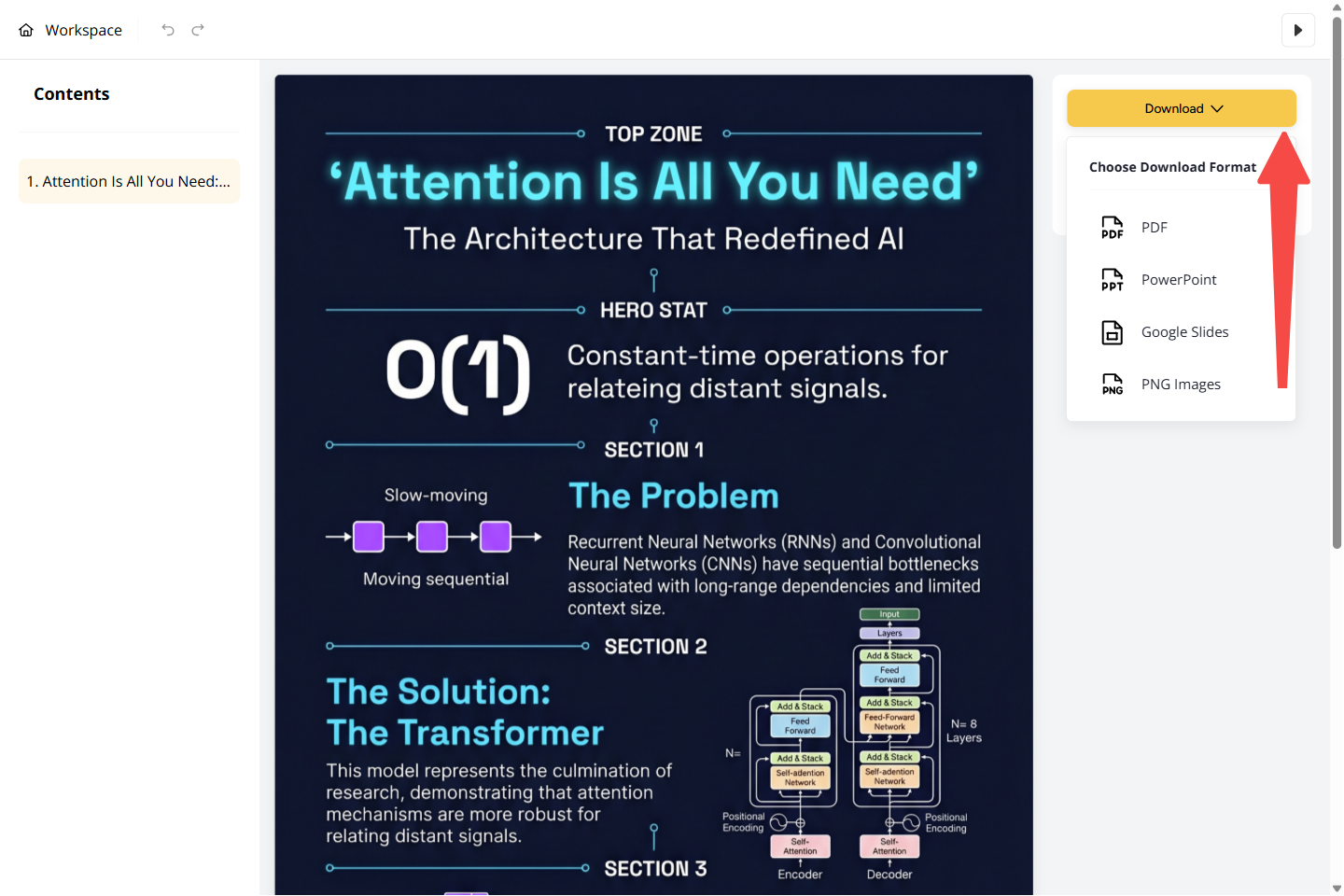
* **Descargar y exportar:** Descarga tu infografía como archivo PDF, PNG o PowerPoint (.pptx), o expórtala directamente a Google Slides. Esta integración fluida te permite editar en tus aplicaciones preferidas mientras mantienes tu flujo de trabajo existente.
**Compartir:** También hay una opción para generar un enlace de solo visualización con un clic. Puedes volver fácilmente a la configuración privada cuando lo necesites.
### Resumen
* Prepara tus documentos para generar tu infografía personalizada.
* Regístrate o inicia sesión para usar todas las funciones de generación; esto protege tu privacidad y la seguridad de tus archivos. El servicio es gratuito y no requiere tarjeta de crédito al registrarte.
* Una vez que la IA genere tu infografía, puedes exportarla a PowerPoint, Google Slides, PDF o PNG para usarla en tus aplicaciones favoritas, o refinarla directamente usando el editor en línea inteligente de SlidesPilot impulsado por IA.
### Preguntas frecuentes
¿Qué tipo de documentos puedo subir para generar una infografía?
Puedes subir casi cualquier documento, desde densos trabajos de investigación hasta informes empresariales. La IA extrae automáticamente la información clave y la convierte en una infografía atractiva para ti.
¿Cuál es el tamaño máximo de archivo que se puede subir?
SlidesPilot maneja documentos de gran tamaño con facilidad. Puedes subir archivos de hasta 50 MB, con hasta 750.000 palabras o 1.000 páginas de contenido.
¿Cómo puedo asegurar los mejores resultados para mi infografía?
Para una experiencia totalmente sin esfuerzo, puedes dejar todo en *Automático* y dejar que la IA genere al instante un visual atractivo para ti. Sin embargo, para lograr un resultado altamente personalizado, te animamos a proporcionar detalles específicos usando *Ajustes* e *Instrucciones*. Esto te permite personalizar fácilmente el tipo visual, la relación de aspecto, el tema de color, el idioma y la complejidad para que coincidan perfectamente con tu contenido.
¿Qué formatos están disponibles después de generar mi infografía?
SlidesPilot te permite descargar tu infografía como imagen PNG, PowerPoint (.pptx) o archivo PDF, o exportarla directamente a Google Slides.
¿Puedo editar la infografía después de que se haya generado?
¡Por supuesto! En lugar de ajustar manualmente los elementos, puedes editar tu infografía usando nuestro intuitivo asistente de IA. Procesará tus instrucciones al instante y actualizará el diseño por ti.
---
# Agent Instructions
This documentation is published with GitBook. GitBook is the documentation platform designed so that both humans and AI agents can read, navigate, and reason over technical content effectively. Learn more at gitbook.com.
## Querying This Documentation
If you need additional information that is not directly available in this page, you can query the documentation by asking a question.
Perform an HTTP GET request on the following URL with the `ask` and `goal` query parameters:
```
GET https://help.slidespilot.com/slidespilot-help-center-es/como-hacerlo/crear-infografia-a-partir-de-un-documento.md?ask=&goal=
```
`ask` is the immediate question: it should be specific, self-contained, and written in natural language.
`goal` is what the user is ultimately trying to achieve, the reason they need the answer. Sharing it helps GitBook give you a better, more relevant answer. A goal is most helpful when it describes the outcome the user wants rather than restating the question. For example, with `ask=how do I create an API token`, a goal like `automate deployments from our CI pipeline` lets GitBook tailor the answer to that use case.
The response will contain a direct answer to the question and relevant excerpts and sources from the documentation.
Use this mechanism when the answer is not explicitly present in the current page, you need clarification or additional context, or you want to retrieve related documentation sections.