> For the complete documentation index, see [llms.txt](https://help.slidespilot.com/llms.txt). Markdown versions of documentation pages are available by appending `.md` to page URLs; this page is available as [Markdown](https://help.slidespilot.com/slidespilot-help-center-fr/mode-demploi/creer-une-infographie-a-partir-dune-page-web.md).
# Créer une infographie à partir d’une page web
### Créateur d’infographies propulsé par l’IA
Le créateur d’infographies IA de SlidesPilot transforme n’importe quelle page web en une infographie visuellement captivante et riche en informations en quelques minutes. Plus qu’un simple générateur graphique, c’est un moteur intelligent qui analyse, structure et visualise le contenu de votre page web sous la forme d’un récit clair et engageant. Collez simplement le lien de votre page web, fournissez des indications à l’IA, sélectionnez votre type visuel et votre style préférés, puis obtenez une infographie soignée prête à être exportée en image ou intégrée dans votre présentation.
### Cas d’utilisation
* **Éducation et contenus explicatifs :** Visualisez des concepts complexes, des chronologies historiques, des processus scientifiques ou des cadres d’apprentissage pour les étudiants et les enseignants.
* **Marketing et contenu :** Transformez les caractéristiques d’un produit, les statistiques de marque, les données de campagne ou les tendances du marché en ressources d’infographie partageables et attrayantes.
* **Narration de données :** Présentez des résultats de recherche, des résultats d’enquête, des comparaisons détaillées ou des processus étape par étape dans un format visuel structuré.
* **Communication d’entreprise :** Résumez les étapes clés de l’entreprise, les flux de travail organisationnels, les feuilles de route stratégiques ou les tableaux de bord KPI en aperçus visuels clairs.
* **Réseaux sociaux et publication :** Créez des infographies prêtes pour la plateforme pour des articles de blog, des articles LinkedIn, des newsletters ou des diapositives de présentation.
### Guide étape par étape : créer une infographie à partir d’une page web avec SlidesPilot
{% stepper %}
{% step %}
#### Étape 1 — Connectez-vous à SlidesPilot
Se connecter à SlidesPilot est simple. Choisissez votre **Compte Google** ou **Compte Apple** pour une connexion rapide en un clic (les nouveaux utilisateurs sont automatiquement inscrits). Cela garantit que toutes vos infographies générées sont enregistrées en toute sécurité. Vous pouvez également vous connecter avec votre adresse e-mail — nous enverrons un code de vérification sécurisé directement dans votre boîte de réception.
{% endstep %}
{% step %}
#### Étape 2 — Accéder au créateur d’infographies IA
Une fois connecté, vous arriverez dans votre **Espace de travail**. Vous pouvez utiliser la barre latérale gauche pour naviguer facilement. Rendez-vous simplement sur la page d’accueil, où vous verrez **Infographie IA** en haut. Cliquez dessus pour ouvrir le créateur.
{% endstep %}
{% step %}
#### Étape 3 — Sélectionnez un type visuel
Choisissez parmi plus de 15 types visuels pour votre infographie en fonction des informations que vous présentez. Si vous n’avez pas de design précis en tête, laissez simplement l’option par défaut **Laisser l’IA explorer** sélectionnée, et l’IA choisira automatiquement la structure parfaite pour votre contenu.
***Comment choisir le bon type visuel :***
* **Laisser l’IA explorer :** Choisissez ceci si vous voulez que l’IA sélectionne automatiquement le meilleur format visuel pour votre contenu.
* **Carte mentale :** Idéal pour le brainstorming ou pour montrer comment différents sous-thèmes se ramifient à partir d’une idée centrale.
* **Ampoule :** Idéal pour mettre en avant une idée centrale, une innovation ou des points clés à retenir.
* **Cerveau :** Parfait pour les sujets liés à la psychologie, à l’apprentissage, à la créativité ou à la pensée logique.
* **Processus en tuyau :** Parfait pour illustrer un flux de données, une séquence de fabrication ou un système à plusieurs étapes.
* **Chronologie :** Idéal pour montrer des événements historiques, des calendriers de projet ou l’évolution sur une période donnée.
* **Circulaire :** Utilisez ceci pour des processus continus, des cycles de vie ou des boucles répétitives.
* **Comparaison :** Idéal pour peser les avantages et les inconvénients ou comparer deux concepts côte à côte.
* **Venn :** Parfait pour montrer les relations qui se chevauchent ou les points communs entre différentes catégories.
* **Statistique :** Idéal pour les contenus riches en données, les résultats d’enquête ou la mise en avant de métriques clés.
* **Anneau :** Utile pour montrer les parties d’un tout ou des pourcentages (similaire à un graphique en secteurs).
* **Hiérarchie :** Parfait pour les organigrammes, les structures d’équipe ou pour montrer les niveaux d’autorité.
* **Pyramide :** Utilisez ceci pour des concepts fondamentaux ou pour hiérarchiser des niveaux (comme la pyramide des besoins de Maslow).
* **Entonnoir :** Idéal pour les processus de vente, le filtrage des données ou pour montrer comment un point de départ large se réduit à un résultat spécifique.
* **Géographique :** Idéal pour les données mondiales, les statistiques régionales ou les informations basées sur la localisation.
* **PESTLE :** Choisissez ceci pour une analyse d’entreprise couvrant les facteurs politiques, économiques, sociaux, technologiques, juridiques et environnementaux.
* **SWOT :** Choisissez ceci pour la planification stratégique afin de mettre en évidence les forces, faiblesses, opportunités et menaces.
* **ADN :** Parfait pour illustrer les éléments constitutifs essentiels, les éléments fondamentaux ou la « génétique » d’une marque ou d’une stratégie.
{% endstep %}
{% step %}
#### Étape 4 — Choisissez une méthode d’entrée
Dans le créateur d’infographies IA, vous verrez quatre options : **Saisir un sujet**, **Coller du texte**, **Téléverser un fichier**, et **Coller un lien**. Sélectionnez **Coller un lien** pour commencer.
{% endstep %}
{% step %}
#### Étape 5 — Collez votre lien
Collez simplement votre lien dans le champ de saisie d’URL. Vous pouvez utiliser un lien provenant de presque n’importe quelle source — qu’il s’agisse de YouTube, Wikipedia ou de tout autre site web. L’IA analysera la page web pour en extraire les points clés et les structurer visuellement.
{% endstep %}
{% step %}
#### Étape 6 — Personnalisez vos paramètres et instructions
Sur le côté droit de la page, vous trouverez le panneau **Paramètres** et **Instructions** , qui vous permet de personnaliser la façon dont votre infographie est générée. Ces options vous donnent le contrôle sur le style visuel, les dimensions, la couleur, la langue et le niveau de complexité de votre design.
#### **Paramètres**
***Type visuel***
Le type visuel détermine la conception structurelle globale et la mise en page de votre infographie. C’est la même option que vous avez rencontrée à l’ **Étape 3**. Si vous avez initialement choisi **Laisser l’IA explorer** à l’étape 3, et que vous souhaitez essayer un autre style, ou si vous voulez simplement changer de type de diagramme après avoir vu le résultat, vous pouvez facilement l’ajuster ici.
***Comment choisir le bon type visuel :***
* **Auto :** Utile si vous ne savez pas quelle mise en page convient le mieux. Le système sélectionne automatiquement la structure la plus efficace en fonction de la nature du contenu de votre page web.
* **Sélection manuelle :** Choisissez parmi 17 diagrammes distincts pour raconter au mieux votre histoire. Que vous ayez besoin d’une chronologie pour un calendrier, d’une comparaison pour les avantages et les inconvénients, ou d’un graphique statistique pour des données, vous pouvez demander à l’IA d’utiliser un format spécifique. *(Pour un guide complet sur le moment où utiliser chaque diagramme spécifique, veuillez consulter à nouveau la liste de l’étape 3.)*
***Format d’image***\
Choisir la bonne taille garantit que votre visuel s’adapte parfaitement à la plateforme sur laquelle vous avez l’intention de le partager, qu’il s’agisse d’un écran mobile, d’une diapositive de présentation, d’un fil de réseau social ou d’un document imprimé.
***Comment choisir le bon format d’image :***
* **Auto :** L’IA détermine les meilleures dimensions standard pour votre contenu en fonction du type visuel choisi et de la quantité d’informations fournie.
* **16:9 (Écran large) :** Le format paysage standard. Idéal pour les diapositives de présentation, l’affichage sur écran d’ordinateur ou l’intégration dans des vidéos.
* **4:3 (Standard) :** Un format paysage classique. Convient le mieux aux documents traditionnels, aux PDF ou à l’affichage sur des tablettes comme l’iPad.
* **1:1 (Carré) :** Parfaitement équilibré. Le choix de référence pour les fils standards des réseaux sociaux, en particulier les publications de grille Instagram et les carrousels LinkedIn.
* **2:3:** Un grand format vertical, parfait pour les épingles Pinterest ou les affiches imprimées standard.
* **3:4:** Un format vertical légèrement plus large, idéal pour les documents numériques, les rapports et l’affichage sur tablette.
* **4:5:** Optimisé pour les fils de réseaux sociaux sur mobile. C’est la taille idéale pour les publications portrait sur Instagram, car elle occupe un maximum d’espace à l’écran sans être recadrée.
* **9:16 (Vertical) :** Le format mobile plein écran standard. Parfait pour les Stories Instagram, Reels, TikToks ou tout contenu conçu spécifiquement pour l’affichage sur smartphone.
***Thème de couleur***\
Le thème de couleur définit la palette visuelle utilisée dans toute votre infographie, aidant à créer la bonne ambiance et à s’aligner avec le contenu de votre page web.
***Comment choisir le bon thème de couleur :***
* **Auto :** L’IA applique automatiquement une palette de couleurs en fonction du contenu spécifique de votre page web.
* **Entreprise :** Présente des bleus et des verts professionnels, idéaux pour les rapports d’entreprise et les présentations formelles.
* **Technologie :** Utilise des arrière-plans sombres avec des accents néon, parfaits pour les sujets liés aux logiciels, à l’IA et à l’innovation numérique.
* **Vibrant :** Utilise des couleurs audacieuses et accrocheuses, idéales pour attirer l’attention dans le marketing ou le contenu créatif.
* **Minimaliste :** S’appuie sur des couleurs propres et neutres pour faire ressortir vos données et votre texte sans distraction visuelle.
* **Nature :** Incorpore des verts et des tons terreux, excellents pour les sujets liés à la durabilité, à l’environnement ou au bien-être.
* **Chaud :** Présente des oranges et des tons corail accueillants, adaptés aux sujets de style de vie ou pour évoquer l’enthousiasme et l’énergie.
* **Froid :** Utilise des bleus et des violets apaisants, idéals pour la santé, l’éducation ou la présentation claire de données complexes.
***Langue***\
Le paramètre Langue offre une sélection variée de 16 langues différentes pour votre texte généré, vous permettant de créer facilement des infographies adaptées à des publics mondiaux, internationaux ou localisés.
***Comment choisir votre langue :***
* **Auto :** Le système générera automatiquement l’infographie dans la langue principale détectée dans le contenu de votre page web.
* **Sélection manuelle :** Vous pouvez choisir manuellement parmi 16 langues prises en charge pour vous assurer que le résultat correspond exactement à vos besoins. Les langues disponibles sont : arabe, chinois (simplifié), chinois (traditionnel), filipino, anglais, français, allemand, hindi, indonésien, italien, japonais, coréen, malais, portugais, russe et espagnol.
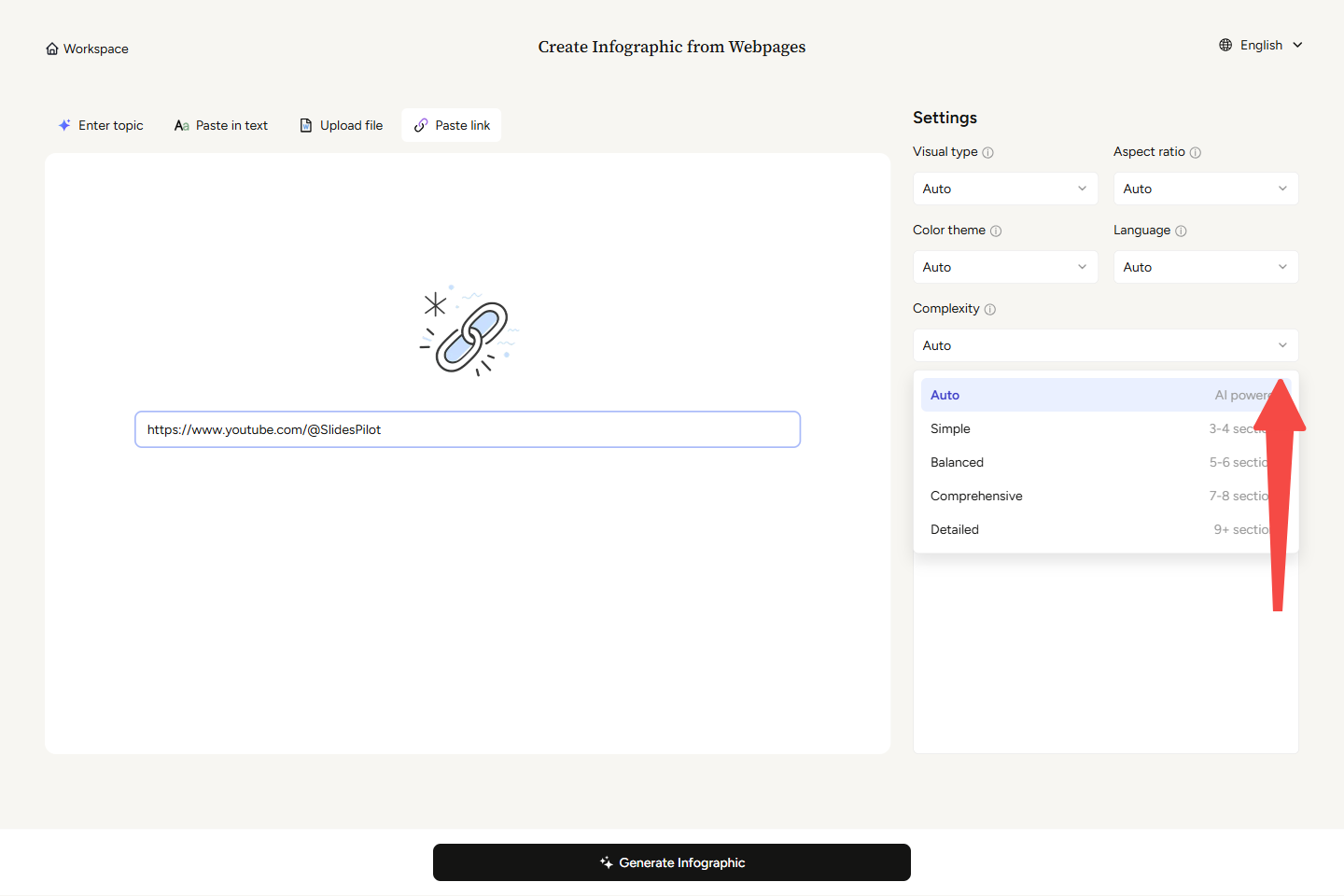
***Complexité***\
La complexité contrôle la profondeur avec laquelle votre contenu est analysé et décomposé en sections distinctes. Plutôt que de simplement allonger l’infographie, une complexité plus élevée signifie décomposer un sujet en sous-thèmes plus granulaires, spécifiques et avancés.
***Comment choisir le niveau de complexité :***
* **Auto :** L’IA détermine la décomposition structurelle la plus naturelle en fonction du contenu de la page web. Idéal lorsque vous souhaitez le cadre le plus standard et le plus largement accepté sans ajustement manuel.
* **Simple (3-4 sections) :** Condense le sujet en catégories larges et de haut niveau. Idéal pour des aperçus rapides ou un public débutant.
* **Équilibré (5-6 sections) :** Présente la décomposition standard et classique d’un concept. Idéal pour un public général ayant besoin d’une compréhension complète mais facile à assimiler.
* **Complet (7-8 sections) :** Développe le sujet pour inclure des sous-catégories nuancées ou avancées. Idéal pour une analyse approfondie ou des supports pédagogiques.
* **Détaillé (9+ sections) :** Fournit une décomposition exhaustive et très granulaire. Idéal pour un public expert ou des documents de référence complets.
#### **Instructions**
La zone de texte Instructions vous permet de fournir des directives personnalisées pour façonner la manière dont l’IA génère votre contenu. Idéal pour aller au-delà des paramètres standard et donner à l’IA des règles spécifiques — par exemple lui demander de se concentrer sur les statistiques clés, de rester concise ou d’utiliser un langage simple.
{% endstep %}
{% step %}
#### Étape 7 — Générez votre infographie
Une fois votre lien collé, le bouton **Générer une infographie** en bas de l’écran deviendra actif. Cliquez dessus pour créer votre infographie.
{% endstep %}
{% endstepper %}
### Modifier, télécharger ou partager votre présentation
SlidesPilot propose plusieurs options puissantes pour améliorer votre flux de travail de présentation :
* **Modifier avec l’aide de l’IA :** L’assistant IA intégré de SlidesPilot rend la mise à jour de votre infographie extrêmement simple. Cliquez simplement sur **Modifier avec l’IA**, saisissez les modifications souhaitées dans la zone de texte, et laissez l’IA faire le reste.
* **Télécharger et exporter :** Téléchargez votre infographie sous forme de fichier PDF, PNG ou PowerPoint (.pptx), ou exportez-la directement vers Google Slides. Cette intégration fluide vous permet de modifier dans vos applications préférées tout en conservant votre flux de travail existant.
**Partager :** Il existe également une option permettant de générer un lien en lecture seule en un clic. Vous pouvez facilement revenir aux paramètres privés chaque fois que nécessaire.
### Résumé
* Préparez vos liens pour générer votre infographie personnalisée.
* Inscrivez-vous ou connectez-vous pour utiliser toutes les fonctionnalités de génération — cela protège votre confidentialité et la sécurité de vos fichiers. Le service est gratuit et aucune carte bancaire n’est requise lors de l’inscription.
* Une fois que l’IA a généré votre infographie, vous pouvez l’exporter vers PowerPoint, Google Slides, PDF ou PNG pour l’utiliser dans vos applications préférées, ou l’affiner directement à l’aide de l’éditeur en ligne intelligent propulsé par l’IA de SlidesPilot.
### Questions fréquemment posées
Quel type de liens de pages web puis-je utiliser pour générer une infographie ?
Tout lien public fonctionne ! Qu’il s’agisse d’un article de blog, d’un article d’actualité, d’une page Wikipedia ou d’un site web d’entreprise, il suffit de coller l’URL. L’IA analysera automatiquement la page web, extraira les points clés et s’occupera de la rédaction et de la structure visuelle pour vous.
Qu’en est-il des droits d’auteur sur le contenu provenant des liens ?
Il vous incombe de vous assurer que vous disposez des droits ou de l’autorisation nécessaires pour traiter tout contenu que vous fournissez. Nous recommandons d’utiliser cette fonctionnalité pour votre propre contenu, des documents du domaine public, ou pour des usages personnels et éducatifs relevant des principes de l’usage raisonnable. Veuillez consulter nos Conditions d’utilisation pour plus de détails.
Comment puis-je garantir les meilleurs résultats pour mon infographie ?
Pour une expérience totalement sans effort, vous pouvez tout laisser sur *Auto* et laisser l’IA générer instantanément un visuel engageant pour vous. Cependant, pour obtenir un résultat hautement personnalisé, nous vous encourageons à fournir des détails précis via *Paramètres* et *Instructions.* Cela vous permet de personnaliser facilement le type visuel, le format d’image, le thème de couleur, la langue et la complexité afin qu’ils correspondent parfaitement à votre contenu.
Quels formats sont disponibles après la génération de mon infographie ?
SlidesPilot vous permet de télécharger votre infographie sous forme d’image PNG, de fichier PowerPoint (.pptx) ou PDF, ou de l’exporter directement vers Google Slides.
Puis-je modifier l’infographie une fois qu’elle est générée ?
Absolument ! Au lieu d’ajuster manuellement les éléments, vous pouvez modifier votre infographie à l’aide de notre assistant IA intuitif. Il traitera instantanément vos instructions et mettra à jour le design pour vous.
---
# Agent Instructions
This documentation is published with GitBook. GitBook is the documentation platform designed so that both humans and AI agents can read, navigate, and reason over technical content effectively. Learn more at gitbook.com.
## Querying This Documentation
If you need additional information that is not directly available in this page, you can query the documentation by asking a question.
Perform an HTTP GET request on the following URL with the `ask` and `goal` query parameters:
```
GET https://help.slidespilot.com/slidespilot-help-center-fr/mode-demploi/creer-une-infographie-a-partir-dune-page-web.md?ask=&goal=
```
`ask` is the immediate question: it should be specific, self-contained, and written in natural language.
`goal` is what the user is ultimately trying to achieve, the reason they need the answer. Sharing it helps GitBook give you a better, more relevant answer. A goal is most helpful when it describes the outcome the user wants rather than restating the question. For example, with `ask=how do I create an API token`, a goal like `automate deployments from our CI pipeline` lets GitBook tailor the answer to that use case.
The response will contain a direct answer to the question and relevant excerpts and sources from the documentation.
Use this mechanism when the answer is not explicitly present in the current page, you need clarification or additional context, or you want to retrieve related documentation sections.