> For the complete documentation index, see [llms.txt](https://help.slidespilot.com/llms.txt). Markdown versions of documentation pages are available by appending `.md` to page URLs; this page is available as [Markdown](https://help.slidespilot.com/slidespilot-help-center-hi/how-to/create-infographic-from-document.md).
# दस्तावेज़ से इन्फोग्राफिक बनाएं
### **एआई-संचालित इन्फोग्राफिक क्रिएटर**
SlidesPilot का एआई इन्फोग्राफिक क्रिएटर किसी भी दस्तावेज़ को कुछ ही मिनटों में एक आकर्षक, जानकारी-समृद्ध इन्फोग्राफिक में बदल देता है। यह सिर्फ़ एक ग्राफ़िक जनरेटर नहीं है, बल्कि एक एआई इंजन है जो आपके दस्तावेज़ की सामग्री पर शोध करता है, उसे संरचित करता है, और उसे एक स्पष्ट व आकर्षक कथा के रूप में दृश्य रूप देता है। बस अपनी फ़ाइल अपलोड करें, एआई को मार्गदर्शन दें, अपना पसंदीदा लेआउट और शैली चुनें, और एक परिष्कृत इन्फोग्राफिक प्राप्त करें, जिसे इमेज के रूप में एक्सपोर्ट किया जा सकता है या आपकी प्रस्तुति में एम्बेड किया जा सकता है।
### उपयोग के मामले
* **शिक्षा और व्याख्यात्मक सामग्री:** छात्रों और शिक्षकों के लिए जटिल अवधारणाओं, ऐतिहासिक समयरेखाओं, वैज्ञानिक प्रक्रियाओं, या सीखने के ढाँचों को दृश्य रूप में प्रस्तुत करें।
* **मार्केटिंग और सामग्री:** उत्पाद विशेषताओं, ब्रांड आँकड़ों, अभियान डेटा, या बाज़ार रुझानों को साझा करने योग्य, आकर्षक इन्फोग्राफिक संपत्तियों में बदलें।
* **डेटा स्टोरीटेलिंग:** शोध निष्कर्षों, सर्वेक्षण परिणामों, तुलना-विवरणों, या चरण-दर-चरण प्रक्रियाओं को एक संरचित दृश्य प्रारूप में प्रस्तुत करें।
* **व्यावसायिक संचार:** कंपनी की उपलब्धियों, संगठनात्मक कार्यप्रवाहों, रणनीतिक रोडमैप, या KPI डैशबोर्ड को स्पष्ट दृश्य स्नैपशॉट में संक्षेपित करें।
* **सोशल मीडिया और प्रकाशन:** ब्लॉग पोस्ट, LinkedIn लेख, न्यूज़लेटर, या प्रस्तुति स्लाइड्स के लिए प्लेटफ़ॉर्म-तैयार इन्फोग्राफिक्स बनाएँ।
{% stepper %}
{% step %}
#### चरण 1 — SlidesPilot में लॉग इन करें
SlidesPilot में लॉग इन करना सरल है। इनमें से कोई एक चुनें **Google खाता** या **Apple खाता** एक-क्लिक लॉगिन के लिए (नए उपयोगकर्ता स्वतः साइन अप हो जाएँगे)। इससे आपका काम सुरक्षित रहता है। वैकल्पिक रूप से, आप ईमेल पता भी उपयोग कर सकते हैं—हम आपको एक सत्यापन कोड भेजेंगे जिसे आप अपने खाते तक पहुँचने के लिए हमारे लॉगिन पेज पर दर्ज कर सकते हैं।
{% endstep %}
{% step %}
#### चरण 2 — एआई इन्फोग्राफिक क्रिएटर तक पहुँचें
लॉग इन करने के बाद, आप अपने **वर्कस्पेस**में पहुँच जाएँगे। आप बाएँ तरफ़ की साइडबार का उपयोग करके आसानी से नेविगेट कर सकते हैं। बस होम पेज पर जाएँ, जहाँ आपको ऊपर **एआई इन्फोग्राफिक** दिखाई देगा। क्रिएटर खोलने के लिए उस पर क्लिक करें।
{% endstep %}
{% step %}
#### चरण 3 — एक विज़ुअल प्रकार चुनें
15 से अधिक विज़ुअल प्रकारों में से अपने इन्फोग्राफिक के लिए चुनें, यह इस बात पर निर्भर करता है कि आप किस प्रकार की जानकारी प्रस्तुत कर रहे हैं। यदि आपके मन में कोई विशिष्ट लेआउट नहीं है, तो बस डिफ़ॉल्ट **एआई को अन्वेषण करने दें** को चयनित रहने दें, और एआई स्वचालित रूप से आपकी सामग्री के लिए उपयुक्त संरचना चुन लेगा।
***सही विज़ुअल प्रकार कैसे चुनें:***
* **एआई को अन्वेषण करने दें:** यदि आप चाहते हैं कि एआई स्वतः सर्वोत्तम विज़ुअल प्रारूप चुन ले, तो इसे चुनें।
* **माइंड मैप:** ब्रेनस्टॉर्मिंग के लिए या यह दिखाने के लिए सबसे अच्छा कि अलग-अलग उप-विषय एक केंद्रीय विचार से कैसे शाखाएँ बनाते हैं।
* **लाइट बल्ब:** किसी मुख्य विचार, नवाचार, या प्रमुख निष्कर्षों को उजागर करने के लिए आदर्श।
* **मस्तिष्क:** मनोविज्ञान, सीखने, रचनात्मकता, या तार्किक सोच से संबंधित विषयों के लिए बढ़िया।
* **पाइप प्रोसेस:** डेटा के प्रवाह, निर्माण क्रम, या बहु-चरणीय प्रणाली को दर्शाने के लिए बिल्कुल उपयुक्त।
* **समयरेखा:** ऐतिहासिक घटनाओं, परियोजना शेड्यूल, या किसी विशिष्ट अवधि में हुई प्रगति को दिखाने के लिए सर्वोत्तम।
* **वृत्ताकार:** निरंतर प्रक्रियाओं, जीवन-चक्रों, या दोहराए जाने वाले चक्रों के लिए इसका उपयोग करें।
* **तुलना:** फायदों और नुकसानों का आकलन करने, या दो अलग-अलग अवधारणाओं की साथ-साथ तुलना करने के लिए आदर्श।
* **वेंन:** अलग-अलग श्रेणियों के बीच ओवरलैपिंग संबंध या समानताओं को दिखाने के लिए बढ़िया।
* **सांख्यिकीय:** डेटा-समृद्ध सामग्री, सर्वेक्षण परिणाम, या प्रमुख मीट्रिक्स को उजागर करने के लिए सर्वोत्तम।
* **डोनट:** किसी संपूर्ण के भागों या प्रतिशतों को दिखाने के लिए अच्छा (पाई चार्ट जैसा)।
* **पदानुक्रम:** संगठनात्मक चार्ट, टीम संरचनाएँ, या अधिकार-स्तर दिखाने के लिए बिल्कुल उपयुक्त।
* **पिरामिड:** मूलभूत अवधारणाओं या प्राथमिकता-स्तरों के लिए इसका उपयोग करें (जैसे मास्लो का आवश्यकताओं का पदानुक्रम)।
* **फ़नल:** बिक्री प्रक्रियाओं, डेटा फ़िल्टर करने, या यह दिखाने के लिए आदर्श कि कैसे एक व्यापक शुरुआत किसी विशिष्ट परिणाम तक संकुचित होती है।
* **भौगोलिक:** वैश्विक डेटा, क्षेत्रीय आँकड़ों, या स्थान-आधारित जानकारी के लिए सर्वोत्तम।
* **PESTLE:** राजनीतिक, आर्थिक, सामाजिक, तकनीकी, कानूनी और पर्यावरणीय कारकों को शामिल करने वाले व्यावसायिक विश्लेषण के लिए इसे चुनें।
* **SWOT:** ताकत, कमजोरियाँ, अवसर और ख़तरे उजागर करने वाली रणनीतिक योजना के लिए इसे चुनें।
* **DNA:** किसी ब्रांड या रणनीति के मूल निर्माण-खंडों, मौलिक तत्वों, या "जेनेटिक्स" को दर्शाने के लिए बढ़िया।
{% endstep %}
{% step %}
#### चरण 4 — इनपुट विधि चुनें
एआई इन्फोग्राफिक क्रिएटर के अंदर, आपको चार विकल्प दिखाई देंगे: **विषय दर्ज करें**, **टेक्स्ट पेस्ट करें**, **फ़ाइल अपलोड करें**, और **लिंक पेस्ट करें**. शुरू करने के लिए **फ़ाइल अपलोड करें** को चुनें।
{% endstep %}
{% step %}
#### चरण 5 — अपना दस्तावेज़ अपलोड करें
बस क्लिक करें **दस्तावेज़ अपलोड करें** उस फ़ाइल को चुनने के लिए जिसे आप इन्फोग्राफिक में बदलना चाहते हैं। आप विभिन्न दस्तावेज़ प्रारूप अपलोड कर सकते हैं, जैसे PDF, Word दस्तावेज़, या टेक्स्ट फ़ाइलें। एआई आपकी अपलोड की गई फ़ाइल को पढ़ेगा और विश्लेषण करेगा ताकि मुख्य बिंदुओं को निकाला जा सके और उन्हें दृश्य रूप में संरचित किया जा सके।
फ़ाइल अपलोड हो जाने के बाद, आप अगले चरण पर आगे बढ़ सकते हैं या क्लिक कर सकते हैं **फिर से शुरू करें** किसी अलग फ़ाइल को अपलोड करने के लिए।
{% endstep %}
{% step %}
#### चरण 6 — अपनी सेटिंग्स और निर्देशों को अनुकूलित करें
पेज के दाईं ओर, आपको **सेटिंग्स** और **निर्देश** पैनल मिलेगा, जहाँ आप यह ठीक-ठीक अनुकूलित कर सकते हैं कि आपका इन्फोग्राफिक कैसे तैयार किया जाए। ये विकल्प आपको विज़ुअल शैली, आस्पेक्ट रेशियो, रंग थीम, भाषा और आपके डिज़ाइन की जटिलता स्तर पर पूर्ण नियंत्रण देते हैं।
#### **सेटिंग्स**
***विज़ुअल प्रकार***\
विज़ुअल प्रकार आपके इन्फोग्राफिक की समग्र संरचनात्मक डिज़ाइन और लेआउट निर्धारित करता है। यह वही विकल्प है जिसका आप **चरण 3**में सामना कर चुके हैं। यदि आपने प्रारंभ में **एआई को अन्वेषण करने दें** चुना था और एक अलग रूप आज़माना चाहते हैं, या यदि आप परिणाम देखने के बाद बस अपने डायग्राम प्रकार को बदलना चाहते हैं, तो आप इसे यहाँ आसानी से समायोजित कर सकते हैं।
***सही विज़ुअल प्रकार कैसे चुनें:***
* **ऑटो:** यदि आपको यह सुनिश्चित नहीं है कि कौन-सा लेआउट सबसे अच्छा लगेगा, तो यह उपयोगी है। सिस्टम आपके दस्तावेज़ की प्रकृति के आधार पर स्वचालित रूप से सबसे प्रभावी संरचना चुनता है।
* **मैन्युअल चयन:** अपनी कहानी को सबसे बेहतर ढंग से बताने के लिए 17 अलग-अलग डायग्रामों में से चुनें। चाहे आपको शेड्यूल के लिए टाइमलाइन चाहिए, फायदों और नुकसानों के लिए तुलना, या डेटा के लिए सांख्यिकीय चार्ट, आप एआई को एक विशिष्ट प्रारूप उपयोग करने के लिए निर्देश दे सकते हैं। *(प्रत्येक विशिष्ट डायग्राम का उपयोग कब करना है, इसकी पूरी मार्गदर्शिका के लिए कृपया चरण 3 की सूची पर वापस देखें।)*
***आस्पेक्ट रेशियो***\
सही आकार चुनने से यह सुनिश्चित होता है कि आपका ग्राफ़िक उस प्लेटफ़ॉर्म पर बिल्कुल सही फिट हो जहाँ आप इसे साझा करना चाहते हैं—चाहे वह मोबाइल स्क्रीन हो, प्रस्तुति स्लाइड हो, सोशल मीडिया फ़ीड हो, या मुद्रित दस्तावेज़।
***सही आस्पेक्ट रेशियो कैसे चुनें:***
* **ऑटो:** एआई चुने गए विज़ुअल प्रकार और दी गई जानकारी की मात्रा के आधार पर आपके दस्तावेज़ के लिए सर्वोत्तम मानक आयाम निर्धारित करता है।
* **16:9 (वाइडस्क्रीन):** मानक लैंडस्केप प्रारूप। प्रस्तुति स्लाइड्स, डेस्कटॉप मॉनिटर पर देखने, या वीडियो में एम्बेड करने के लिए आदर्श।
* **4:3 (मानक):** एक क्लासिक लैंडस्केप प्रारूप। पारंपरिक दस्तावेज़ों, PDF, या iPad जैसे टैबलेट पर देखने के लिए सर्वोत्तम।
* **1:1 (वर्गाकार):** पूरी तरह संतुलित। मानक सोशल मीडिया फ़ीड, विशेषकर Instagram ग्रिड पोस्ट और LinkedIn कैरोसेल के लिए सबसे अच्छा विकल्प।
* **2:3:** एक लंबा वर्टिकल प्रारूप, Pinterest पिन या मानक मुद्रित पोस्टरों के लिए बिल्कुल उपयुक्त।
* **3:4:** एक थोड़ा चौड़ा वर्टिकल प्रारूप, डिजिटल दस्तावेज़ों, रिपोर्टों और टैबलेट पर देखने के लिए बढ़िया।
* **4:5:** मोबाइल सोशल मीडिया फ़ीड के लिए अनुकूलित। यह Instagram पोर्ट्रेट पोस्ट के लिए आदर्श आकार है, क्योंकि बिना काटे यह अधिकतम स्क्रीन स्थान घेरता है।
* **9:16 (वर्टिकल):** मानक पूर्ण-स्क्रीन मोबाइल प्रारूप। Instagram Stories, Reels, TikToks, या स्मार्टफोन देखने के लिए विशेष रूप से बनाए गए किसी भी कंटेंट के लिए बिल्कुल उपयुक्त।
***रंग थीम***\
रंग थीम आपके इन्फोग्राफिक में उपयोग किए गए दृश्य पैलेट को परिभाषित करती है, जो सही माहौल बनाने और आपके दस्तावेज़ के साथ तालमेल बैठाने में मदद करती है।
***सही रंग थीम कैसे चुनें:***
* **ऑटो:** एआई आपकी विशिष्ट दस्तावेज़ के आधार पर स्वचालित रूप से एक रंग योजना लागू करता है।
* **कॉर्पोरेट:** पेशेवर नीले और हरे रंगों की विशेषता, व्यावसायिक रिपोर्टों और औपचारिक प्रस्तुतियों के लिए आदर्श।
* **टेक:** गहरे बैकग्राउंड के साथ नीयन एक्सेंट का उपयोग करता है, सॉफ़्टवेयर, एआई, और डिजिटल नवाचार विषयों के लिए बिल्कुल उपयुक्त।
* **जीवंत:** मज़बूत, ध्यान आकर्षित करने वाले रंगों का उपयोग करता है, मार्केटिंग या रचनात्मक सामग्री में ध्यान खींचने के लिए बढ़िया।
* **न्यूनतम:** साफ़, तटस्थ रंगों पर निर्भर करता है ताकि आपका डेटा और टेक्स्ट बिना दृश्य व्यवधान के उभर कर आए।
* **प्रकृति:** हरे और मिट्टी जैसे रंगों को शामिल करता है, स्थिरता, पर्यावरण, या वेलनेस विषयों के लिए उत्कृष्ट।
* **गर्म:** आमंत्रित करने वाले नारंगी और कोरल रंगों की विशेषता, जीवनशैली विषयों या उत्साह और ऊर्जा जगाने के लिए अच्छा।
* **ठंडा:** शांत नीले और बैंगनी रंगों का उपयोग करता है, स्वास्थ्य सेवा, शिक्षा, या जटिल डेटा को स्पष्ट रूप से प्रस्तुत करने के लिए आदर्श।
***भाषा***\
भाषा सेटिंग आपके जनरेट किए गए टेक्स्ट के लिए 16 अलग-अलग भाषाओं का विविध चयन प्रदान करती है, जिससे आप वैश्विक, अंतरराष्ट्रीय, या स्थानीय दर्शकों के लिए आसानी से इन्फोग्राफिक्स बना सकते हैं।
***अपनी भाषा कैसे चुनें:***
* **ऑटो:** सिस्टम स्वचालित रूप से आपके अपलोड किए गए दस्तावेज़ में पहचानी गई प्राथमिक भाषा में इन्फोग्राफिक तैयार करेगा।
* **मैन्युअल चयन:** आप अपनी आउटपुट को बिल्कुल अपनी आवश्यकता के अनुसार सुनिश्चित करने के लिए 16 समर्थित भाषाओं में से मैन्युअल रूप से चुन सकते हैं। उपलब्ध भाषाएँ हैं: अरबी, चीनी (सरलीकृत), चीनी (पारंपरिक), फ़िलिपिनो, अंग्रेज़ी, फ़्रेंच, जर्मन, हिंदी, इंडोनेशियाई, इटालियन, जापानी, कोरियाई, मलय, पुर्तगाली, रूसी, और स्पेनिश।
***जटिलता***\
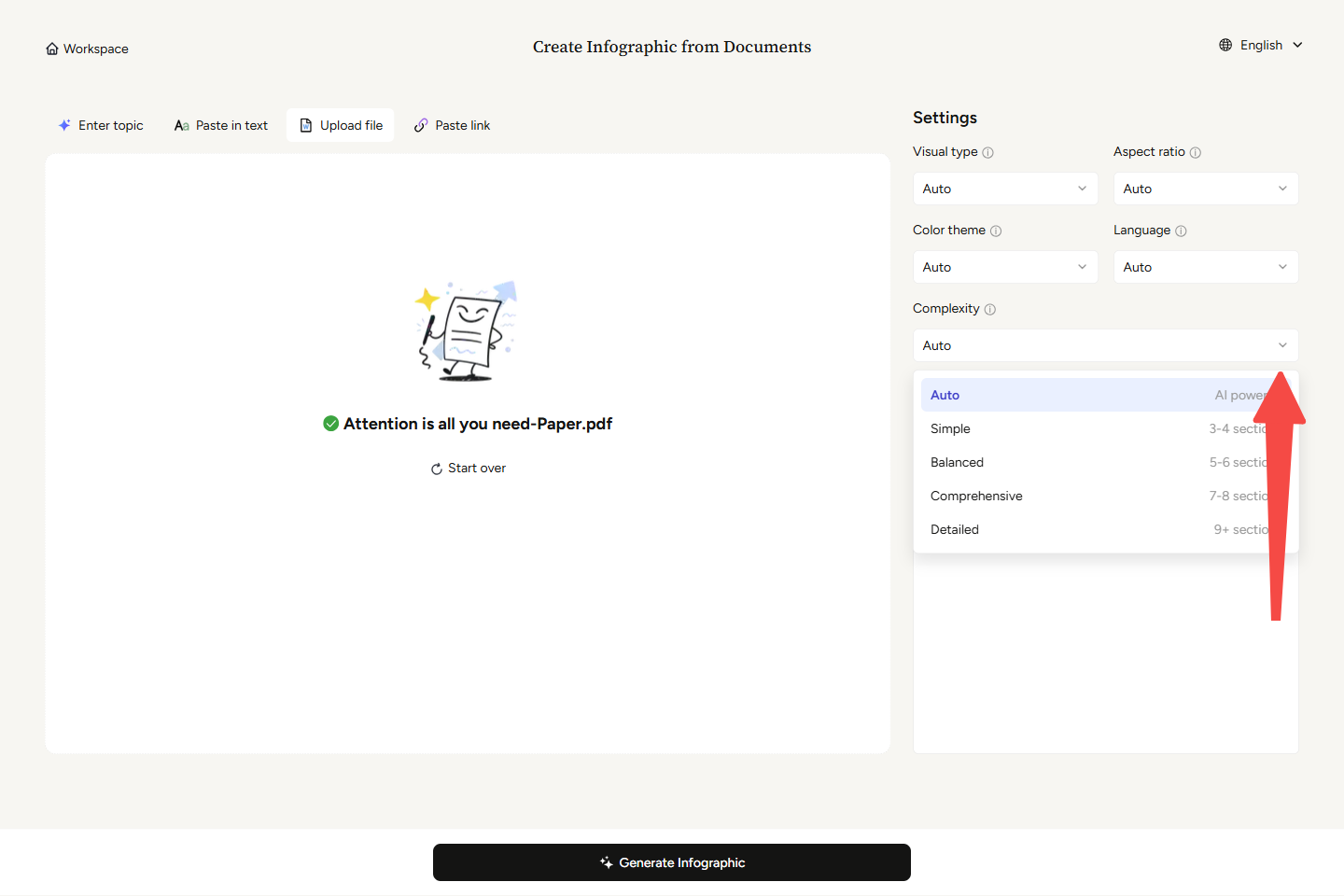
जटिलता यह नियंत्रित करती है कि आपके दस्तावेज़ का कितनी गहराई से विश्लेषण किया जाए और उसे विशिष्ट अनुभागों में कैसे विभाजित किया जाए। इन्फोग्राफिक को केवल लंबा बनाने के बजाय, अधिक जटिलता का अर्थ है किसी विषय को अधिक सूक्ष्म, विशिष्ट, और उन्नत उप-विषयों में खोलना।
***जटिलता स्तर कैसे चुनें:***
* **ऑटो:** एआई अपलोड किए गए दस्तावेज़ के आधार पर सबसे स्वाभाविक संरचनात्मक विभाजन निर्धारित करता है। यह तब आदर्श है जब आप बिना मैन्युअल समायोजन के सबसे मानक, व्यापक रूप से स्वीकार्य ढाँचा चाहते हैं।
* **सरल (3-4 अनुभाग):** विषय को व्यापक, उच्च-स्तरीय श्रेणियों में समेट देता है। त्वरित अवलोकन या परिचयात्मक दर्शकों के लिए आदर्श।
* **संतुलित (5-6 अनुभाग):** किसी अवधारणा का मानक, क्लासिक विभाजन प्रस्तुत करता है। सामान्य दर्शकों के लिए आदर्श, जिन्हें पूर्ण लेकिन आसानी से समझ आने वाली जानकारी चाहिए।
* **व्यापक (7-8 अनुभाग):** विषय का विस्तार करके सूक्ष्म या उन्नत उप-श्रेणियों को शामिल करता है। गहन विश्लेषण या शैक्षिक सामग्री के लिए आदर्श।
* **विस्तृत (9+ अनुभाग):** एक समग्र, अत्यंत सूक्ष्म विभाजन प्रदान करता है। विशेषज्ञ दर्शकों या व्यापक संदर्भ सामग्री के लिए आदर्श।
#### **निर्देश**
निर्देशों का टेक्स्ट बॉक्स आपको AI द्वारा आपकी सामग्री तैयार करने के तरीके को आकार देने के लिए कस्टम निर्देश देने की सुविधा देता है। मानक सेटिंग्स से आगे बढ़कर AI को विशिष्ट नियम देने के लिए आदर्श—जैसे AI को प्रमुख आँकड़ों पर ध्यान केंद्रित करने, इसे संक्षिप्त रखने, या सरल भाषा उपयोग करने के लिए कहना।
{% endstep %}
{% step %}
#### चरण 7 — अपना इन्फोग्राफिक जनरेट करें
एक बार जब आपने अपना दस्तावेज़ अपलोड कर लिया, तो **इन्फोग्राफिक जनरेट करें** बटन स्क्रीन के नीचे सक्रिय हो जाएगा। अपना इन्फोग्राफिक बनाने के लिए उस पर क्लिक करें।
{% endstep %}
{% endstepper %}
### अपनी प्रस्तुति को संपादित करें, डाउनलोड करें या साझा करें
SlidesPilot आपकी प्रस्तुति कार्यप्रवाह को बेहतर बनाने के लिए कई शक्तिशाली विकल्प प्रदान करता है:
* **AI की मदद से संपादित करें:** SlidesPilot का बिल्ट-इन AI असिस्टेंट आपके इन्फोग्राफिक को अपडेट करना बेहद आसान बना देता है। बस क्लिक करें **AI के साथ संपादित करें**, अपनी अनुरोधित बदलाव टेक्स्ट बॉक्स में टाइप करें, और बाकी काम AI पर छोड़ दें।
* **डाउनलोड और निर्यात करें:** अपने इन्फोग्राफिक को PDF, PNG, या PowerPoint (.pptx) फ़ाइल के रूप में डाउनलोड करें, या सीधे Google Slides में एक्सपोर्ट करें। यह सहज एकीकरण आपको अपने मौजूदा कार्यप्रवाह को बनाए रखते हुए अपनी पसंदीदा ऐप्स में संपादन करने देता है।
**साझा करें:** सिर्फ़ एक क्लिक में व्यू-ओनली लिंक जनरेट करने का विकल्प भी है। जब चाहें आप आसानी से इसे फिर से निजी सेटिंग्स पर वापस कर सकते हैं।
### सारांश
* अपना कस्टम इन्फोग्राफिक जनरेट करने के लिए अपने दस्तावेज़ तैयार करें।
* पूर्ण जनरेशन सुविधाओं का उपयोग करने के लिए साइन अप करें या लॉग इन करें—यह आपकी गोपनीयता और फ़ाइल सुरक्षा की रक्षा करता है। यह सेवा निःशुल्क है, और साइनअप के समय किसी क्रेडिट कार्ड की आवश्यकता नहीं है।
* एक बार AI आपका इन्फोग्राफिक बना दे, तो आप इसे PowerPoint, Google Slides, PDF, या PNG में एक्सपोर्ट कर सकते हैं ताकि इसे अपनी पसंदीदा ऐप्स में उपयोग कर सकें, या SlidesPilot के स्मार्ट AI-संचालित ऑनलाइन संपादक का उपयोग करके इसे सीधे परिष्कृत कर सकते हैं।
### अक्सर पूछे जाने वाले प्रश्न
इन्फोग्राफिक जनरेट करने के लिए मैं किस प्रकार के दस्तावेज़ अपलोड कर सकता हूँ?
आप लगभग कोई भी दस्तावेज़ अपलोड कर सकते हैं, चाहे वह भारी शोध-पत्र हों या व्यावसायिक रिपोर्ट। AI स्वचालित रूप से मुख्य जानकारी निकालता है और उसे आपके लिए एक आकर्षक इन्फोग्राफिक में बदल देता है।
अपलोड की जा सकने वाली अधिकतम फ़ाइल आकार क्या है?
SlidesPilot बड़े दस्तावेज़ों को आसानी से संभालता है। आप 50MB तक की फ़ाइलें अपलोड कर सकते हैं, जिनमें 7,50,000 शब्द या 1,000 पृष्ठ तक की सामग्री हो सकती है।
अपने इन्फोग्राफिक के लिए सर्वोत्तम परिणाम कैसे सुनिश्चित करूँ?
पूरी तरह आसान अनुभव के लिए, आप सब कुछ *ऑटो* पर छोड़ सकते हैं और AI को तुरंत आपके लिए एक आकर्षक विज़ुअल जनरेट करने दे सकते हैं। हालांकि, अत्यधिक अनुकूलित परिणाम पाने के लिए, हम आपको *सेटिंग्स* और *निर्देश*का उपयोग करके विशिष्ट विवरण देने के लिए प्रोत्साहित करते हैं। इससे आप विज़ुअल प्रकार, आस्पेक्ट रेशियो, रंग थीम, भाषा, और जटिलता को आसानी से अनुकूलित कर सकते हैं ताकि वह आपकी सामग्री से पूरी तरह मेल खाए।
अपना इन्फोग्राफिक जनरेट करने के बाद कौन-से प्रारूप उपलब्ध हैं?
SlidesPilot आपको अपना इन्फोग्राफिक PNG इमेज, PowerPoint (.pptx), या PDF फ़ाइल के रूप में डाउनलोड करने, या सीधे Google Slides में एक्सपोर्ट करने की अनुमति देता है।
क्या मैं इन्फोग्राफिक जनरेट होने के बाद उसे संपादित कर सकता हूँ?
बिल्कुल! तत्वों को मैन्युअल रूप से बदलने के बजाय, आप हमारे सहज AI असिस्टेंट का उपयोग करके अपने इन्फोग्राफिक को संपादित कर सकते हैं। यह तुरंत आपके निर्देशों को संसाधित करेगा और आपके लिए डिज़ाइन अपडेट कर देगा।
---
# Agent Instructions
This documentation is published with GitBook. GitBook is the documentation platform designed so that both humans and AI agents can read, navigate, and reason over technical content effectively. Learn more at gitbook.com.
## Querying This Documentation
If you need additional information that is not directly available in this page, you can query the documentation dynamically by asking a question.
Perform an HTTP GET request on the current page URL with the `ask` query parameter, and the optional `goal` query parameter:
```
GET https://help.slidespilot.com/slidespilot-help-center-hi/how-to/create-infographic-from-document.md?ask=&goal=
```
`ask` is the immediate question: it should be specific, self-contained, and written in natural language.
`goal` is optional and describes the broader end goal you are ultimately trying to accomplish on behalf of the user. GitBook uses it to tailor the answer towards what is most useful for that goal.
The response will contain a direct answer to the question and relevant excerpts and sources from the documentation.
Use this mechanism when the answer is not explicitly present in the current page, you need clarification or additional context, or you want to retrieve related documentation sections.