> For the complete documentation index, see [llms.txt](https://help.slidespilot.com/llms.txt). Markdown versions of documentation pages are available by appending `.md` to page URLs; this page is available as [Markdown](https://help.slidespilot.com/slidespilot-help-center-id/cara/buat-infografis-dari-dokumen.md).
# Buat Infografis dari Dokumen
### **Pembuat Infografis Bertenaga AI**
Pembuat Infografis AI SlidesPilot mengubah dokumen apa pun menjadi infografis yang menarik secara visual dan kaya informasi dalam hitungan menit. Lebih dari sekadar generator grafis, ini adalah mesin AI yang meneliti, menyusun, dan memvisualisasikan konten dokumen Anda menjadi narasi yang jelas dan menarik. Cukup unggah file Anda, berikan arahan kepada AI, pilih tata letak dan gaya yang Anda sukai, lalu dapatkan infografis yang telah dipoles dan siap diekspor sebagai gambar atau disematkan ke presentasi Anda.
### Kasus Penggunaan
* **Pendidikan & Penjelasan:** Memvisualisasikan konsep kompleks, linimasa sejarah, proses ilmiah, atau kerangka pembelajaran untuk siswa dan pendidik.
* **Pemasaran & Konten:** Mengubah fitur produk, statistik merek, data kampanye, atau tren pasar menjadi aset infografis yang mudah dibagikan dan menarik perhatian.
* **Penceritaan Data:** Menyajikan temuan riset, hasil survei, rincian perbandingan, atau proses langkah demi langkah dalam format visual yang terstruktur.
* **Komunikasi Bisnis:** Merangkum pencapaian perusahaan, alur kerja organisasi, roadmap strategis, atau dasbor KPI menjadi cuplikan visual yang jelas.
* **Media Sosial & Publikasi:** Membuat infografis yang siap digunakan untuk posting blog, artikel LinkedIn, buletin, atau slide presentasi.
{% stepper %}
{% step %}
#### Langkah 1 — Masuk ke SlidesPilot
Masuk ke SlidesPilot sangat mudah. Pilih salah satu **Akun Google** atau **Akun Apple** untuk masuk dengan satu klik (pengguna baru akan otomatis mendaftar). Ini membantu Anda menyimpan pekerjaan Anda. Atau, Anda dapat menggunakan alamat email—kami akan mengirimkan kode verifikasi yang dapat Anda masukkan di halaman login kami untuk mengakses akun Anda.
{% endstep %}
{% step %}
#### Langkah 2 — Akses Pembuat Infografis AI
Setelah masuk, Anda akan tiba di **Workspace**. Anda dapat menggunakan bilah samping kiri untuk bernavigasi dengan mudah. Cukup buka halaman Beranda, di mana Anda akan melihat **Infografis AI** di bagian atas. Klik untuk membuka pembuat.
{% endstep %}
{% step %}
#### Langkah 3 — Pilih Jenis Visual
Pilih dari lebih dari 15 jenis visual untuk infografis Anda berdasarkan jenis informasi yang Anda sajikan. Jika Anda tidak memiliki tata letak tertentu dalam pikiran, cukup biarkan default **Biarkan AI Menjelajahi** terpilih, dan AI akan secara otomatis memilih struktur yang sempurna untuk konten Anda.
***Cara memilih jenis visual yang tepat:***
* **Biarkan AI Menjelajahi:** Pilih ini jika Anda ingin AI secara otomatis memilih format visual terbaik.
* **Peta Pikiran:** Terbaik untuk brainstorming atau menunjukkan bagaimana berbagai subtopik bercabang dari satu ide sentral.
* **Lampu Bohlam:** Ideal untuk menyoroti ide inti, inovasi, atau poin-poin penting.
* **Otak:** Bagus untuk topik yang berkaitan dengan psikologi, pembelajaran, kreativitas, atau berpikir logis.
* **Proses Pipa:** Sempurna untuk menggambarkan aliran data, urutan manufaktur, atau sistem multi-tahap.
* **Linimasa:** Terbaik untuk menunjukkan peristiwa sejarah, jadwal proyek, atau kemajuan selama periode tertentu.
* **Sirkular:** Gunakan ini untuk proses berkelanjutan, siklus hidup, atau loop berulang.
* **Perbandingan:** Ideal untuk menimbang pro dan kontra, atau melihat dua konsep berbeda secara berdampingan.
* **Venn:** Bagus untuk menunjukkan hubungan yang tumpang tindih atau kesamaan antara kategori yang berbeda.
* **Statistik:** Terbaik untuk konten yang kaya data, hasil survei, atau menyoroti metrik utama.
* **Donat:** Cocok untuk menunjukkan bagian dari keseluruhan atau persentase (mirip diagram pai).
* **Hierarki:** Sempurna untuk bagan organisasi, struktur tim, atau menunjukkan tingkat kewenangan.
* **Piramida:** Gunakan ini untuk konsep dasar atau memprioritaskan tingkat (seperti hierarki kebutuhan Maslow).
* **Corong:** Ideal untuk proses penjualan, menyaring data, atau menunjukkan bagaimana titik awal yang luas menyempit menjadi hasil tertentu.
* **Geografis:** Terbaik untuk data global, statistik regional, atau informasi berbasis lokasi.
* **PESTLE:** Pilih ini untuk analisis bisnis yang mencakup faktor Politik, Ekonomi, Sosial, Teknologi, Hukum, dan Lingkungan.
* **SWOT:** Pilih ini untuk perencanaan strategis guna menyoroti Kekuatan, Kelemahan, Peluang, dan Ancaman.
* **DNA:** Bagus untuk menggambarkan blok pembangun inti, elemen fundamental, atau "genetika" suatu merek atau strategi.
{% endstep %}
{% step %}
#### Langkah 4 — Pilih Metode Input
Di dalam Pembuat Infografis AI, Anda akan melihat empat opsi: **Masukkan topik**, **Tempel teks**, **Unggah file**, dan **Tempel tautan**. Pilih **Unggah file** untuk memulai.
{% endstep %}
{% step %}
#### Langkah 5 — Unggah Dokumen Anda
Cukup klik **Unggah Dokumen** untuk memilih file yang ingin Anda ubah menjadi infografis. Anda dapat mengunggah berbagai format dokumen, seperti PDF, dokumen Word, atau file teks. AI akan membaca dan menganalisis file yang Anda unggah untuk mengekstrak poin-poin utama dan menyusunnya secara visual.
Setelah file Anda diunggah, Anda dapat melanjutkan ke langkah berikutnya atau klik **Mulai ulang** untuk mengunggah file lain.
{% endstep %}
{% step %}
#### Langkah 6 — Sesuaikan Pengaturan & Instruksi Anda
Di sisi kanan halaman, Anda akan menemukan **Pengaturan** dan **Instruksi** panel, tempat Anda dapat menyesuaikan dengan tepat bagaimana infografis Anda dihasilkan. Opsi-opsi ini memberi Anda kendali penuh atas gaya visual, rasio aspek, tema warna, bahasa, dan tingkat kompleksitas desain Anda.
#### **Pengaturan**
***Jenis visual***\
Jenis visual menentukan desain struktural keseluruhan dan tata letak infografis Anda. Ini adalah opsi yang sama yang Anda temui di **Langkah 3**. Jika pada awalnya Anda memilih **Biarkan AI Menjelajahi** dan ingin mencoba tampilan lain, atau jika Anda hanya ingin mengubah jenis diagram setelah melihat hasilnya, Anda dapat menyesuaikannya dengan mudah di sini.
***Cara memilih jenis visual yang tepat:***
* **Otomatis:** Berguna jika Anda tidak yakin tata letak mana yang paling cocok. Sistem secara otomatis memilih struktur yang paling efektif berdasarkan sifat dokumen Anda.
* **Pemilihan Manual:** Pilih dari 17 diagram berbeda untuk menceritakan kisah Anda sebaik mungkin. Baik Anda membutuhkan Linimasa untuk jadwal, Perbandingan untuk pro dan kontra, atau bagan Statistik untuk data, Anda dapat menginstruksikan AI untuk menggunakan format tertentu. *(Untuk panduan lengkap tentang kapan menggunakan setiap diagram tertentu, silakan lihat kembali daftar di Langkah 3.)*
***Rasio aspek***\
Memilih ukuran yang tepat memastikan grafis Anda pas sempurna pada platform tempat Anda ingin membagikannya, baik itu layar ponsel, slide presentasi, feed media sosial, atau dokumen cetak.
***Cara memilih rasio aspek yang tepat:***
* **Otomatis:** AI menentukan dimensi standar terbaik untuk dokumen Anda berdasarkan jenis visual yang dipilih dan jumlah informasi yang diberikan.
* **16:9 (Layar lebar):** Format lanskap standar. Ideal untuk slide presentasi, tampilan monitor desktop, atau penyematan dalam video.
* **4:3 (Standar):** Format lanskap klasik. Paling cocok untuk dokumen tradisional, PDF, atau dilihat di tablet seperti iPad.
* **1:1 (Persegi):** Seimbang sempurna. Pilihan utama untuk feed media sosial standar, khususnya posting grid Instagram dan carousel LinkedIn.
* **2:3:** Format vertikal yang tinggi, sempurna untuk pin Pinterest atau poster cetak standar.
* **3:4:** Format vertikal yang sedikit lebih lebar, cocok untuk dokumen digital, laporan, dan tampilan tablet.
* **4:5:** Dioptimalkan untuk feed media sosial seluler. Ini adalah ukuran ideal untuk posting potret Instagram, karena memanfaatkan ruang layar maksimum tanpa terpotong.
* **9:16 (Vertikal):** Format seluler layar penuh standar. Sempurna untuk Instagram Stories, Reels, TikTok, atau konten apa pun yang dirancang khusus untuk dilihat di ponsel pintar.
***Tema warna***\
Tema warna menentukan palet visual yang digunakan di seluruh infografis Anda, membantu menciptakan suasana yang tepat dan selaras dengan dokumen Anda.
***Cara memilih tema warna yang tepat:***
* **Otomatis:** AI secara otomatis menerapkan skema warna berdasarkan dokumen spesifik Anda.
* **Korporat:** Menampilkan biru dan hijau profesional, ideal untuk laporan bisnis dan presentasi formal.
* **Teknologi:** Menggunakan latar belakang gelap dengan aksen neon, sempurna untuk topik perangkat lunak, AI, dan inovasi digital.
* **Vibran:** Menggunakan warna-warna berani yang menarik perhatian, bagus untuk menarik perhatian dalam pemasaran atau konten kreatif.
* **Minimal:** Mengandalkan warna-warna bersih dan netral agar data dan teks Anda menonjol tanpa gangguan visual.
* **Alam:** Memasukkan warna hijau dan nuansa bumi, sangat cocok untuk topik keberlanjutan, lingkungan, atau kesejahteraan.
* **Hangat:** Menampilkan oranye dan koral yang mengundang, cocok untuk topik gaya hidup atau membangkitkan antusiasme dan energi.
* **Sejuk:** Menggunakan biru dan ungu yang menenangkan, ideal untuk kesehatan, pendidikan, atau menyajikan data kompleks dengan jelas.
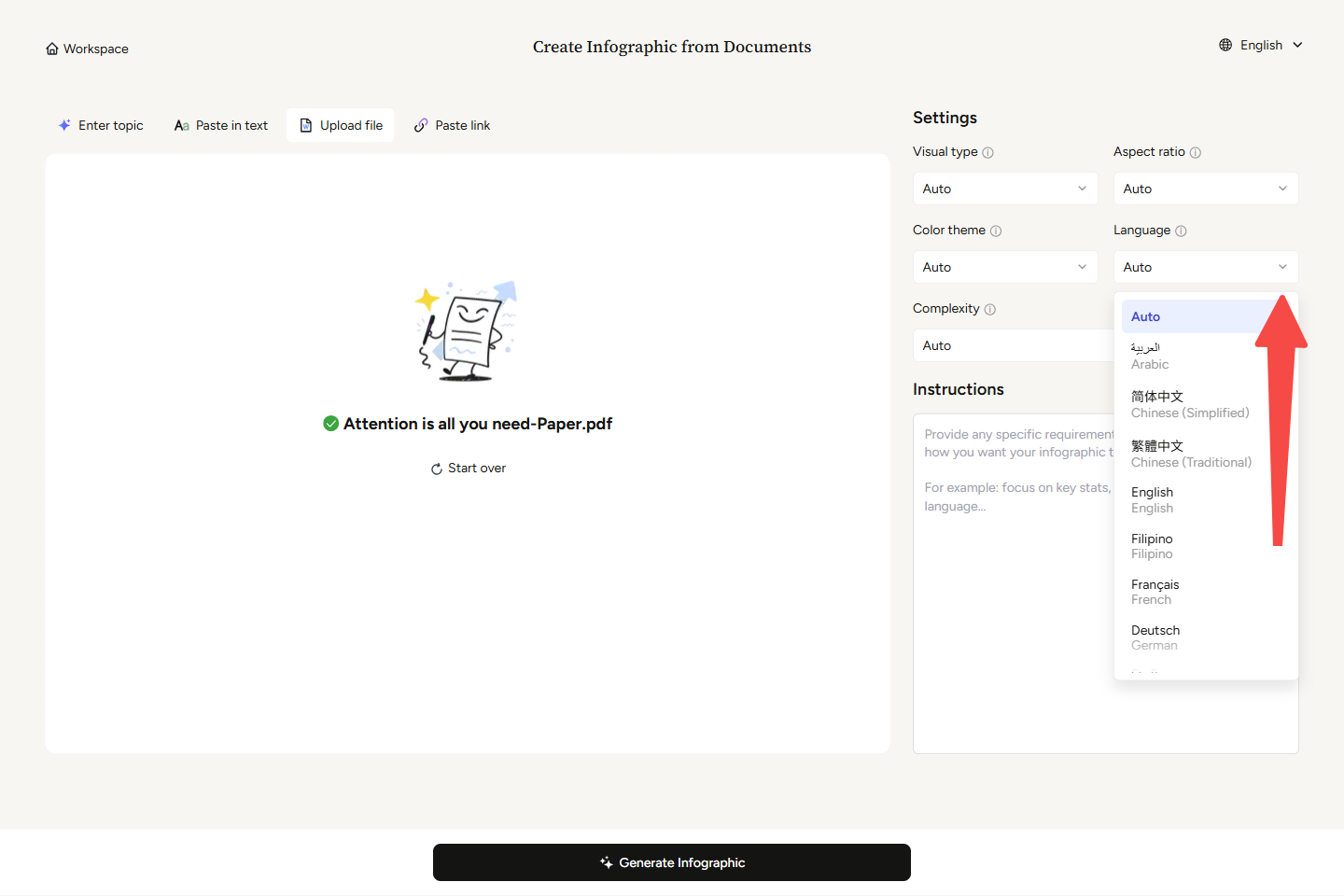
***Bahasa***\
Pengaturan Bahasa menawarkan pilihan beragam 16 bahasa berbeda untuk teks yang Anda hasilkan, memungkinkan Anda dengan mudah membuat infografis yang disesuaikan untuk audiens global, internasional, atau lokal.
***Cara memilih bahasa Anda:***
* **Otomatis:** Sistem akan secara otomatis menghasilkan infografis dalam bahasa utama yang terdeteksi di dokumen yang Anda unggah.
* **Pemilihan Manual:** Anda dapat memilih secara manual dari 16 bahasa yang didukung untuk memastikan hasil Anda persis seperti yang Anda butuhkan. Bahasa yang tersedia adalah: Arab, Tionghoa (Sederhana), Tionghoa (Tradisional), Filipino, Inggris, Prancis, Jerman, Hindi, Indonesia, Italia, Jepang, Korea, Melayu, Portugis, Rusia, dan Spanyol.
***Kompleksitas***\
Kompleksitas mengontrol seberapa dalam dokumen Anda dianalisis dan dipecah menjadi bagian-bagian yang berbeda. Alih-alih hanya membuat infografis lebih panjang, kompleksitas yang lebih tinggi berarti menguraikan suatu topik menjadi subtopik yang lebih rinci, spesifik, dan lanjutan.
***Cara memilih tingkat kompleksitas:***
* **Otomatis:** AI menentukan penguraian struktural yang paling alami berdasarkan dokumen yang diunggah. Ideal saat Anda menginginkan kerangka kerja yang paling standar dan diterima luas tanpa penyesuaian manual.
* **Sederhana (3-4 bagian):** Merangkum topik menjadi kategori umum tingkat tinggi. Ideal untuk tinjauan cepat atau audiens pemula.
* **Seimbang (5-6 bagian):** Menyajikan penguraian standar dan klasik dari sebuah konsep. Ideal untuk audiens umum yang membutuhkan pemahaman yang lengkap namun mudah dicerna.
* **Komprehensif (7-8 bagian):** Memperluas topik untuk mencakup subkategori yang bernuansa atau lanjutan. Ideal untuk analisis mendalam atau materi pendidikan.
* **Rinci (9+ bagian):** Memberikan penguraian yang menyeluruh dan sangat terperinci. Ideal untuk audiens ahli atau materi referensi komprehensif.
#### **Instruksi**
Kotak teks Instruksi memungkinkan Anda memberikan arahan khusus untuk membentuk bagaimana AI menghasilkan konten Anda. Ideal untuk melampaui pengaturan standar guna memberi AI aturan spesifik—seperti menyuruh AI fokus pada statistik utama, membuatnya ringkas, atau menggunakan bahasa sederhana.
{% endstep %}
{% step %}
#### Langkah 7 — Hasilkan Infografis Anda
Setelah Anda mengunggah dokumen, **Hasilkan Infografis** tombol di bagian bawah layar akan menjadi aktif. Klik untuk membuat infografis Anda.
{% endstep %}
{% endstepper %}
### Edit, unduh, atau bagikan presentasi Anda
SlidesPilot menawarkan beberapa opsi canggih untuk meningkatkan alur kerja presentasi Anda:
* **Edit dengan Bantuan AI:** Asisten AI bawaan SlidesPilot membuat pembaruan infografis Anda menjadi mudah. Cukup klik **Edit dengan AI**, ketik perubahan yang Anda inginkan ke dalam kotak teks, dan biarkan AI mengerjakan sisanya.
* **Unduh dan ekspor:** Unduh infografis Anda sebagai file PDF, PNG, atau PowerPoint (.pptx), atau ekspor langsung ke Google Slides. Integrasi yang mulus ini memungkinkan Anda mengedit di aplikasi pilihan Anda sambil mempertahankan alur kerja yang ada.
**Bagikan:** Ada juga opsi untuk menghasilkan tautan hanya-lihat dengan satu klik. Anda dapat dengan mudah mengembalikan ke pengaturan pribadi kapan pun Anda perlu.
### Ringkasan
* Siapkan dokumen Anda untuk menghasilkan infografis kustom Anda.
* Daftar atau masuk untuk menggunakan fitur pembuatan penuh—ini melindungi privasi dan keamanan file Anda. Layanan ini gratis tanpa kartu kredit saat pendaftaran.
* Setelah AI menghasilkan infografis Anda, Anda dapat mengekspornya ke PowerPoint, Google Slides, PDF, atau PNG untuk digunakan di aplikasi favorit Anda, atau menyempurnakannya langsung menggunakan editor online cerdas bertenaga AI dari SlidesPilot.
### Pertanyaan yang Sering Diajukan
Jenis dokumen apa yang bisa saya unggah untuk menghasilkan infografis?
Anda dapat mengunggah hampir semua dokumen, dari makalah penelitian yang padat hingga laporan bisnis. AI secara otomatis mengekstrak informasi utama dan mengubahnya menjadi infografis yang menarik untuk Anda.
Berapa ukuran file maksimum yang dapat diunggah?
SlidesPilot menangani dokumen besar dengan mudah. Anda dapat mengunggah file hingga ukuran 50MB, berisi hingga 750.000 kata atau 1.000 halaman konten.
Bagaimana cara memastikan hasil terbaik untuk infografis saya?
Untuk pengalaman yang sepenuhnya mudah, Anda dapat membiarkan semuanya pada *Otomatis* dan biarkan AI langsung menghasilkan visual yang menarik untuk Anda. Namun, untuk mendapatkan hasil yang sangat disesuaikan, kami menyarankan Anda memberikan detail spesifik menggunakan *Pengaturan* dan *Instruksi*. Ini memungkinkan Anda dengan mudah menyesuaikan jenis visual, rasio aspek, tema warna, bahasa, dan kompleksitas agar sesuai sempurna dengan konten Anda.
Format apa saja yang tersedia setelah infografis saya dihasilkan?
SlidesPilot memungkinkan Anda mengunduh infografis sebagai gambar PNG, PowerPoint (.pptx), atau file PDF, atau mengekspornya langsung ke Google Slides.
Apakah saya bisa mengedit infografis setelah dihasilkan?
Tentu saja! Alih-alih menyetel elemen secara manual, Anda dapat mengedit infografis Anda menggunakan asisten AI intuitif kami. Ia akan langsung memproses instruksi Anda dan memperbarui desain untuk Anda.
---
# Agent Instructions
This documentation is published with GitBook. GitBook is the documentation platform designed so that both humans and AI agents can read, navigate, and reason over technical content effectively. Learn more at gitbook.com.
## Querying This Documentation
If you need additional information that is not directly available in this page, you can query the documentation by asking a question.
Perform an HTTP GET request on the following URL with the `ask` and `goal` query parameters:
```
GET https://help.slidespilot.com/slidespilot-help-center-id/cara/buat-infografis-dari-dokumen.md?ask=&goal=
```
`ask` is the immediate question: it should be specific, self-contained, and written in natural language.
`goal` is what the user is ultimately trying to achieve, the reason they need the answer. Sharing it helps GitBook give you a better, more relevant answer. A goal is most helpful when it describes the outcome the user wants rather than restating the question. For example, with `ask=how do I create an API token`, a goal like `automate deployments from our CI pipeline` lets GitBook tailor the answer to that use case.
The response will contain a direct answer to the question and relevant excerpts and sources from the documentation.
Use this mechanism when the answer is not explicitly present in the current page, you need clarification or additional context, or you want to retrieve related documentation sections.