> For the complete documentation index, see [llms.txt](https://help.slidespilot.com/llms.txt). Markdown versions of documentation pages are available by appending `.md` to page URLs; this page is available as [Markdown](https://help.slidespilot.com/slidespilot-help-center-id/cara/konversi-pdf-word-ke-ppt.md).
# Konversi PDF, Word ke PPT
### **Pengonversi Dokumen ke Presentasi Bertenaga AI**
* Pengonversi dokumen-ke-presentasi SlidesPilot mengubah dokumen Anda menjadi presentasi yang informatif dan dirancang dengan indah dalam hitungan menit.
* Ini bukan sekadar penerjemah format—ini adalah mesin AI yang membaca, memahami, dan mengekstrak wawasan dari dokumen Anda, lalu menyusunnya menjadi narasi yang jelas dan menarik.
* Cukup unggah dokumen Anda, berikan panduan kepada AI, pilih tema, dan dapatkan presentasi yang tersusun rapi dan siap diekspor sebagai PowerPoint atau Google Slides.
### Kasus penggunaan
* **Akademik & Riset**: Mengonversi makalah penelitian, abstrak ilmiah, dan tinjauan pustaka menjadi presentasi.
* **Bisnis & Korporat**: Mengubah rencana bisnis, laporan keuangan, proposal penjualan, dan strategi pemasaran menjadi slide.
* **Alih Pengetahuan**: Mengonversi materi pengajaran, catatan kuliah, dan spesifikasi teknis menjadi presentasi آموزشی.
* **Dokumentasi Rapat**: Mengubah notulen rapat, laporan kerja, dan studi kasus menjadi presentasi ringkasan.
* **Dokumentasi Teknis**: Mengonversi spesifikasi produk, white paper, dan dokumentasi riset menjadi slide informatif.
### Panduan langkah demi langkah: Mengonversi Dokumen ke Presentasi dengan SlidesPilot
{% stepper %}
{% step %}
#### Langkah 1 – Masuk ke [SlidesPilot](https://www.slidespilot.com/)
Masuk ke SlidesPilot itu mudah. Pilih Akun Google atau Akun Apple Anda untuk login sekali klik (pengguna baru akan otomatis mendaftar). Ini membantu Anda menyimpan pekerjaan Anda. Atau, Anda dapat menggunakan alamat email—kami akan mengirimkan kode verifikasi yang dapat Anda masukkan di halaman login kami untuk mengakses akun Anda.
{% endstep %}
{% step %}
#### Langkah 2 – Akses Konverter Presentasi AI
Setelah Anda masuk, Anda akan berada di **Workspace**. Di sebelah kiri ada bilah sisi tempat Anda dapat menavigasi. Baik halaman **Beranda** Anda maupun bagian **Presentasi** menyediakan opsi untuk menggunakan fungsi **Konversi ke PPT** di bagian atas halaman. Klik untuk membuka konverter.
{% endstep %}
{% step %}
#### Langkah 3 – Pilih Metode Konversi
Di dalam konverter, Anda akan melihat tiga opsi: **PDF, Word ke PPT**, **YouTube & Web ke PPT** dan **Tempelkan teks**. Pilih **PDF, Word ke PPT** untuk mengunggah dokumen Anda.
{% endstep %}
{% step %}
#### Langkah 4 – Unggah Dokumen
Klik **Unggah Dokumen** dan pilih file yang ingin Anda konversi dari perangkat Anda—bisa PDF, Word, atau PowerPoint. SlidesPilot saat ini mendukung file hingga ukuran 50MB.
{% endstep %}
{% step %}
#### Langkah 5 – Pengaturan dan Instruksi
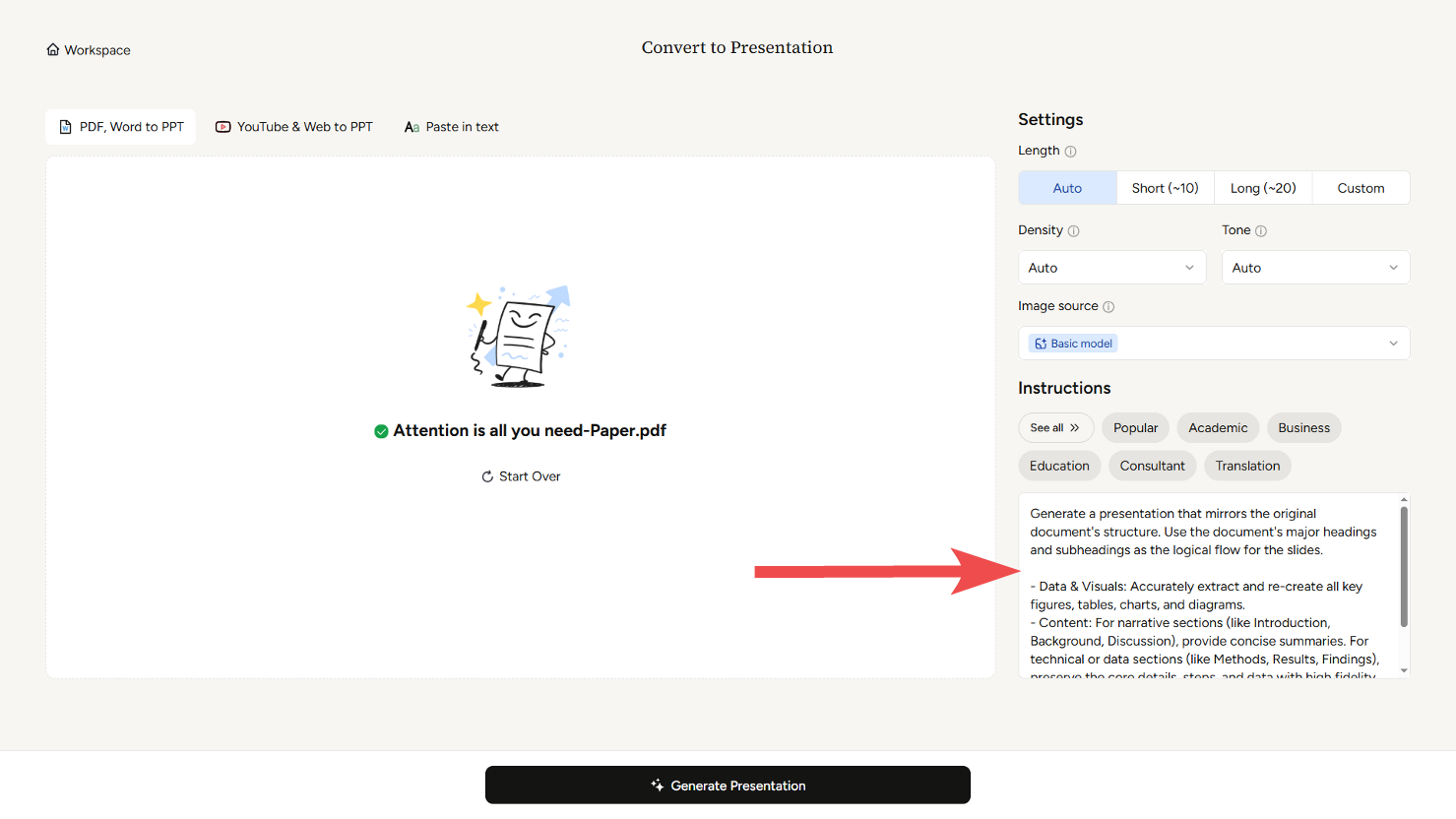
Di sisi kanan halaman, Anda akan menemukan panel **Pengaturan** dan **Instruksi** , yang memungkinkan Anda menyesuaikan bagaimana presentasi Anda dibuat. Opsi-opsi ini mengontrol gaya, tingkat detail, dan kesan keseluruhan slide Anda.
**Pengaturan**
***Panjang***
Panjang presentasi terutama ditentukan oleh berapa banyak waktu yang Anda miliki untuk presentasi, bersama dengan kedalaman dan kompleksitas konten Anda. Presentasi yang seimbang menyesuaikan jumlah slide dengan waktu yang tersedia dan ekspektasi audiens.
***Cara menentukan jumlah slide:***
* **Otomatis:** Mode ini secara otomatis menentukan panjang presentasi yang ideal berdasarkan konten Anda. Karena beradaptasi secara dinamis dengan AI, tidak ada jumlah slide minimum atau maksimum yang tetap.
* **Pendek (\~10 slide):** Ideal untuk presentasi di bawah 20 menit. Paling cocok untuk gambaran umum singkat, rapat singkat, atau pembaruan internal.
* **Panjang (\~20 slide):** Sesuai saat Anda memiliki lebih banyak waktu dan perlu memberikan konteks atau penjelasan rinci, seperti proposal, lokakarya, atau sesi pelatihan.
* **Kustom (hingga 200 slide):** Pilih opsi ini ketika Anda membutuhkan jumlah slide tertentu untuk hasil akhir, tugas, atau permintaan klien. Panjang maksimum yang didukung adalah 200 slide per presentasi, salah satu yang tertinggi di pasar.
***Kepadatan***
Kepadatan mengontrol seberapa detail konten pada setiap slide individual — dengan kata lain, seberapa banyak penjelasan atau elaborasi ditambahkan di sekitar poin utama yang sama. Meningkatkan kepadatan membuat teks slide lebih panjang atau lebih rinci, tetapi tidak mengubah jumlah total slide.
***Cara menentukan kepadatan yang tepat:***
* **Otomatis:** Berguna jika Anda tidak yakin gaya mana yang cocok. Sistem menyesuaikan kepadatan berdasarkan topik dan kebutuhan audiens.
* **Minimal:** Terbaik untuk penceritaan visual, poin-poin utama, atau jika Anda berencana berbicara sambil menggunakan slide.
* **Ringkas:** Cocok untuk pengarahan tim, berbagi internal, atau saat Anda ingin slide berdiri sendiri tanpa membebani penonton.
* **Rinci:** Ideal untuk materi pelatihan, laporan, atau saat slide mungkin dibaca tanpa pembicara.
***Nada***
Nada mendefinisikan suasana keseluruhan dan gaya komunikasi presentasi Anda — ini membentuk bagaimana pesan Anda terdengar dan bagaimana audiens mengalaminya. Nada yang dipilih memengaruhi baik pilihan kata maupun, dalam beberapa kasus, gaya visual. Misalnya, nada yang dirancang untuk audiens yang lebih muda dapat menghasilkan bahasa dan citra yang lebih ceria, sedangkan nada formal menghasilkan visual yang lebih terstruktur dan profesional.
Jika Anda mengunggah dokumen yang sudah memiliki nada atau gaya penulisan yang khas, memilih pengaturan nada baru akan menimpanya. Namun, ketika semua pengaturan dibiarkan *Otomatis*, sistem umumnya akan mempertahankan nada asli dokumen Anda, gaya penulisan, dan bahasanya.
***Cara memilih nada yang tepat:***
* **Otomatis:** Sistem secara otomatis menyesuaikan nada berdasarkan konteks konten Anda.
* **Netral:** Ideal untuk menyajikan informasi yang jelas, faktual, dan tidak bias kepada audiens umum.
* **Formal:** Paling cocok untuk proposal bisnis, pengarahan eksekutif, atau laporan profesional.
* **Ramah:** Bagus untuk presentasi santai, pembaruan tim internal, atau komunikasi komunitas.
* **Persuasif:** Sempurna saat Anda ingin mendorong tindakan — seperti dalam presentasi penjualan, kampanye, atau pidato motivasi.
* **Edukasi:** Sangat baik untuk konten instruksional atau pelatihan yang mengutamakan kejelasan dan panduan.
* **Akademik:** Dirancang untuk presentasi berbasis riset atau ilmiah yang memerlukan penalaran dan bukti objektif.
***Sumber Gambar***
Di bawah **sumber gambar**, pilih **gambar AI**. Anda akan melihat dua cara untuk menghasilkan gambar: model dasar dan model premium.
***Model Dasar***
Pilihan cepat dan ekonomis yang dengan segera menghasilkan gambar fungsional. Opsi ini menggunakan model dasar Flux, sempurna untuk draf, presentasi internal, atau saat Anda membutuhkan visual yang dihasilkan dengan cepat.
***Model Premium***
Opsi yang ditingkatkan ini menghasilkan gambar berkualitas lebih tinggi dengan detail yang lebih kaya dan estetika yang lebih halus. Didukung oleh teknologi serupa model nano banana milik Google, Premium ideal untuk presentasi kepada klien, pitching penting, atau kapan pun dampak visual menjadi yang paling penting.
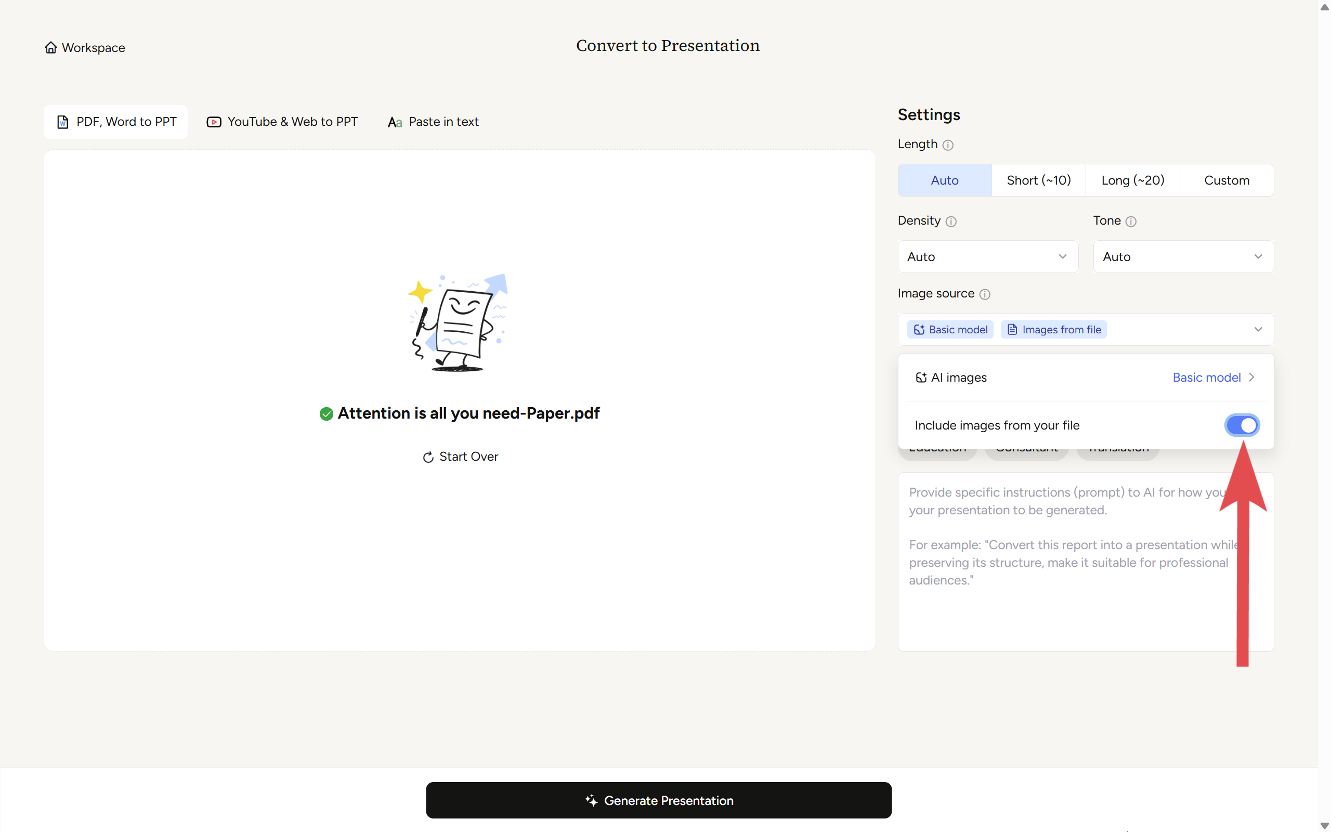
***Sertakan gambar dari file Anda***
Aktifkan opsi ini untuk mengekstrak dan menggabungkan gambar secara otomatis dari file dokumen yang Anda unggah. Saat Anda mengunggah dokumen yang berisi diagram, bagan, atau gambar, sistem akan secara cerdas menyertakan visual asli ini dalam slide yang dihasilkan. Ini mempertahankan visualisasi data penting, diagram, dan grafik penting lainnya dari materi sumber Anda, memastikan akurasi dan menghemat Anda dari harus membuat ulang visual yang kompleks.
{% hint style="info" %}
*Jika Anda tidak yakin pengaturan mana yang harus digunakan, tidak masalah—biarkan semuanya pada Otomatis dan AI akan menyesuaikan berdasarkan input Anda.*
{% endhint %}
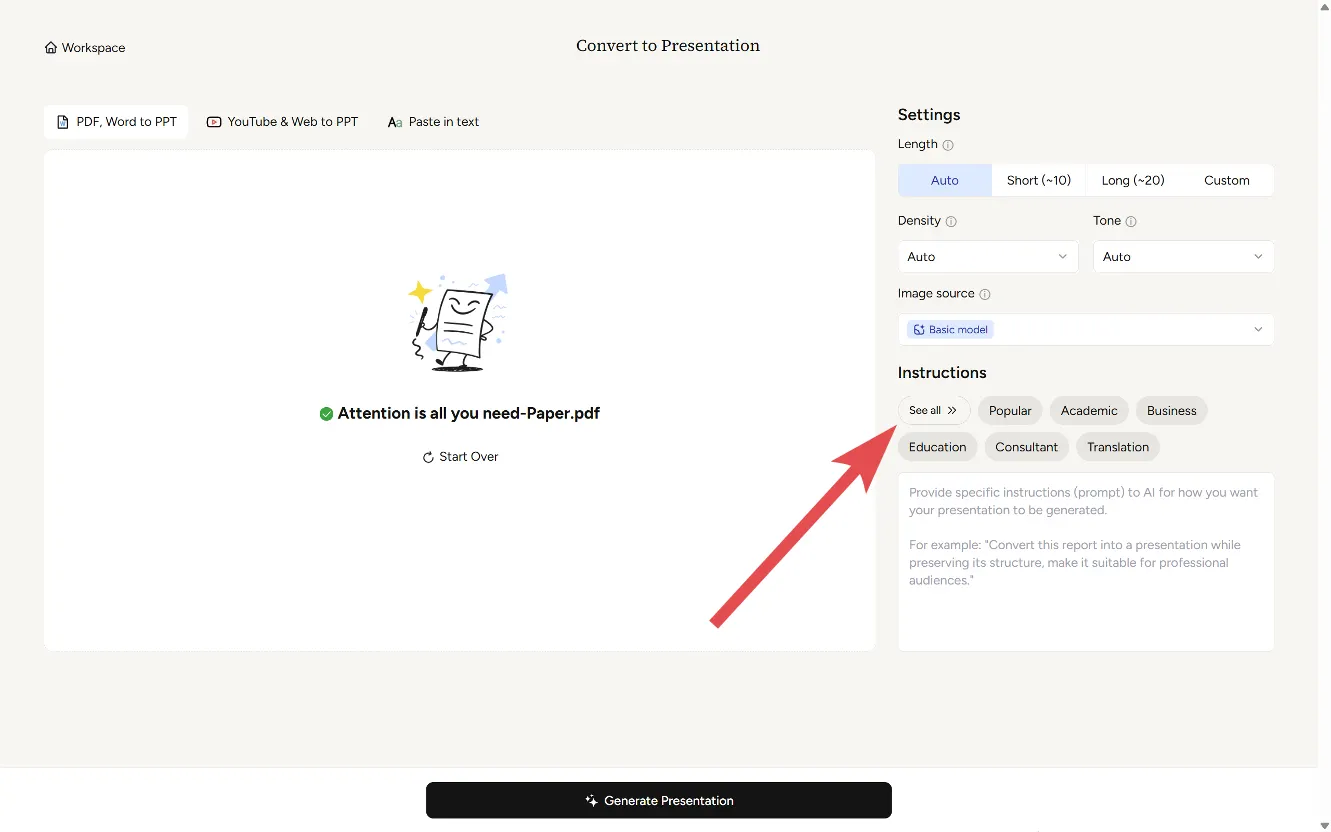
**Instruksi**
Di bawah **Instruksi**, Anda akan menemukan kategori seperti Populer, Akademik, Bisnis, Konsultan, dan Terjemahan. Ini adalah pustaka Prompt—jalan pintas Anda menuju penulisan prompt yang jelas dan efektif. Alih-alih memulai dari halaman kosong, telusuri prompt yang dikurasi dan disesuaikan dengan tujuan serta domain umum, lalu sisipkan dan sesuaikan dalam hitungan detik. Di bawah ini adalah jenis-jenis prompt yang melayani kebutuhan berbeda:
* **Populer** - Prompt penting untuk kebutuhan sehari-hari: merangkum konten menjadi poin-poin utama, mempertahankan informasi penting sambil mengurangi panjang, menghasilkan konten baru dari nol, menyempurnakan materi yang sudah ada dengan struktur yang lebih baik, dan mengimpor konten eksternal ke format siap presentasi.
* **Akademik** - Prompt khusus untuk konten ilmiah: mengubah makalah penelitian menjadi presentasi, membuat sidang tesis, menyusun tinjauan pustaka, dan merangkum konten akademik. Mencakup pendekatan spesifik disiplin seperti IMRaD untuk makalah ilmiah, struktur argumen untuk humaniora, PICO untuk studi medis, dan CASP untuk penilaian kritis.
* **Bisnis** - Prompt yang disesuaikan untuk beragam kebutuhan bisnis: membuat presentasi penjualan yang menarik, mengembangkan rencana pemasaran, menyusun laporan kerja, merancang deck pitching investor, menyusun proposal bisnis, membangun studi kasus, menyiapkan tinjauan bisnis, menulis pembaruan untuk seluruh perusahaan, mengatur kick-off proyek, dan menyampaikan laporan status proyek.
* **Konsultan** - Prompt analitis strategis yang digunakan oleh para profesional: melakukan analisis kompetitif menggunakan SWOT, mengevaluasi industri dengan Five Forces Porter, menilai organisasi melalui McKinsey 7-S, melakukan benchmarking, merencanakan pertumbuhan dengan Ansoff Matrix, mengevaluasi produk menggunakan BCG Matrix, mengembangkan rekomendasi eksekutif, membuat peta jalan strategis, menyiapkan pengarahan komite pengarah, dan menganalisis lingkungan dengan PESTLE.
* **Terjemahan** - Prompt multibahasa untuk menjembatani hambatan bahasa: menerjemahkan konten secara langsung, membuat terjemahan ringkasan dari poin-poin utama, mengembangkan terjemahan presisi yang mempertahankan detail penting, dan menghasilkan konten baru langsung dalam bahasa yang diinginkan.
Memulai itu mudah—ikuti panduan di bawah ini:
Klik kategori apa pun di bawah **Instruksi** untuk mengakses **pustaka Prompt**—asisten presentasi pribadi Anda. Koleksi instruksi yang disusun dengan cermat ini memberi tahu AI secara tepat jenis presentasi yang Anda butuhkan. Alih-alih menatap kolom input kosong sambil bingung harus mengetik apa, Anda dapat menelusuri opsi yang sesuai dengan kebutuhan spesifik Anda dan memilih prompt yang mengoptimalkan hasil Anda dengan upaya minimal.
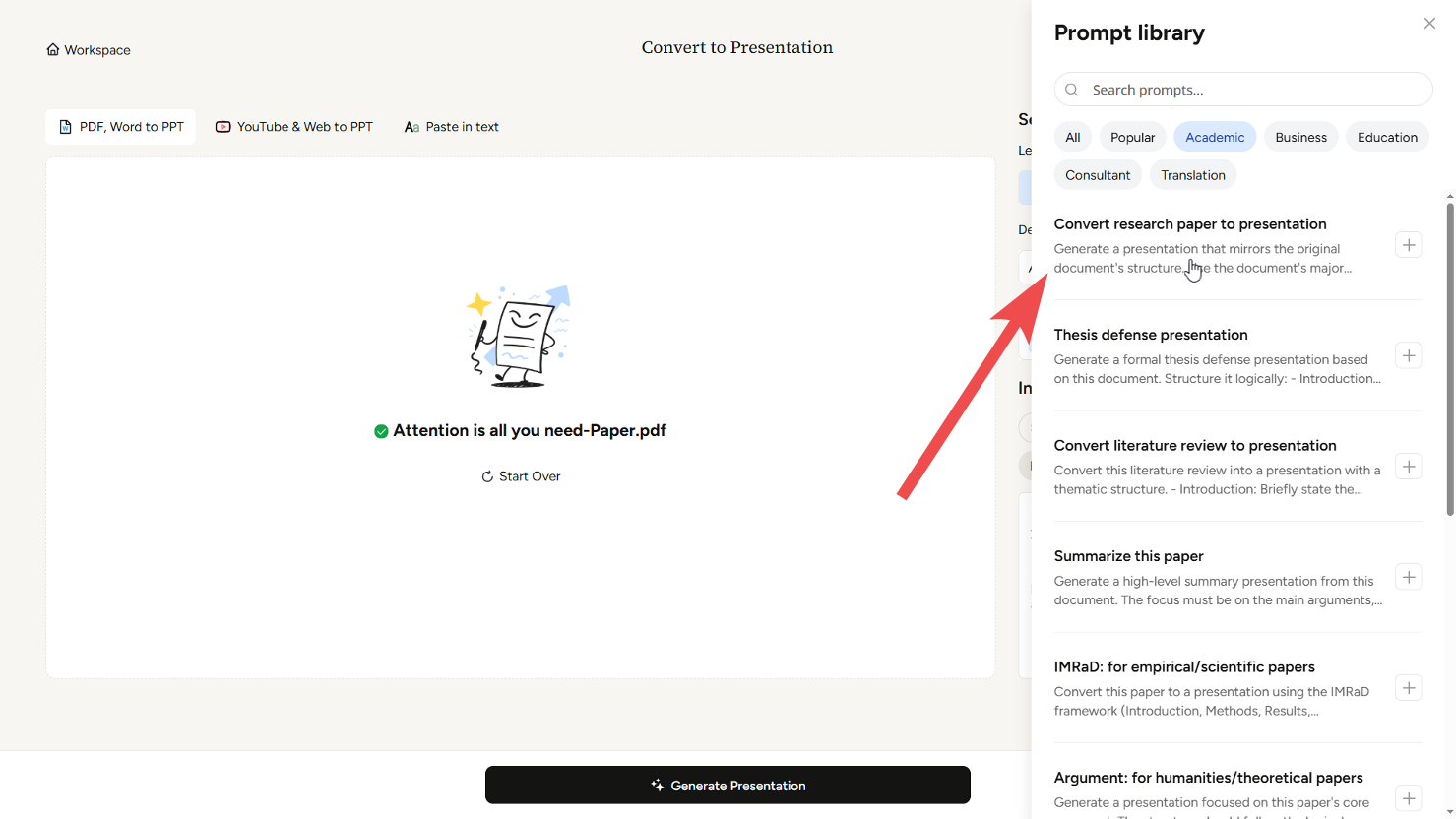
Dengan menggunakan **Akademik** kategori sebagai contoh: setelah mengkliknya, **pustaka Prompt** akan terbuka di sisi kanan, tempat Anda dapat menelusuri prompt yang disesuaikan untuk berbagai tujuan.
Klik teks di bawah prompt berjudul **Konversi makalah penelitian menjadi presentasi**.
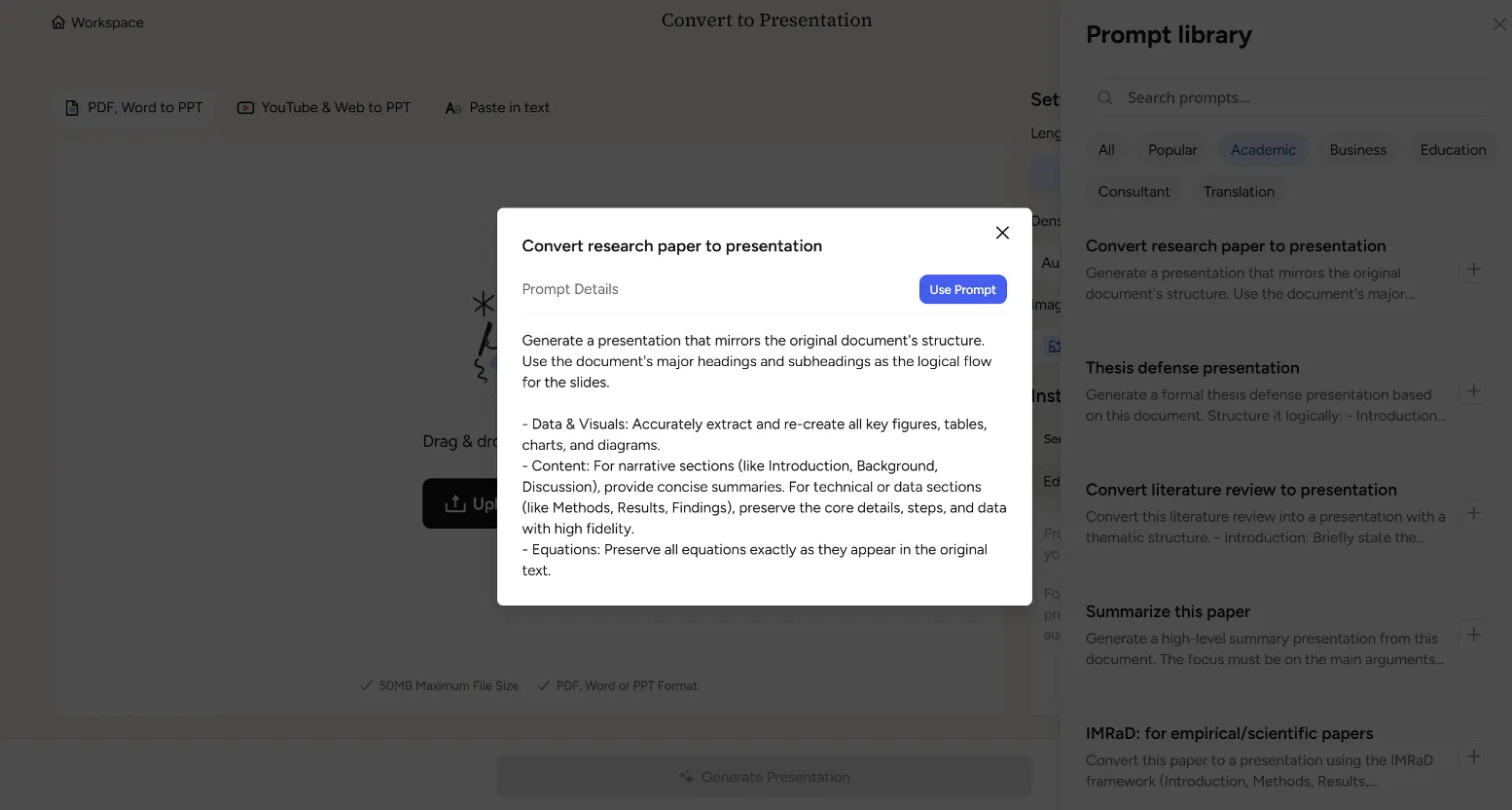
Sebuah jendela kecil terbuka dengan detail prompt, memungkinkan Anda melihat pratinjau sebelum memutuskan. Jika sesuai dengan kebutuhan Anda, klik **Gunakan Prompt**—prompt akan dipilih secara otomatis—lalu tutup jendela.
Anda sekarang kembali di **pustaka Prompt**. Telusuri prompt yang tersedia dan klik ikon ➕ untuk menambahkan yang Anda pilih. Jika Anda belum memilih prompt pada langkah sebelumnya, Anda dapat melakukannya di sini.
Prompt akan ditambahkan ke kotak instruksi secara otomatis setelah Anda memilihnya. Anda dapat beralih ke prompt lain kapan saja—cukup kembali ke **pustaka Prompt** sebelum melanjutkan. Atau, Anda dapat menggunakan prompt Anda sendiri—cukup ketik di kotak instruksi.
{% endstep %}
{% step %}
#### Langkah 6 – Hasilkan atau Mulai Ulang
Ketika file Anda telah diunggah dan pengaturan sudah diatur, Anda dapat melanjutkan dengan mengklik **Hasilkan Presentasi**. Ini akan membuat slide Anda berdasarkan konten dan preferensi yang Anda pilih. Namun, jika Anda memutuskan untuk mengubah dokumen atau memulai lagi dengan input yang berbeda, Anda dapat memilih **Mulai Ulang**, yang akan menghapus unggahan Anda dan memungkinkan Anda memulai dari awal.
{% endstep %}
{% step %}
#### Langkah 7 – Pilih Tema
Setelah dokumen Anda diunggah dan pengaturan presentasi dikonfigurasi, Anda dapat memilih tema untuk presentasi Anda. SlidesPilot telah membangun banyak tema yang dirancang dengan indah untuk Anda pilih—mulai dari minimal dan modern hingga tegas dan kontras tinggi—agar sesuai dengan kebutuhan Anda baik dalam lingkungan korporat maupun pendidikan.
Tema kami menyediakan tata letak, tipografi, dan palet warna yang terkoordinasi untuk presentasi Anda. Tema dapat diganti kapan saja, artinya Anda dapat dengan mudah mengubah tampilan presentasi Anda bahkan setelah dibuat.
Setelah memilih tema, klik **Lanjutkan** untuk melanjutkan. AI kami akan mulai bekerja untuk Anda pada tahap ini, dan presentasi Anda seharusnya siap dalam 1-2 menit.
{% endstep %}
{% step %}
#### Langkah 8 – Presentasi Dihasilkan
Dengan mengikuti langkah-langkah ini, Anda kini memiliki presentasi yang tersusun rapi dan dirancang dengan indah yang secara akurat mencerminkan dokumen asli Anda. Gunakan Daftar Isi di sebelah kiri untuk bernavigasi, atau jelajahi opsi di sebelah kanan untuk mengedit, mengunduh, mengubah tema, atau membagikan presentasi Anda.
{% endstep %}
{% endstepper %}
### Edit, unduh, atau bagikan presentasi Anda
SlidesPilot menawarkan beberapa opsi canggih untuk meningkatkan alur kerja presentasi Anda:
* **Edit dengan bantuan AI:** Editor online bawaan SlidesPilot yang didukung AI menyederhanakan pengeditan presentasi. Dengan sistem berbasis blok dan tata letak cerdas, Anda dapat membuat presentasi yang menakjubkan tanpa keahlian desain.
* **Unduh dan ekspor:** Unduh presentasi Anda sebagai file PDF, PNG, atau PowerPoint (pptx), atau ekspor langsung ke Google Slides. Integrasi yang mulus ini memungkinkan Anda mengedit di aplikasi pilihan sambil mempertahankan alur kerja yang sudah ada.
* **Bagikan:** Semua presentasi Anda disimpan secara aman secara online dan secara default tetap privat. Saat Anda siap berbagi, cukup buat tautan hanya-lihat dengan satu klik. Anda dapat mengembalikan ke pengaturan privat kapan saja.
### Ringkasan
* Siapkan dokumen Anda untuk dikonversi menjadi presentasi. SlidesPilot menerima file PDF, Word (.doc, .docx), dan PowerPoint (.ppt, .pptx).
* Daftar atau masuk untuk menggunakan fungsi konversi penuh—ini melindungi privasi dan keamanan file Anda. Layanan ini gratis tanpa perlu kartu kredit saat mendaftar.
* Setelah AI mengonversi file Anda menjadi presentasi, Anda dapat mengekspornya ke PowerPoint atau Google Slides untuk diedit di aplikasi pilihan Anda, atau menggunakan editor online canggih bertenaga AI milik SlidesPilot.
### Pertanyaan yang Sering Diajukan
Format file apa yang didukung?
SlidesPilot mendukung format PDF, Word (.doc, .docx), dan PowerPoint (.pptx) untuk unggahan.
Bagaimana SlidesPilot memastikan keamanan dokumen?
Kami mengutamakan keamanan dan kerahasiaan konten Anda. Semua dokumen yang diunggah tetap sepenuhnya pribadi dan tidak pernah dibagikan secara publik.
Berapa ukuran file maksimum yang dapat dikonversi?
Platform kami menangani dokumen berukuran besar dengan mudah. Anda dapat mengunggah file hingga 50MB, berisi hingga 750.000 kata atau 1.000 halaman konten.
Bagaimana AI memahami permintaan saya untuk membuat presentasi?
Kami menganjurkan Anda memberikan instruksi spesifik tentang bagaimana Anda ingin dokumen Anda diproses. Di halaman pengaturan, Anda dapat menentukan nada, struktur, dan menyoroti poin penting yang ingin Anda sertakan.
Format presentasi apa yang tersedia setelah pembuatan?
SlidesPilot memungkinkan Anda mengunduh presentasi sebagai PowerPoint (.pptx), PDF, atau mengekspornya langsung ke Google Slides.
Bisakah saya mengedit presentasi setelah dibuat?
Tentu saja! Kami menganjurkan Anda mencoba editor online canggih kami—editor berbasis blok bertenaga AI yang membantu Anda mengedit jauh lebih cepat daripada PowerPoint atau Google Slides.
Seberapa baik sistem menangani elemen visual seperti tabel dan bagan?
AI kami secara efektif memproses tabel dan bagan dari dokumen Anda. Meskipun sistem menangani sebagian besar elemen visual dengan baik, hasil dapat bervariasi tergantung kompleksitasnya. Kami menyarankan untuk meninjau elemen-elemen ini dalam presentasi akhir Anda demi akurasi.
---
# Agent Instructions
This documentation is published with GitBook. GitBook is the documentation platform designed so that both humans and AI agents can read, navigate, and reason over technical content effectively. Learn more at gitbook.com.
## Querying This Documentation
If you need additional information that is not directly available in this page, you can query the documentation dynamically by asking a question.
Perform an HTTP GET request on the current page URL with the `ask` query parameter, and the optional `goal` query parameter:
```
GET https://help.slidespilot.com/slidespilot-help-center-id/cara/konversi-pdf-word-ke-ppt.md?ask=&goal=
```
`ask` is the immediate question: it should be specific, self-contained, and written in natural language.
`goal` is optional and describes the broader end goal you are ultimately trying to accomplish on behalf of the user. GitBook uses it to tailor the answer towards what is most useful for that goal.
The response will contain a direct answer to the question and relevant excerpts and sources from the documentation.
Use this mechanism when the answer is not explicitly present in the current page, you need clarification or additional context, or you want to retrieve related documentation sections.