> For the complete documentation index, see [llms.txt](https://help.slidespilot.com/llms.txt). Markdown versions of documentation pages are available by appending `.md` to page URLs; this page is available as [Markdown](https://help.slidespilot.com/slidespilot-help-center-id/umum/akun.md).
# Akun
### Daftar atau Masuk ke Akun Anda
Ada tiga cara untuk mendaftar atau masuk ke akun SlidesPilot Anda:
#### **Lanjutkan dengan Google**
Gunakan metode ini untuk masuk atau membuat akun baru menggunakan akun Google yang sudah ada. Ini adalah opsi satu-klik yang aman dan cepat.
#### **Lanjutkan dengan Apple**
Jika Anda bagian dari ekosistem Apple, Anda dapat memilih opsi ini untuk menggunakan Apple ID Anda demi pengalaman masuk yang mulus dan pribadi.
#### Gunakan Email
Jika Anda lebih suka menggunakan alamat email langsung, kami menawarkan metode masuk sederhana dan aman tanpa kata sandi. Alih-alih kata sandi, kami mengirimkan kode sementara ke kotak masuk Anda.
* **Email**: Masukkan alamat email Anda ke dalam kolom ini. Di sinilah kami akan mengirimkan kode login unik Anda.
* **Kode**: Setelah memasukkan email Anda, klik **Kirim** tombol. Kami akan segera mengirimkan kode verifikasi satu kali melalui email kepada Anda. Periksa kotak masuk Anda, temukan kodenya, dan masukkan di sini.
* **Lanjutkan**: Setelah Anda memasukkan kode dengan benar, klik **Lanjutkan** tombol untuk masuk ke ruang kerja SlidesPilot Anda dengan aman.
***
### Cara Menghapus Akun SlidesPilot Anda
Kami sedih melihat Anda pergi! Jika Anda memutuskan untuk menghapus akun SlidesPilot Anda, panduan ini akan memandu Anda melalui langkah-langkah yang diperlukan.
{% hint style="danger" %}
Harap diperhatikan bahwa **menghapus akun Anda adalah tindakan permanen dan tidak dapat dibatalkan**. Setelah akun Anda dihapus, Anda akan kehilangan akses secara permanen ke semua dokumen Anda, kredit yang tersisa atau manfaat langganan, dan semua data terkait lainnya. Informasi ini tidak dapat dipulihkan.
{% endhint %}
Berikut cara melanjutkan untuk menghapus akun Anda:
{% stepper %}
{% step %}
#### Langkah 1: Buka Menu Akun Anda
Pertama, buka sudut kiri bawah ruang kerja SlidesPilot. Klik pada **ikon tiga titik** yang terletak di sebelah kanan nama profil Anda.
{% endstep %}
{% step %}
#### Langkah 2: Akses Pengaturan Profil Anda
Dari menu yang muncul, klik pada **Sunting Profil** opsi. Ini akan membuka jendela tempat Anda dapat mengelola detail akun Anda.
{% endstep %}
{% step %}
#### Langkah 3: Mulai Proses Penghapusan
Di dalam jendela "Perbarui profil Anda", cari **Hapus akun** tautan di bagian paling bawah dan klik di atasnya.
{% endstep %}
{% step %}
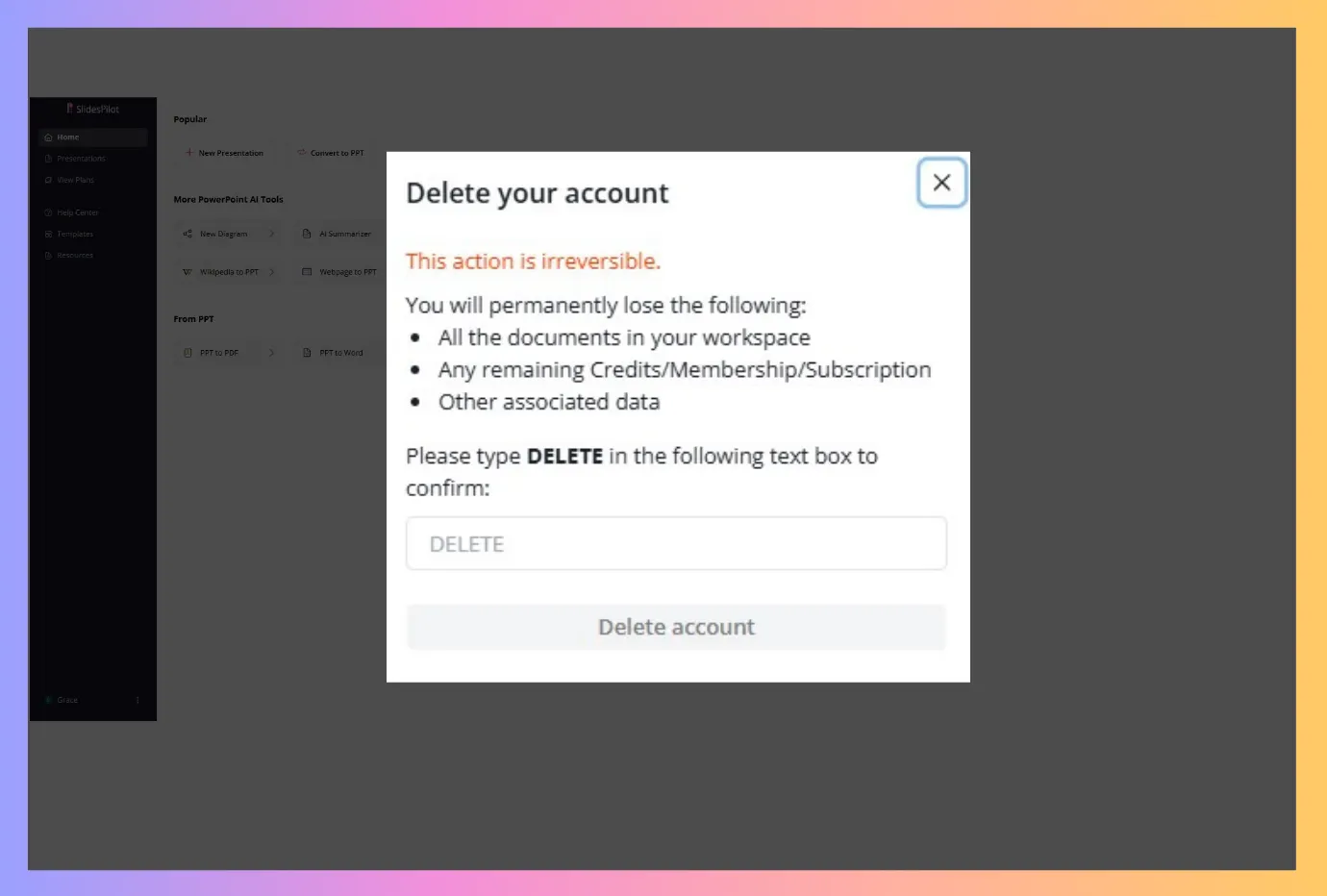
#### Langkah 4: Konfirmasi Penghapusan Permanen
Sebuah jendela konfirmasi terakhir akan muncul untuk memastikan Anda memahami konsekuensi dari tindakan ini.
* Baca peringatan dengan cermat, yang menjelaskan bahwa Anda akan kehilangan semua dokumen, kredit, dan data lainnya secara permanen.
* Untuk mengonfirmasi bahwa Anda ingin melanjutkan, Anda harus mengetik kata **DELETE** ke dalam kotak teks.
* Setelah Anda mengetik "DELETE", klik **Hapus akun** tombol terakhir untuk menghapus akun Anda secara permanen.
Setelah menyelesaikan langkah terakhir ini, akun Anda dan semua data terkait akan dihapus secara permanen dari SlidesPilot.
{% endstep %}
{% endstepper %}
***
### Cara Memperbarui Profil Anda
Menjaga informasi pribadi Anda tetap terbaru itu sederhana. Dalam pengaturan profil, Anda dapat dengan mudah mengubah nama depan dan nama belakang. Harap dicatat bahwa demi keamanan dan integritas akun, alamat email Anda tidak dapat diubah.
Berikut panduan langkah demi langkah untuk memperbarui profil Anda:
{% stepper %}
{% step %}
**Langkah 1: Buka Menu Akun Anda**
Arahkan ke sudut kiri bawah ruang kerja SlidesPilot. Klik pada **ikon tiga titik** yang terletak tepat di sebelah kanan nama profil Anda untuk membuka menu akun.
{% endstep %}
{% step %}
**Langkah 2: Akses Pengaturan Profil Anda**
Dari menu kecil yang muncul, pilih **Sunting Profil** opsi. Ini akan membuka jendela "Perbarui profil Anda".
{% endstep %}
{% step %}
**Langkah 3: Sunting Informasi Anda**
Dalam jendela "Perbarui profil Anda", Anda dapat memodifikasi bidang berikut:
* **Nama Depan**: Klik ke dalam kotak teks untuk memperbarui nama depan Anda.
* **Nama Belakang**: Klik ke dalam kotak teks untuk memperbarui nama belakang Anda.
Alamat email Anda **Email** ditampilkan di sini tetapi tidak dapat diedit.
{% endstep %}
{% step %}
**Langkah 4: Simpan Perubahan Anda**
Setelah Anda selesai membuat perubahan, klik **OK** tombol untuk menyimpan informasi profil baru Anda.
{% endstep %}
{% endstepper %}
***
### **Pertanyaan yang Sering Diajukan**
Saya pernah menggunakan SlidesPilot sebelumnya tetapi saya tidak dapat menemukan apa pun di dalamnya
Masalah ini biasanya terjadi ketika Anda memiliki beberapa akun SlidesPilot. Anda mungkin telah masuk dengan akun yang berbeda dari akun yang berisi konten Anda. Coba masuk dengan akun Google lain atau periksa apakah Anda sebelumnya menggunakan login Apple. Hubungi kami untuk mendapatkan bantuan mengidentifikasi akun mana yang memiliki langganan Anda.
Saya berada pada paket gratis tetapi tetap dikenakan biaya
Ini biasanya terjadi ketika Anda memiliki beberapa akun SlidesPilot. Anda mungkin telah masuk dengan akun yang berbeda dari akun yang memiliki langganan aktif. Coba masuk dengan akun Google lain atau periksa apakah Anda sebelumnya menggunakan login Apple. Hubungi kami untuk mendapatkan bantuan dalam mengidentifikasi akun mana yang berisi langganan tersebut.
Bisakah saya mengubah akun SlidesPilot saya ke email lain?
Tidak, saat ini kami tidak mendukung migrasi akun.
---
# Agent Instructions
This documentation is published with GitBook. GitBook is the documentation platform designed so that both humans and AI agents can read, navigate, and reason over technical content effectively. Learn more at gitbook.com.
## Querying This Documentation
If you need additional information that is not directly available in this page, you can query the documentation dynamically by asking a question.
Perform an HTTP GET request on the current page URL with the `ask` query parameter, and the optional `goal` query parameter:
```
GET https://help.slidespilot.com/slidespilot-help-center-id/umum/akun.md?ask=&goal=
```
`ask` is the immediate question: it should be specific, self-contained, and written in natural language.
`goal` is optional and describes the broader end goal you are ultimately trying to accomplish on behalf of the user. GitBook uses it to tailor the answer towards what is most useful for that goal.
The response will contain a direct answer to the question and relevant excerpts and sources from the documentation.
Use this mechanism when the answer is not explicitly present in the current page, you need clarification or additional context, or you want to retrieve related documentation sections.