> For the complete documentation index, see [llms.txt](https://help.slidespilot.com/llms.txt). Markdown versions of documentation pages are available by appending `.md` to page URLs; this page is available as [Markdown](https://help.slidespilot.com/slidespilot-help-center-it/come-fare/crea-uninfografica-da-un-documento.md).
# Crea un'infografica da un documento
### **Creatore di infografiche con IA**
Il Creatore di Infografiche IA di SlidesPilot trasforma qualsiasi documento in un'infografica visivamente accattivante e ricca di informazioni in pochi minuti. Più che un semplice generatore grafico, è un motore di IA che ricerca, struttura e visualizza il contenuto del tuo documento in una narrazione chiara e coinvolgente. Basta caricare il file, fornire indicazioni all'IA, selezionare il layout e lo stile preferiti e ottenere un'infografica rifinita, pronta per essere esportata come immagine o incorporata nella tua presentazione.
### Casi d'uso
* **Istruzione e spiegazioni:** Visualizza concetti complessi, cronologie storiche, processi scientifici o modelli di apprendimento per studenti ed educatori.
* **Marketing e contenuti:** Trasforma funzionalità di prodotto, statistiche del brand, dati di campagna o trend di mercato in risorse infografiche condivisibili e d'impatto.
* **Storytelling dei dati:** Presenta risultati di ricerche, esiti di sondaggi, confronti dettagliati o processi passo dopo passo in un formato visivo strutturato.
* **Comunicazione aziendale:** Riassumi traguardi aziendali, flussi di lavoro organizzativi, roadmap strategiche o dashboard KPI in chiari snapshot visivi.
* **Social media e pubblicazioni:** Crea infografiche pronte per le piattaforme per post del blog, articoli LinkedIn, newsletter o slide di presentazione.
{% stepper %}
{% step %}
#### Passo 1 — Accedi a SlidesPilot
Accedere a SlidesPilot è semplice. Scegli il tuo **Account Google** o **Account Apple** per l'accesso con un clic (i nuovi utenti verranno registrati automaticamente). Questo ti aiuta a salvare il tuo lavoro. In alternativa, puoi usare un indirizzo email: ti invieremo un codice di verifica che potrai inserire nella nostra pagina di accesso per accedere al tuo account.
{% endstep %}
{% step %}
#### Passo 2 — Accedi al Creatore di Infografiche IA
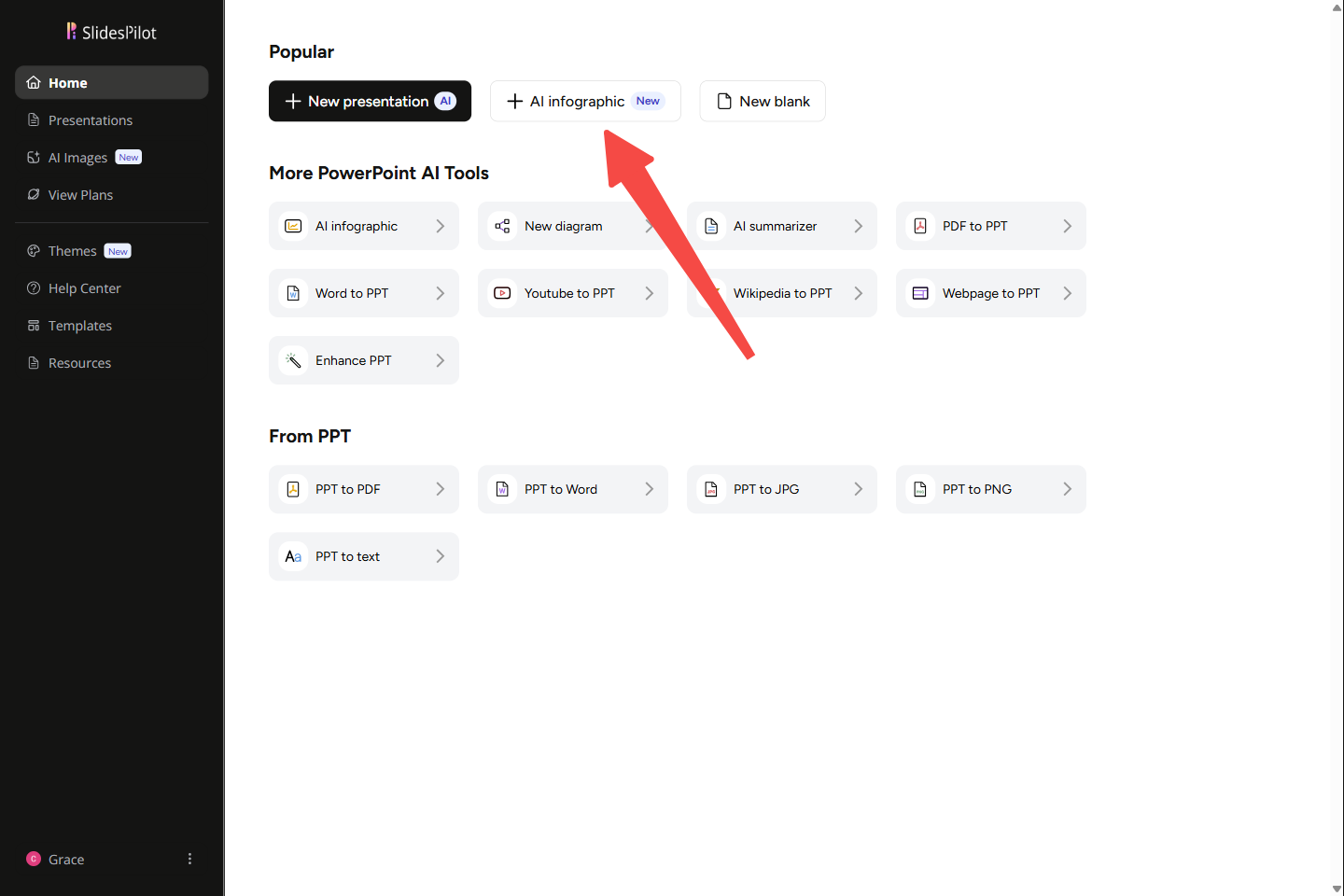
Una volta effettuato l'accesso, arriverai nel tuo **Spazio di lavoro**. Puoi usare la barra laterale sinistra per navigare facilmente. Vai alla pagina Home, dove noterai **Infografica IA** in alto. Cliccaci sopra per aprire il creatore.
{% endstep %}
{% step %}
#### Passo 3 — Seleziona un tipo di visualizzazione
Scegli tra oltre 15 tipi di visualizzazione per la tua infografica in base al tipo di informazioni che stai presentando. Se non hai in mente un layout specifico, lascia semplicemente selezionato l'impostazione predefinita **Lascia esplorare l'IA** e l'IA sceglierà automaticamente la struttura perfetta per i tuoi contenuti.
***Come scegliere il giusto tipo di visualizzazione:***
* **Lascia esplorare l'IA:** Scegli questa opzione se vuoi che l'IA selezioni automaticamente il formato visivo migliore.
* **Mappa mentale:** Ideale per il brainstorming o per mostrare come diversi sottoargomenti si diramano da un'idea centrale.
* **Lampadina:** Ideale per evidenziare un'idea centrale, un'innovazione o i punti chiave.
* **Cervello:** Ottimo per argomenti relativi alla psicologia, all'apprendimento, alla creatività o al pensiero logico.
* **Processo a tubi:** Perfetto per illustrare un flusso di dati, una sequenza di produzione o un sistema multistadio.
* **Cronologia:** Ideale per mostrare eventi storici, calendari di progetto o progressi in un periodo specifico.
* **Circolare:** Usalo per processi continui, cicli di vita o cicli ripetuti.
* **Confronto:** Ideale per valutare pro e contro o mettere a confronto due concetti diversi.
* **Venn:** Ottimo per mostrare relazioni sovrapposte o punti in comune tra diverse categorie.
* **Statistica:** Ideale per contenuti ricchi di dati, risultati di sondaggi o per evidenziare metriche chiave.
* **Ciambella:** Adatto per mostrare le parti di un tutto o le percentuali (simile a un grafico a torta).
* **Gerarchia:** Perfetto per organigrammi, strutture di team o per mostrare i livelli di autorità.
* **Piramide:** Usalo per concetti fondamentali o per dare priorità ai livelli (come la gerarchia dei bisogni di Maslow).
* **Funnel:** Ideale per processi di vendita, filtraggio dei dati o per mostrare come un punto di partenza ampio si restringe fino a un risultato specifico.
* **Geografico:** Ideale per dati globali, statistiche regionali o informazioni basate sulla posizione.
* **PESTLE:** Scegli questo per un'analisi aziendale che copra fattori politici, economici, sociali, tecnologici, legali e ambientali.
* **SWOT:** Scegli questo per la pianificazione strategica per evidenziare punti di forza, punti di debolezza, opportunità e minacce.
* **DNA:** Ottimo per illustrare i blocchi fondamentali, gli elementi essenziali o la “genetica” di un brand o di una strategia.
{% endstep %}
{% step %}
#### Passo 4 — Scegli un metodo di input
All'interno del Creatore di Infografiche IA, vedrai quattro opzioni: **Inserisci argomento**, **Incolla il testo**, **Carica file**, e **Incolla link**. Seleziona **Carica file** per iniziare.
{% endstep %}
{% step %}
#### Passo 5 — Carica il tuo documento
Basta fare clic su **Carica documento** per selezionare il file che vuoi trasformare in un'infografica. Puoi caricare vari formati di documento, come PDF, documenti Word o file di testo. L'IA leggerà e analizzerà il file caricato per estrarre i punti chiave e strutturarli visivamente.
Una volta caricato il file, puoi procedere al passaggio successivo oppure fare clic su **Ricomincia** per caricare un file diverso.
{% endstep %}
{% step %}
#### Passo 6 — Personalizza impostazioni e istruzioni
Sul lato destro della pagina troverai il pannello **Impostazioni** e **Istruzioni** , dove puoi personalizzare esattamente come viene generata la tua infografica. Queste opzioni ti offrono il pieno controllo sullo stile visivo, sul rapporto d'aspetto, sul tema colore, sulla lingua e sul livello di complessità del tuo design.
#### **Impostazioni**
***Tipo di visualizzazione***\
Il tipo di visualizzazione determina il design strutturale complessivo e il layout della tua infografica. Questa è la stessa opzione che hai incontrato nel **Passo 3**. Se inizialmente hai scelto **Lascia esplorare l'IA** e vuoi provare un aspetto diverso, oppure se vuoi semplicemente cambiare il tipo di diagramma dopo aver visto il risultato, puoi modificarlo facilmente qui.
***Come scegliere il giusto tipo di visualizzazione:***
* **Automatico:** Utile se non sei sicuro di quale layout si adatti meglio. Il sistema seleziona automaticamente la struttura più efficace in base alla natura del tuo documento.
* **Selezione manuale:** Scegli tra 17 diagrammi diversi per raccontare al meglio la tua storia. Che tu abbia bisogno di una Cronologia per un programma, di un Confronto per pro e contro o di un grafico Statistico per i dati, puoi indicare all'IA di usare un formato specifico. *(Per una guida completa su quando usare ciascun diagramma specifico, fai riferimento all'elenco del Passo 3.)*
***Rapporto d'aspetto***\
Scegliere la dimensione giusta garantisce che la tua grafica si adatti perfettamente alla piattaforma su cui intendi condividerla, che si tratti di uno schermo mobile, una slide di presentazione, un feed social o un documento stampato.
***Come scegliere il giusto rapporto d'aspetto:***
* **Automatico:** L'IA determina le dimensioni standard migliori per il tuo documento in base al tipo di visualizzazione scelto e alla quantità di informazioni fornite.
* **16:9 (Widescreen):** Il formato orizzontale standard. Ideale per slide di presentazione, visualizzazione su monitor desktop o incorporamento nei video.
* **4:3 (Standard):** Un formato orizzontale classico. Più adatto a documenti tradizionali, PDF o alla visualizzazione su tablet come l'iPad.
* **1:1 (Quadrato):** Perfettamente bilanciato. La scelta ideale per i feed social standard, in particolare per i post a griglia di Instagram e i caroselli di LinkedIn.
* **2:3:** Un formato verticale alto, perfetto per i Pin di Pinterest o per i poster stampati standard.
* **3:4:** Un formato verticale leggermente più largo, ottimo per documenti digitali, report e visualizzazione su tablet.
* **4:5:** Ottimizzato per i feed social mobile. Questa è la dimensione ideale per i post verticali di Instagram, poiché occupa il massimo spazio sullo schermo senza essere ritagliato.
* **9:16 (Verticale):** Il formato mobile standard a schermo intero. Perfetto per le Storie di Instagram, i Reels, i TikTok o qualsiasi contenuto progettato specificamente per la visualizzazione su smartphone.
***Tema colore***\
Il tema colore definisce la palette visiva utilizzata in tutta la tua infografica, aiutando a impostare l'atmosfera giusta e ad allinearla con il tuo documento.
***Come scegliere il tema colore giusto:***
* **Automatico:** L'IA applica automaticamente una combinazione di colori in base al tuo documento specifico.
* **Corporate:** Presenta blu e verdi professionali, ideali per report aziendali e presentazioni formali.
* **Tech:** Usa sfondi scuri con accenti al neon, perfetti per temi legati a software, IA e innovazione digitale.
* **Vivace:** Utilizza colori audaci e accattivanti, ottimi per catturare l'attenzione nel marketing o nei contenuti creativi.
* **Minima:** Si basa su colori puliti e neutri per far risaltare i tuoi dati e il testo senza distrazioni visive.
* **Natura:** Incorpora verdi e tonalità terrose, eccellente per temi di sostenibilità, ambiente o benessere.
* **Caldo:** Presenta arancioni e coralli accoglienti, adatto a temi lifestyle o per evocare entusiasmo ed energia.
* **Freddo:** Usa blu e viola rilassanti, ideali per il settore sanitario, l'istruzione o per presentare chiaramente dati complessi.
***Lingua***\
L'impostazione Lingua offre una selezione diversificata di 16 lingue diverse per il testo generato, consentendoti di creare facilmente infografiche adatte a pubblici globali, internazionali o locali.
***Come scegliere la lingua:***
* **Automatico:** Il sistema genererà automaticamente l'infografica nella lingua principale rilevata nel documento caricato.
* **Selezione manuale:** Puoi scegliere manualmente tra 16 lingue supportate per assicurarti che il risultato sia esattamente quello di cui hai bisogno. Le lingue disponibili sono: arabo, cinese (semplificato), cinese (tradizionale), filippino, inglese, francese, tedesco, hindi, indonesiano, italiano, giapponese, coreano, malese, portoghese, russo e spagnolo.
***Complessità***\
La complessità controlla quanto approfonditamente il tuo documento viene analizzato e suddiviso in sezioni distinte. Piuttosto che rendere semplicemente l'infografica più lunga, una maggiore complessità significa scomporre un argomento in sottoargomenti più granulari, specifici e avanzati.
***Come scegliere il livello di complessità:***
* **Automatico:** L'IA determina la suddivisione strutturale più naturale in base al documento caricato. Ideale quando desideri il framework più standard e ampiamente accettato senza regolazioni manuali.
* **Semplice (3-4 sezioni):** Condensa l'argomento in categorie ampie e di alto livello. Ideale per panoramiche rapide o per un pubblico introduttivo.
* **Bilanciato (5-6 sezioni):** Presenta la suddivisione standard e classica di un concetto. Ideale per un pubblico generale che necessita di una comprensione completa ma facilmente assimilabile.
* **Completo (7-8 sezioni):** Espande l'argomento includendo sottocategorie sfumate o avanzate. Ideale per analisi approfondite o materiali didattici.
* **Dettagliato (9+ sezioni):** Fornisce una suddivisione esaustiva e altamente granulare. Ideale per un pubblico di esperti o per materiali di riferimento completi.
#### **Istruzioni**
La casella di testo Istruzioni ti consente di fornire indicazioni personalizzate per definire il modo in cui l'IA genera i tuoi contenuti. Ideale per andare oltre le impostazioni standard e dare all'IA regole specifiche, ad esempio chiedendole di concentrarsi sulle statistiche chiave, di mantenere il testo conciso o di usare un linguaggio semplice.
{% endstep %}
{% step %}
#### Passo 7 — Genera la tua infografica
Una volta caricato il documento, il **Genera infografica** pulsante nella parte inferiore dello schermo diventerà attivo. Cliccaci sopra per creare la tua infografica.
{% endstep %}
{% endstepper %}
### Modifica, scarica o condividi la tua presentazione
SlidesPilot offre diverse potenti opzioni per migliorare il tuo flusso di lavoro per le presentazioni:
* **Modifica con l'aiuto dell'IA:** L'assistente IA integrato di SlidesPilot rende semplice aggiornare la tua infografica. Basta cliccare su **Modifica con IA**, digitare le modifiche richieste nella casella di testo e lasciare che l'IA faccia il resto.
* **Scarica ed esporta:** Scarica la tua infografica come file PDF, PNG o PowerPoint (.pptx), oppure esportala direttamente in Google Slides. Questa integrazione fluida ti consente di modificare nei tuoi app preferiti mantenendo il flusso di lavoro esistente.
**Condividi:** C'è anche l'opzione di generare un link di sola visualizzazione con un clic. Puoi facilmente ripristinare le impostazioni private ogni volta che ne hai bisogno.
### Riepilogo
* Prepara i tuoi documenti per generare la tua infografica personalizzata.
* Registrati o accedi per utilizzare tutte le funzionalità di generazione: questo protegge la tua privacy e la sicurezza dei file. Il servizio è gratuito e non richiede carta di credito al momento della registrazione.
* Una volta che l'IA ha generato la tua infografica, puoi esportarla in PowerPoint, Google Slides, PDF o PNG per usarla nelle tue app preferite, oppure rifinirla direttamente utilizzando l'editor online intelligente di SlidesPilot basato sull'IA.
### Domande frequenti
Che tipo di documenti posso caricare per generare un'infografica?
Puoi caricare quasi qualsiasi documento, dai densi articoli di ricerca ai report aziendali. L'IA estrae automaticamente le informazioni chiave e le trasforma per te in un'infografica coinvolgente.
Qual è la dimensione massima del file che può essere caricato?
SlidesPilot gestisce con facilità documenti di grandi dimensioni. Puoi caricare file fino a 50 MB, contenenti fino a 750.000 parole o 1.000 pagine di contenuto.
Come posso assicurarmi i migliori risultati per la mia infografica?
Per un'esperienza completamente senza sforzo, puoi lasciare tutto su *Automatico* e lasciare che l'IA generi istantaneamente un visual coinvolgente per te. Tuttavia, per ottenere un risultato altamente personalizzato, ti invitiamo a fornire dettagli specifici utilizzando *Impostazioni* e *Istruzioni*. Questo ti consente di personalizzare facilmente il tipo di visualizzazione, il rapporto d'aspetto, il tema colore, la lingua e la complessità per adattarli perfettamente ai tuoi contenuti.
Quali formati sono disponibili dopo aver generato la mia infografica?
SlidesPilot ti consente di scaricare la tua infografica come immagine PNG, PowerPoint (.pptx) o file PDF, oppure di esportarla direttamente in Google Slides.
Posso modificare l'infografica dopo che è stata generata?
Assolutamente! Invece di modificare manualmente gli elementi, puoi modificare la tua infografica utilizzando il nostro intuitivo assistente IA. Elaborerà istantaneamente le tue istruzioni e aggiornerà il design per te.
---
# Agent Instructions
This documentation is published with GitBook. GitBook is the documentation platform designed so that both humans and AI agents can read, navigate, and reason over technical content effectively. Learn more at gitbook.com.
## Querying This Documentation
If you need additional information that is not directly available in this page, you can query the documentation by asking a question.
Perform an HTTP GET request on the following URL with the `ask` and `goal` query parameters:
```
GET https://help.slidespilot.com/slidespilot-help-center-it/come-fare/crea-uninfografica-da-un-documento.md?ask=&goal=
```
`ask` is the immediate question: it should be specific, self-contained, and written in natural language.
`goal` is what the user is ultimately trying to achieve, the reason they need the answer. Sharing it helps GitBook give you a better, more relevant answer. A goal is most helpful when it describes the outcome the user wants rather than restating the question. For example, with `ask=how do I create an API token`, a goal like `automate deployments from our CI pipeline` lets GitBook tailor the answer to that use case.
The response will contain a direct answer to the question and relevant excerpts and sources from the documentation.
Use this mechanism when the answer is not explicitly present in the current page, you need clarification or additional context, or you want to retrieve related documentation sections.