> For the complete documentation index, see [llms.txt](https://help.slidespilot.com/llms.txt). Markdown versions of documentation pages are available by appending `.md` to page URLs; this page is available as [Markdown](https://help.slidespilot.com/slidespilot-help-center-ja/i/dokyumentokarainfogurafikkuwo.md).
# ドキュメントからインフォグラフィックを作成
### **AI搭載インフォグラフィック作成ツール**
SlidesPilotのAIインフォグラフィック作成ツールは、あらゆるドキュメントを、数分で視覚的に魅力的で情報量の多いインフォグラフィックへと変換します。単なるグラフィック生成ツールではなく、文書内容を調査・構成・視覚化して、分かりやすく魅力的なストーリーに仕立てるAIエンジンです。ファイルをアップロードし、AIに指示を与え、好みのレイアウトとスタイルを選ぶだけで、画像として書き出したりプレゼンテーションに埋め込んだりできる完成度の高いインフォグラフィックが作成されます。
### 活用例
* **教育・解説:** 複雑な概念、歴史年表、科学的プロセス、学習フレームワークを、学生や教育者向けに視覚化します。
* **マーケティング・コンテンツ:** 製品機能、ブランド統計、キャンペーンデータ、市場動向を、共有しやすく目を引くインフォグラフィック素材に変換します。
* **データストーリーテリング:** 調査結果、アンケート結果、比較分析、手順を、構造化されたビジュアル形式で提示します。
* **ビジネスコミュニケーション:** 会社のマイルストーン、組織のワークフロー、戦略ロードマップ、KPIダッシュボードを、分かりやすいビジュアルの要約にします。
* **ソーシャルメディア・出版:** ブログ記事、LinkedIn記事、ニュースレター、プレゼンテーションスライド向けの、各プラットフォーム対応インフォグラフィックを作成します。
{% stepper %}
{% step %}
#### ステップ1 — SlidesPilotにログイン
SlidesPilotへのログインは簡単です。 **Googleアカウント** または **Appleアカウント** を使ってワンクリックでログインできます(新規ユーザーは自動的に登録されます)。これにより作業内容を保存できます。あるいは、メールアドレスを使うこともできます。その場合は、確認コードを送信しますので、ログインページで入力してアカウントにアクセスしてください。
{% endstep %}
{% step %}
#### ステップ2 — AIインフォグラフィック作成ツールにアクセス
ログインすると、 **ワークスペース**に移動します。左側のサイドバーで簡単に移動できます。ホームページへ進むと、上部に **AIインフォグラフィック** が表示されます。それをクリックして作成ツールを開きます。
{% endstep %}
{% step %}
#### ステップ3 — ビジュアルタイプを選択
15種類以上の インフォグラフィック用ビジュアルタイプから、提示する情報の種類に応じて選べます。特定のレイアウトがまだ決まっていない場合は、既定の **AIに探索させる** をそのまま選択しておけば、AIがコンテンツに最適な構成を自動で選びます。
***適切なビジュアルタイプの選び方:***
* **AIに探索させる:** AIに最適なビジュアル形式を自動選択させたい場合は、これを選んでください。
* **マインドマップ:** ブレインストーミングや、1つの中心アイデアからさまざまなサブトピックが広がる様子を示すのに最適です。
* **電球:** 核となるアイデア、革新、重要なポイントを強調するのに最適です。
* **脳:** 心理学、学習、創造性、論理的思考に関するトピックに適しています。
* **パイププロセス:** データの流れ、製造工程、多段階システムを示すのに最適です。
* **タイムライン:** 歴史的出来事、プロジェクトのスケジュール、特定期間の進捗を示すのに最適です。
* **円形:** 継続的なプロセス、ライフサイクル、繰り返しのループに使用します。
* **比較:** 長所と短所の比較や、2つの異なる概念を並べて見せるのに最適です。
* **ベン図:** 異なるカテゴリ間の重なりや共通点を示すのに適しています。
* **統計:** データ量の多いコンテンツ、アンケート結果、主要指標の強調に最適です。
* **ドーナツ:** 全体に対する割合やパーセンテージを示すのに適しています(円グラフに類似)。
* **階層:** 組織図、チーム構成、権限レベルを示すのに最適です。
* **ピラミッド:** 基礎概念や優先順位のレベルを示すのに使用します(マズローの欲求階層説のようなもの)。
* **ファネル:** 営業プロセス、データの絞り込み、広い出発点から特定の結果へ絞られていく流れを示すのに最適です。
* **地理:** グローバルデータ、地域統計、位置情報ベースの情報に最適です。
* **PESTLE:** 政治・経済・社会・技術・法務・環境要因を扱うビジネス分析に選びます。
* **SWOT:** 強み、弱み、機会、脅威を示す戦略立案に選びます。
* **DNA:** ブランドや戦略の核となる構成要素、基本要素、または「遺伝子」を示すのに適しています。
{% endstep %}
{% step %}
#### ステップ4 — 入力方法を選択
AIインフォグラフィック作成ツール内では、4つのオプションが表示されます。 **トピックを入力**, **テキストを貼り付け**, **ファイルをアップロード**、および **リンクを貼り付け**。開始するには **ファイルをアップロード** を選択します。
{% endstep %}
{% step %}
#### ステップ5 — ドキュメントをアップロード
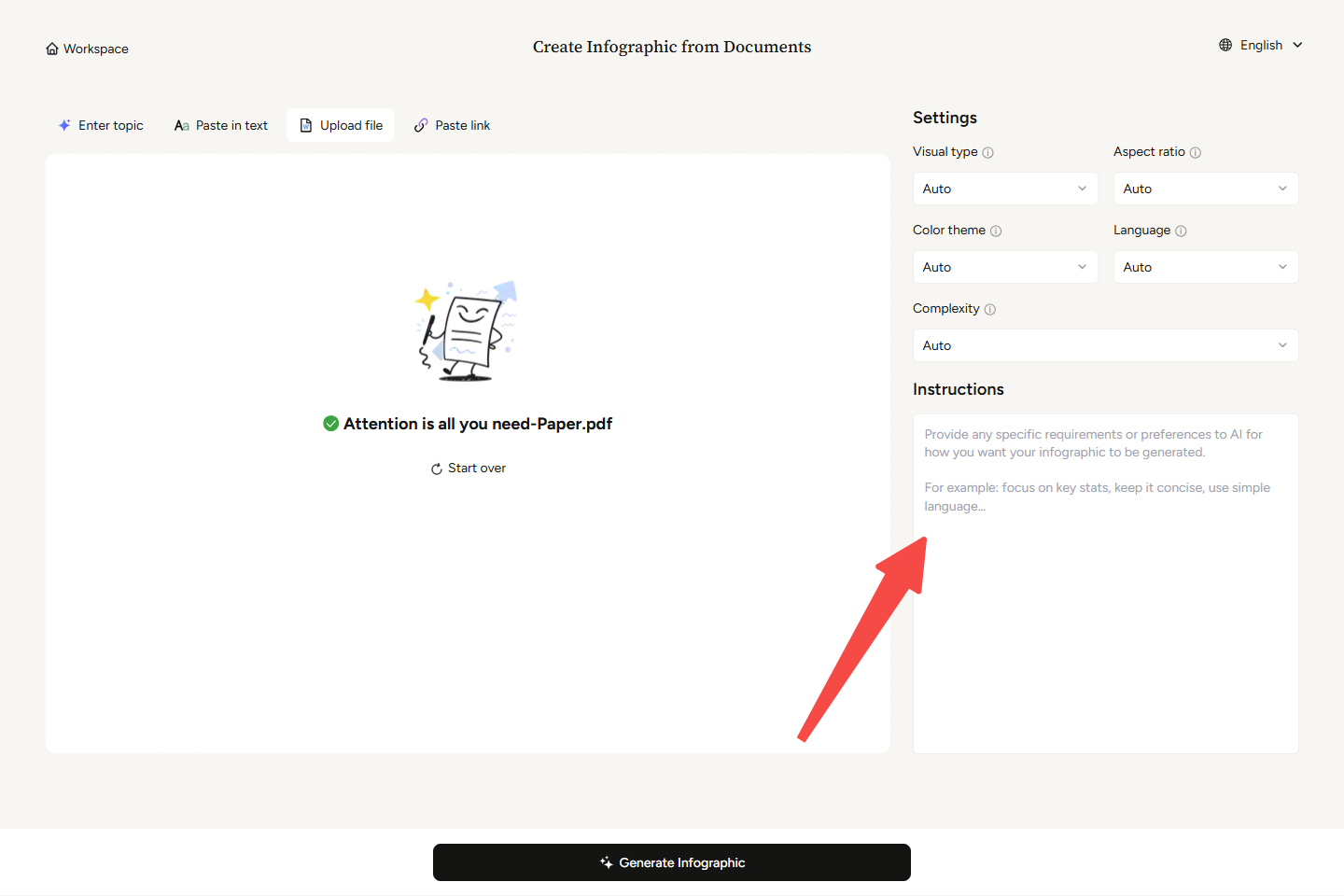
単に **ドキュメントをアップロード** をクリックして、インフォグラフィックに変換したいファイルを選択します。PDF、Word文書、テキストファイルなど、さまざまな形式のドキュメントをアップロードできます。AIがアップロードされたファイルを読み取り、分析して、重要なポイントを抽出し、視覚的に構成します。
ファイルがアップロードされたら、次のステップに進むか、 **最初からやり直す** をクリックして別のファイルをアップロードできます。
{% endstep %}
{% step %}
#### ステップ6 — 設定と指示をカスタマイズ
ページ右側に **設定** と **指示** パネルでは、インフォグラフィックの生成方法を細かくカスタマイズできます。これらのオプションにより、ビジュアルスタイル、アスペクト比、カラーテーマ、言語、デザインの複雑さを完全にコントロールできます。
#### **設定**
***ビジュアルタイプ***\
ビジュアルタイプは、インフォグラフィック全体の構造デザインとレイアウトを決定します。これは、 **ステップ3**で見たものと同じオプションです。ステップ3で最初に **AIに探索させる** で見たのと同じオプションです。結果を見た後で別の見た目を試したい場合や、単に図の種類を変更したい場合も、ここで簡単に調整できます。
***適切なビジュアルタイプの選び方:***
* **自動:** どのレイアウトが最適か分からない場合に便利です。システムがドキュメントの性質に基づいて、最も効果的な構成を自動的に選択します。
* **手動選択:** 17種類の図から選び、ストーリーを最適に表現できます。スケジュール用のタイムライン、長所と短所の比較、データ用の統計チャートなど、特定の形式をAIに指定できます。 *(各図の使い分けの完全ガイドについては、ステップ3の一覧を参照してください。)*
***アスペクト比***\
適切なサイズを選ぶことで、モバイル画面、プレゼンテーションスライド、SNSフィード、印刷物など、共有したいプラットフォームにぴったり収まります。
***適切なアスペクト比の選び方:***
* **自動:** AIは、選択されたビジュアルタイプと提供された情報量に基づいて、ドキュメントに最適な標準寸法を判断します。
* **16:9(ワイドスクリーン):** 標準的な横長フォーマットです。プレゼンテーションスライド、デスクトップ画面での閲覧、動画への埋め込みに最適です。
* **4:3(標準):** クラシックな横長フォーマットです。従来の文書、PDF、iPadのようなタブレットでの閲覧に最適です。
* **1:1(正方形):** バランスの取れた形式です。標準的なSNSフィード、特にInstagramのグリッド投稿やLinkedInカルーセルに最適です。
* **2:3:** 縦長で高めのフォーマットで、Pinterestのピンや標準的な印刷ポスターに最適です。
* **3:4:** やや横幅のある縦長フォーマットで、デジタル文書、レポート、タブレットでの閲覧に適しています。
* **4:5:** モバイルSNSフィード向けに最適化されています。Instagramの縦長投稿に理想的なサイズで、トリミングされずに画面を最大限に活用します。
* **9:16(縦長):** スマートフォンの全画面表示に対応した標準フォーマットです。Instagramストーリーズ、リール、TikTok、またはスマートフォン閲覧向けに特化したコンテンツに最適です。
***カラーテーマ***\
カラーテーマは、インフォグラフィック全体で使われる配色を定義し、適切な雰囲気を作り、ドキュメントとの整合性を高めます。
***適切なカラーテーマの選び方:***
* **自動:** AIは、特定のドキュメントに基づいて配色を自動的に適用します。
* **コーポレート:** プロフェッショナルな青と緑を基調とし、ビジネスレポートやフォーマルなプレゼンテーションに最適です。
* **テック:** 暗い背景にネオンアクセントを使い、ソフトウェア、AI、デジタルイノベーションのトピックに最適です。
* **鮮やか:** 大胆で目を引く色を使い、マーケティングやクリエイティブなコンテンツで注目を集めるのに適しています。
* **ミニマル:** すっきりしたニュートラルカラーを使い、視覚的な邪魔をせずにデータやテキストを際立たせます。
* **自然:** 緑やアースカラーを取り入れ、サステナビリティ、環境、ウェルネスのトピックに最適です。
* **ウォーム:** 親しみやすいオレンジやコーラルを基調とし、ライフスタイル系の話題や、熱意・活力を演出するのに適しています。
* **クール:** 落ち着いた青や紫を使い、医療、教育、複雑なデータを分かりやすく提示するのに最適です。
***言語***\
言語設定では、生成テキストに対して16種類の言語から選べるため、世界向け、国際向け、またはローカライズされた対象に合わせたインフォグラフィックを簡単に作成できます。
***言語の選び方:***
* **自動:** システムは、アップロードされたドキュメントで検出された主要言語を使って、インフォグラフィックを自動的に生成します。
* **手動選択:** 出力を必要通りにするため、対応する16言語から手動で選択できます。利用可能な言語は、アラビア語、中国語(簡体字)、中国語(繁体字)、フィリピン語、英語、フランス語、ドイツ語、ヒンディー語、インドネシア語、イタリア語、日本語、韓国語、マレー語、ポルトガル語、ロシア語、スペイン語です。
***複雑さ***\
複雑さは、ドキュメントがどの程度深く分析され、個別のセクションに分解されるかを制御します。単にインフォグラフィックを長くするのではなく、複雑さを高くすると、主題をより細かく、具体的で高度なサブトピックに分解します。
***複雑さレベルの選び方:***
* **自動:** AIは、アップロードされたドキュメントに基づいて、最も自然な構造的分解を判断します。手動で調整せずに、最も標準的で広く受け入れられているフレームワークを使いたい場合に最適です。
* **シンプル(3〜4セクション):** テーマを大まかな高レベルのカテゴリに要約します。簡単な概要や入門向けに最適です。
* **バランス型(5〜6セクション):** 概念の標準的でクラシックな分解を示します。全体を理解しつつも消化しやすい内容を求める一般向けに最適です。
* **包括的(7〜8セクション):** テーマを広げ、ニュアンスのある、または高度なサブカテゴリを含めます。詳細分析や教育資料に最適です。
* **詳細(9セクション以上):** 非常に網羅的で、きわめて細かな分解を提供します。専門家向けや包括的な参考資料に最適です。
#### **指示**
指示テキストボックスでは、AIにカスタムの指示を与えて、コンテンツ生成の方向性を調整できます。標準設定を超えて、AIに具体的なルールを与えるのに最適です。たとえば、主要統計に集中する、簡潔にまとめる、やさしい言葉を使う、といった指示が可能です。
{% endstep %}
{% step %}
#### ステップ7 — インフォグラフィックを生成
ドキュメントをアップロードしたら、 **インフォグラフィックを生成** ボタンが画面下部で有効になります。それをクリックしてインフォグラフィックを作成します。
{% endstep %}
{% endstepper %}
### プレゼンテーションを編集、ダウンロード、共有
SlidesPilotには、プレゼンテーションのワークフローを強化するための強力なオプションがいくつかあります:
* **AIで編集:** SlidesPilotの内蔵AIアシスタントを使えば、インフォグラフィックの更新が簡単です。 **AIで編集**をクリックし、変更内容をテキストボックスに入力するだけで、残りはAIが処理します。
* **ダウンロードと書き出し:** インフォグラフィックをPDF、PNG、PowerPoint(.pptx)ファイルとしてダウンロードするか、Googleスライドに直接書き出せます。シームレスな連携により、既存のワークフローを維持しながら好みのアプリで編集できます。
**共有:** ワンクリックで閲覧専用リンクを生成するオプションもあります。必要に応じていつでも簡単に非公開設定に戻せます。
### 要約
* カスタムインフォグラフィックを生成するために、ドキュメントを準備してください。
* 全機能を使って生成するには、サインアップまたはログインしてください。これによりプライバシーとファイルの安全性が保護されます。サービスは無料で、サインアップ時にクレジットカードは不要です。
* AIがインフォグラフィックを生成したら、PowerPoint、Googleスライド、PDF、PNGに書き出してお気に入りのアプリで使うことも、SlidesPilotのスマートなAI搭載オンラインエディターで直接調整することもできます。
### よくある質問
インフォグラフィックを生成するために、どのような種類のドキュメントをアップロードできますか?
密度の高い研究論文からビジネスレポートまで、ほぼあらゆるドキュメントをアップロードできます。AIが重要な情報を自動的に抽出し、魅力的なインフォグラフィックに変換します。
アップロードできる最大ファイルサイズはどれくらいですか?
SlidesPilotは、大規模なドキュメントも問題なく処理できます。最大50MBまでのファイルをアップロードでき、75万語または1,000ページ分のコンテンツを含めることができます。
インフォグラフィックを最良の結果にするにはどうすればよいですか?
完全に手間なく使いたい場合は、すべてを *自動* のままにしておけば、AIがすぐに魅力的なビジュアルを生成します。ただし、より目的に合わせた結果を得たい場合は、 *設定* と *指示*。これにより、ビジュアルタイプ、アスペクト比、カラーテーマ、言語、複雑さを簡単にカスタマイズして、コンテンツにぴったり合わせることができます。
インフォグラフィック生成後に利用できる形式は何ですか?
SlidesPilotでは、インフォグラフィックをPNG画像、PowerPoint(.pptx)、またはPDFファイルとしてダウンロードでき、Googleスライドに直接エクスポートすることもできます。
生成後にインフォグラフィックを編集できますか?
もちろんです!要素を手作業で微調整する代わりに、直感的なAIアシスタントを使ってインフォグラフィックを編集できます。指示を即座に処理し、デザインを更新してくれます。
---
# Agent Instructions
This documentation is published with GitBook. GitBook is the documentation platform designed so that both humans and AI agents can read, navigate, and reason over technical content effectively. Learn more at gitbook.com.
## Querying This Documentation
If you need additional information that is not directly available in this page, you can query the documentation by asking a question.
Perform an HTTP GET request on the following URL with the `ask` and `goal` query parameters:
```
GET https://help.slidespilot.com/slidespilot-help-center-ja/i/dokyumentokarainfogurafikkuwo.md?ask=&goal=
```
`ask` is the immediate question: it should be specific, self-contained, and written in natural language.
`goal` is what the user is ultimately trying to achieve, the reason they need the answer. Sharing it helps GitBook give you a better, more relevant answer. A goal is most helpful when it describes the outcome the user wants rather than restating the question. For example, with `ask=how do I create an API token`, a goal like `automate deployments from our CI pipeline` lets GitBook tailor the answer to that use case.
The response will contain a direct answer to the question and relevant excerpts and sources from the documentation.
Use this mechanism when the answer is not explicitly present in the current page, you need clarification or additional context, or you want to retrieve related documentation sections.