> For the complete documentation index, see [llms.txt](https://help.slidespilot.com/llms.txt). Markdown versions of documentation pages are available by appending `.md` to page URLs; this page is available as [Markdown](https://help.slidespilot.com/slidespilot-help-center-ja/i/tekisutowopptni.md).
# テキストをPPTに変換
### **AI搭載テキストからプレゼンテーションへの変換ツール**
* SlidesPilotのテキストからプレゼンテーションへの変換ツールは、貼り付けたテキストを、情報豊かで美しくデザインされたプレゼンテーションへ数分で変換します。
* 単なる形式変換ツールではありません。テキストを読み取り、理解し、そこから洞察を抽出して、明確で説得力のあるストーリーへと構成するAIエンジンです。
* テキストを貼り付け、AIに指示を与え、テーマを選ぶだけで、PowerPointまたはGoogleスライドとして書き出せる、整ったプレゼンテーションが完成します。
### **活用例**
* **学術・研究**:貼り付けた要旨、文献レビューのメモ、研究要約をプレゼンテーションに変換します。
* **ビジネス・企業**:戦略メモ、貼り付けた財務要約、営業コピー、マーケティングブリーフをスライドに変換します。
* **ナレッジトランスファー**:研修マニュアル、SOP、ハウツーガイド、チュートリアル文を教育用プレゼンテーションに変換します。
* **会議ドキュメント**:議題、会議メモ、アクションアイテム、メールやチャットの要約を、簡潔なスライドデッキに変えます。
* **技術ドキュメント**:製品仕様、RFC、APIドキュメント、エンジニアリングメモを、情報豊かなスライドに変換します。
### ステップバイステップガイド:SlidesPilotでテキストをプレゼンテーションに変換する方法
{% stepper %}
{% step %}
#### ステップ1 **–** SlidesPilotにログイン
SlidesPilotへのログインは簡単です。GoogleアカウントまたはAppleアカウントでワンクリックログインできます(新規ユーザーは自動的に登録されます)。これにより作業内容を保存できます。あるいはメールアドレスも利用できます。確認コードを送信しますので、ログインページで入力してアカウントにアクセスしてください。
{% endstep %}
{% step %}
#### **ステップ2 – AIプレゼンテーション変換ツールにアクセスする**
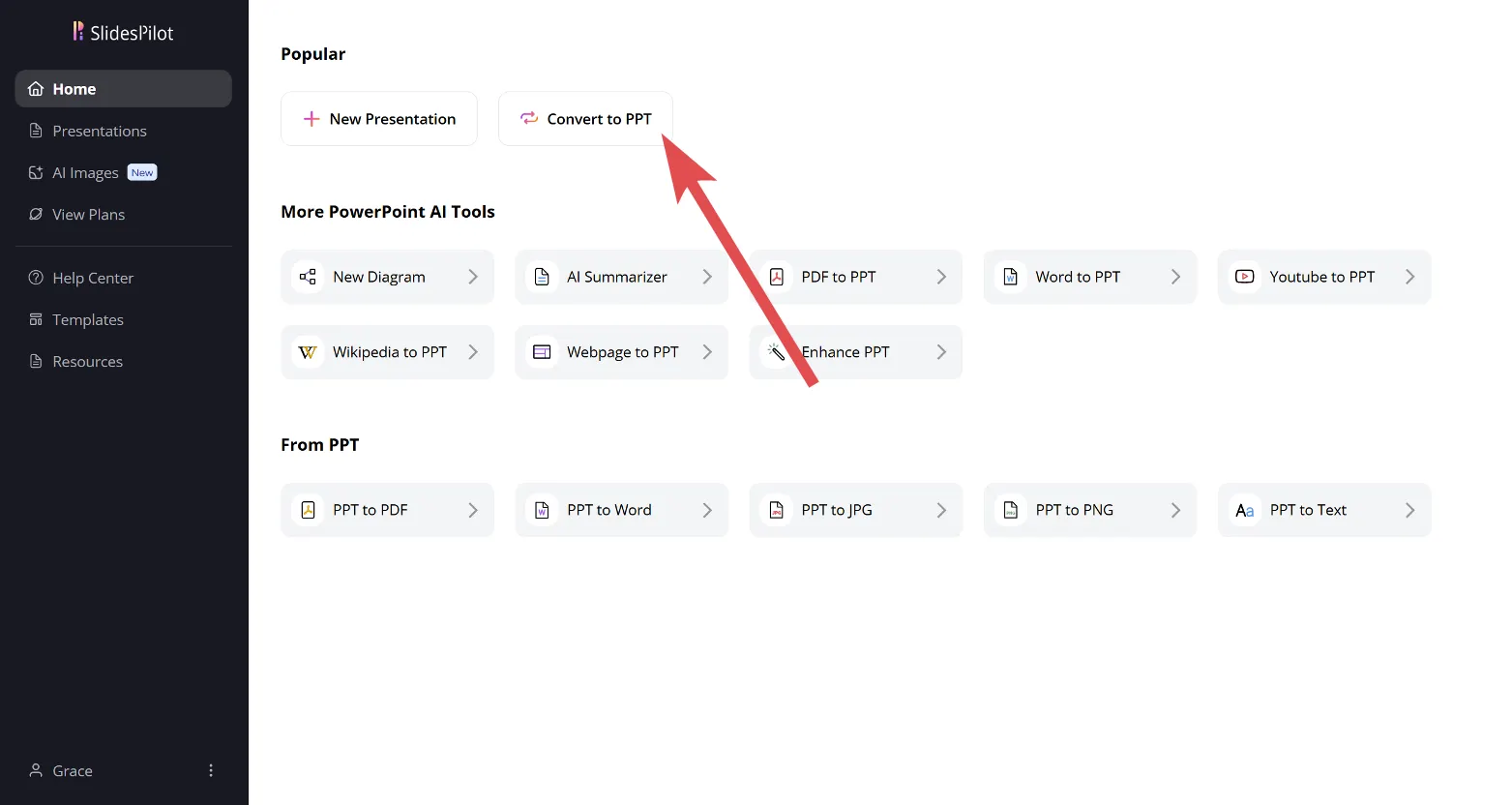
ログインすると、 **ワークスペース**に入ります。左側にはナビゲーション用のサイドバーがあります。 **ホーム** ページと **プレゼンテーション** セクションのどちらにも、ページ上部の **PPTに変換** 機能を使うためのオプションがあります。それをクリックして変換ツールを開きます。
{% endstep %}
{% step %}
#### **ステップ3 – 変換方法を選択する**
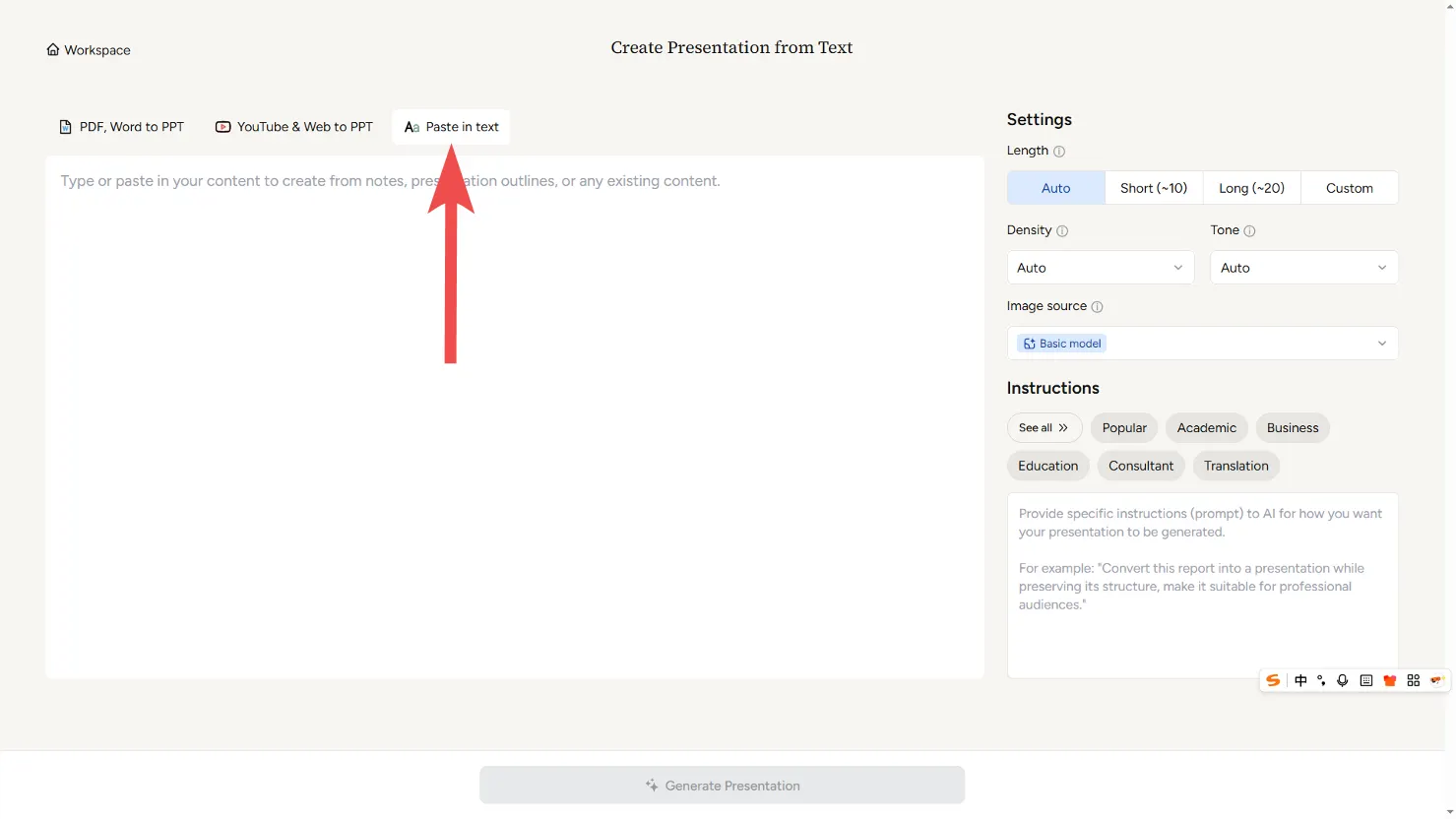
変換ツール内には、次の3つのオプションがあります: **PDF、WordをPPTに** , **YouTube・WebをPPTに** および **テキストを貼り付け**。テキストを貼り付けるには「テキストを貼り付け」を選択します。
{% endstep %}
{% step %}
#### **ステップ4 – テキストを貼り付ける**
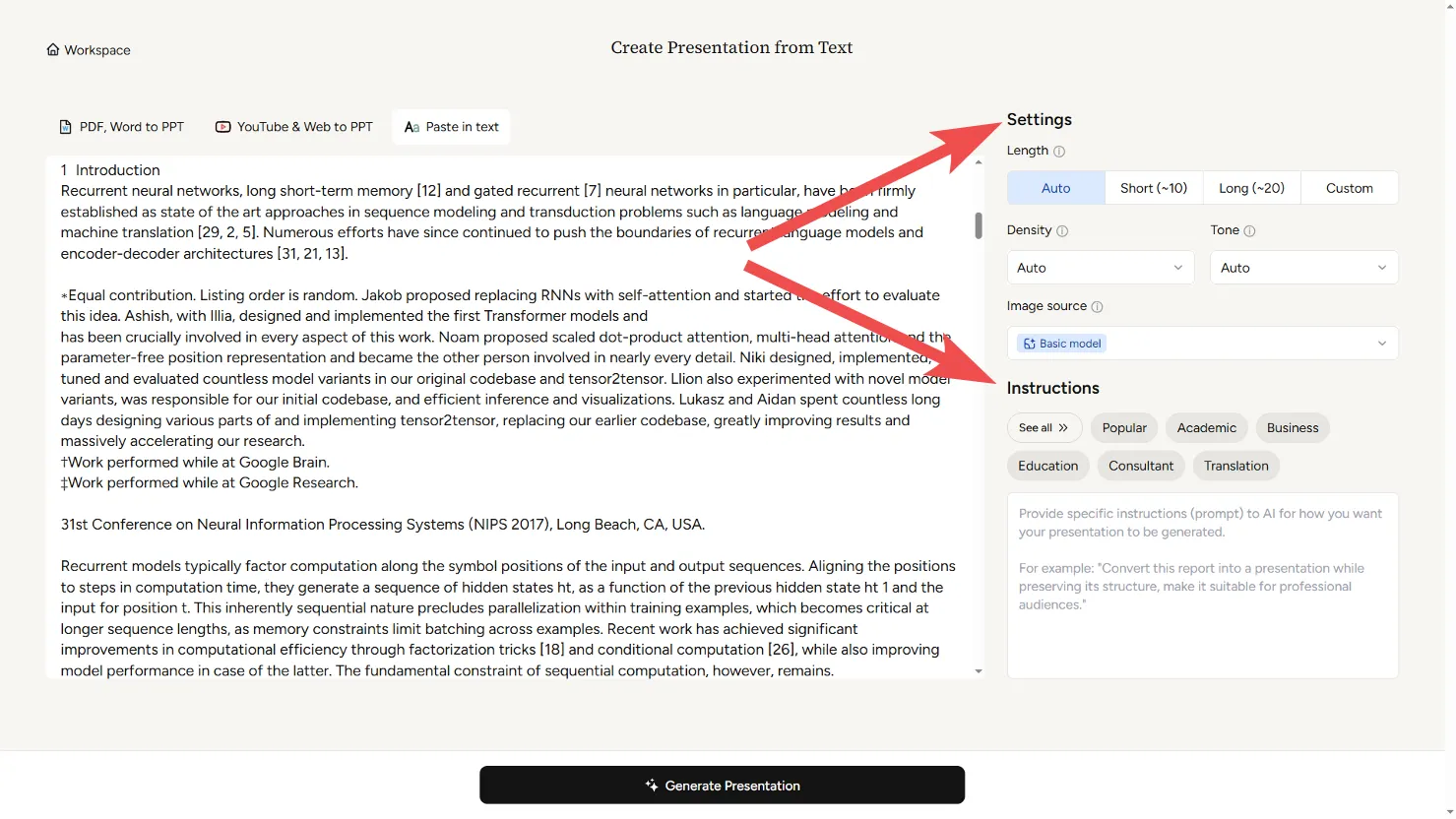
変換したいコンテンツのテキストを入力欄に貼り付けます。SlidesPilotは大量のテキストを処理できるため、研究論文や詳細な記事のような長文でも問題なくプレゼンテーションに変換できます。準備ができたら、 **プレゼンテーションを生成** をクリックして処理します。あるいは次のステップで、より細かく制御・カスタマイズしたい場合の独自指示を追加するオプションも表示されます。
{% endstep %}
{% step %}
#### **ステップ5 –** 設定と指示
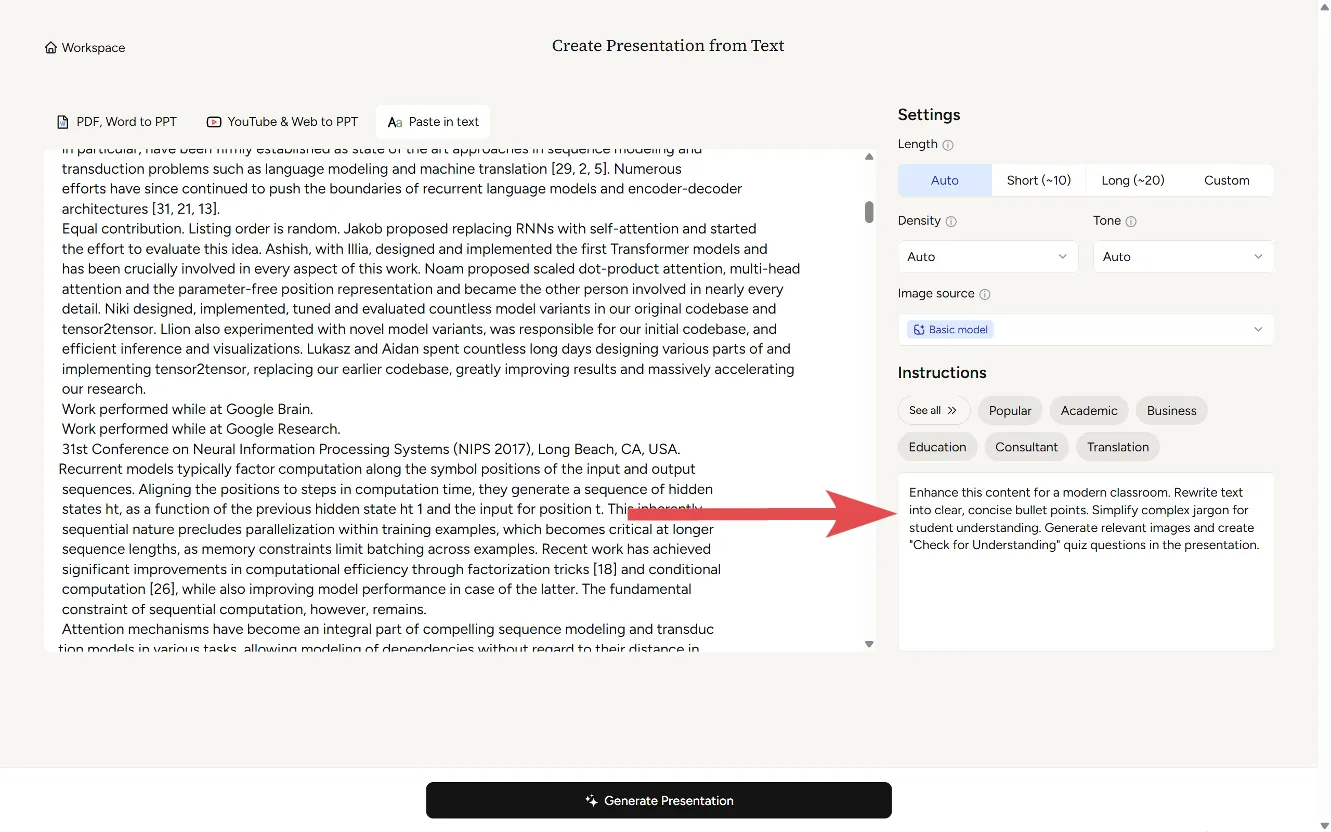
ページ右側には、 **設定** および **指示** パネルがあり、プレゼンテーションの生成方法をカスタマイズできます。これらのオプションで、スライドのスタイル、詳細度、全体の雰囲気を調整します。
**設定**
***長さ***
プレゼンテーションの長さは、主に発表に使える時間と、内容の深さ・複雑さによって決まります。よくバランスの取れたプレゼンテーションは、スライド数を利用可能な時間と聴衆の期待に合わせます。
***スライド数の決め方:***
* **自動:** このモードは、内容に基づいて最適なプレゼンテーションの長さを自動的に決定します。AIで動的に適応するため、最小・最大のスライド数は固定されていません。
* **短め(約10枚):** 20分未満のプレゼンテーションに最適です。簡単な概要説明、短い会議、社内向けの更新に向いています。
* **長め(約20枚):** より時間があり、背景説明や詳細な解説が必要な場合に適しています。たとえば提案書、ワークショップ、研修セッションなどです。
* **カスタム(最大200枚):** 成果物、課題、クライアントからの要望などで特定のスライド数が必要な場合に選びます。サポートされる最大長は1プレゼンテーションあたり200枚で、市場でも有数の高さです。
***密度***
密度は、各スライド内の内容の詳細度を制御します。言い換えると、同じ要点の周りにどれだけ説明や補足を加えるかということです。密度を上げるとスライドの文章は長く、より詳細になりますが、総スライド数は変わりません。
***適切な密度の決め方:***
* **自動:** どのスタイルが合うか迷う場合に便利です。システムがトピックと聴衆のニーズに合わせて密度を調整します。
* **最小:** 視覚的なストーリーテリング、要点、またはスライドと一緒に話す予定がある場合に最適です。
* **簡潔:** チーム向けブリーフィング、社内共有、または視聴者に負担をかけずにスライドだけで伝えたい場合に適しています。
* **詳細:** 研修用デッキ、報告書、または発表者なしで読まれる可能性があるスライドに最適です。
***トーン***
トーンは、プレゼンテーション全体の雰囲気とコミュニケーションスタイルを定義します。メッセージの伝わり方や、聴衆の受け取り方を左右します。選択したトーンは、文言だけでなく、場合によっては視覚的なスタイルにも影響します。たとえば、若年層向けのトーンではより遊び心のある言葉や画像が生成され、フォーマルなトーンではより構造化されたプロフェッショナルなビジュアルになります。
すでに明確なトーンや文体を持つ文書をアップロードした場合、新しいトーン設定を選ぶとそれが上書きされます。ただし、すべての設定を *自動*のままにすると、システムは一般的に元のトーン、文体、言語を保持します。
***適切なトーンの選び方:***
* **自動:** システムはコンテンツの文脈に基づいてトーンを自動調整します。
* **ニュートラル:** 一般向けに、明確で事実に基づき、偏りのない情報を提示するのに最適です。
* **フォーマル:** ビジネス提案、役員向けブリーフィング、または専門的なレポートに最適です。
* **フレンドリー:** カジュアルなプレゼンテーション、チーム内共有、コミュニティ向けの連絡に適しています。
* **説得的:** 営業提案、キャンペーン、モチベーショントークなど、行動を促したいときに最適です。
* **教育的:** 明確さと案内が重要な、説明用・研修用コンテンツに最適です。
* **学術的:** 客観的な論理と根拠が必要な、研究ベースまたは学術的なプレゼンテーション向けに設計されています。
***画像ソース***
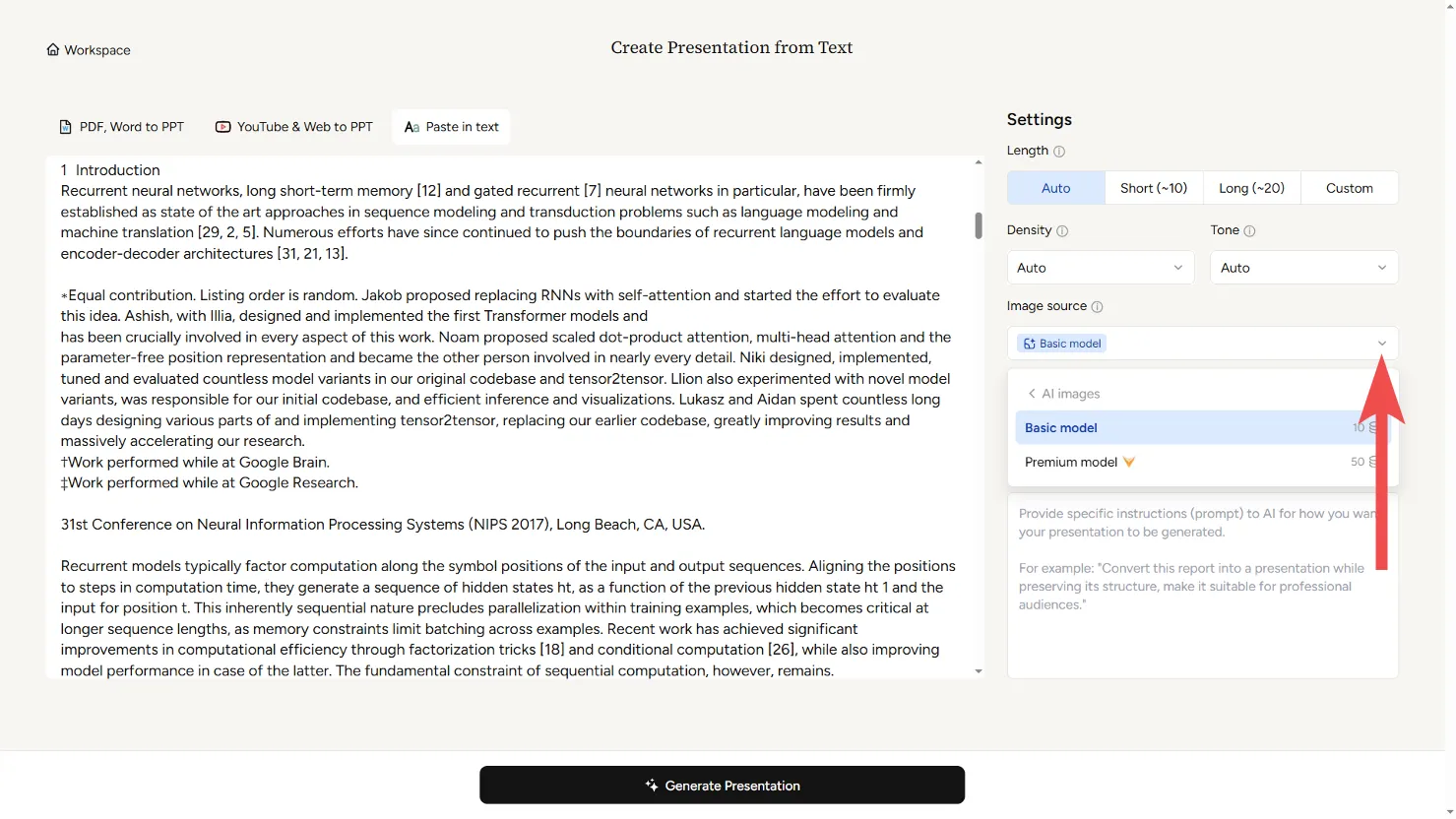
下で **画像ソース**を選択し、 **AI画像**を選びます。画像生成には、ベーシックモデルとプレミアムモデルの2つの方法があります。
***ベーシックモデル***
高速で経済的な選択肢で、機能的な画像をすばやく提供します。このオプションはFluxの基礎モデルを使用しており、下書き、社内向けプレゼンテーション、または素早くビジュアルを生成したい場合に最適です。
***プレミアムモデル***
この強化オプションは、より豊かなディテールと洗練された美しさを備えた、より高品質な画像を生成します。Googleのnano bananaモデルに似た技術を搭載しており、クライアント向けプレゼンテーション、重要な提案、または視覚的なインパクトが最も重要な場面に最適です。
{% hint style="info" %}
*どの設定を使えばよいかわからなくても問題ありません。すべてを自動のままにしておけば、AIが入力内容に基づいて調整します。*
{% endhint %}
**指示**
下で **指示**では、人気、学術、ビジネス、コンサルタント、翻訳などのカテゴリがあります。これはプロンプトライブラリです。明確で効果的なプロンプト作成への近道です。白紙から始める代わりに、一般的な目的や分野に合わせて厳選されたプロンプトを閲覧し、数秒で挿入・カスタマイズできます。以下は、さまざまなニーズに対応するプロンプトの種類です:
* **人気** - 日常的なニーズに必要な基本プロンプト:内容を要点に要約する、長さを短くしながら重要情報を保持する、ゼロから新しいコンテンツを生成する、既存素材をより良い構成で強化する、外部コンテンツをプレゼンテーション対応形式に取り込む。
* **学術** - 学術コンテンツ向けの専門プロンプト:研究論文をプレゼンテーションに変換する、学位論文の審査発表を作成する、文献レビューを構成する、学術内容を要約する。科学論文向けのIMRaD、人文系の論証構造、医学研究向けのPICO、批判的評価のためのCASPなど、分野別のアプローチを含みます。
* **ビジネス** - 多様なビジネスニーズに合わせたプロンプト:説得力のある営業提案を作成する、マーケティング計画を立てる、業務報告書を構成する、投資家向けピッチデッキを設計する、ビジネス提案書を作成する、ケーススタディを構築する、事業レビューを準備する、全社向けアップデートを下書きする、プロジェクトキックオフを整理する、プロジェクト進捗報告を行う。
* **コンサルタント** - 専門家が用いる戦略的・分析的プロンプト:SWOTによる競合分析、ポーターの5フォースによる業界評価、マッキンゼー7Sによる組織評価、ベンチマーキング、アンゾフ・マトリクスによる成長計画、BCGマトリクスによる製品評価、役員向け提言の作成、戦略ロードマップの作成、運営委員会向けブリーフィングの準備、PESTLEによる環境分析。
* **翻訳** - 言語の壁を越える多言語プロンプト:コンテンツをそのまま翻訳する、要点を要約した翻訳を作成する、重要な詳細を保持した高精度翻訳を作る、希望する言語で直接新しいコンテンツを生成する。
始め方は簡単です。以下のガイドに従ってください:
指示の下にある任意のカテゴリをクリックして、 **プロンプトライブラリ**にアクセスします。これはあなた専用のプレゼンテーションアシスタントです。丁寧に作られたこの指示集は、AIに必要なプレゼンテーションの種類を正確に伝えます。何を入力すればよいか白紙の入力欄を前に悩む代わりに、具体的なニーズに合ったオプションを見て回り、最小限の労力で結果を最適化するプロンプトを選べます。
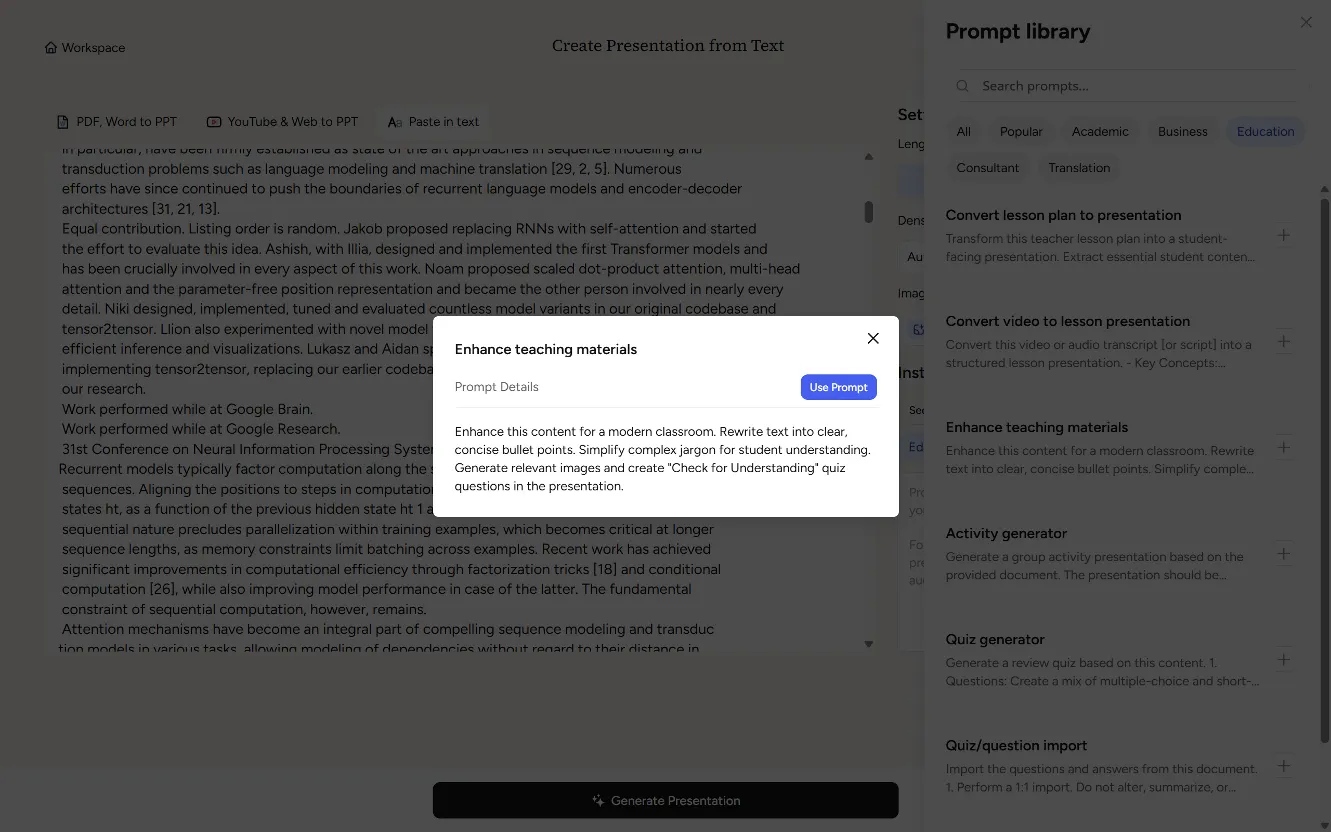
として **教育** カテゴリを例にすると、クリックすると **プロンプトライブラリ** 右側に開き、さまざまな目的に合わせたプロンプトを閲覧できます。
というタイトルのプロンプトの下にあるテキストをクリックしてください **教材を強化する**.
小さなウィンドウが開いてプロンプトの詳細が表示され、決定する前にプレビューできます。要件に合っていれば、 **プロンプトを使用**をクリックしてください。プロンプトが自動的に選択され、その後ウィンドウを閉じます。
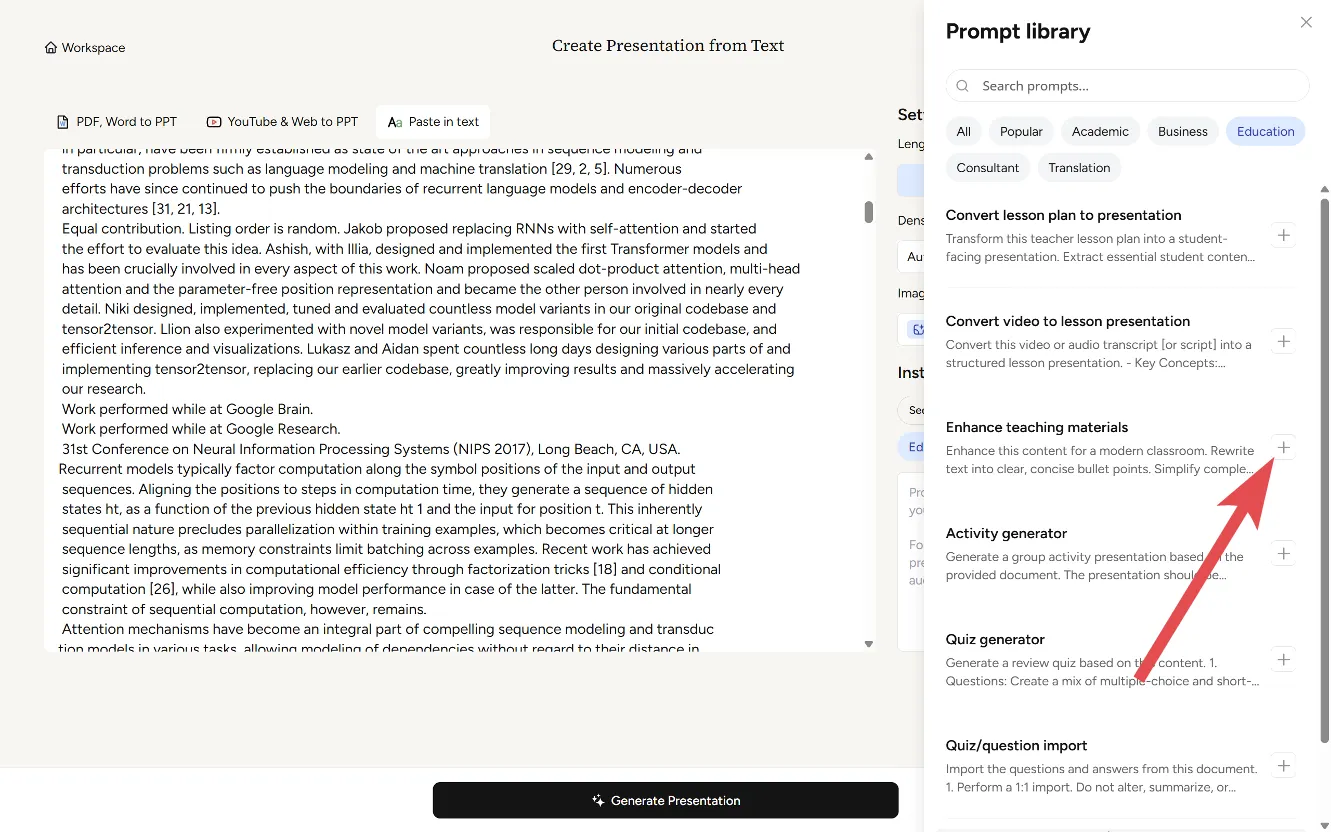
これで **プロンプトライブラリ**に戻りました。利用可能なプロンプトを閲覧し、➕アイコンをクリックして希望のものを追加します。前のステップでプロンプトを選択していない場合は、ここで選べます。
選択後、プロンプトは自動的に指示ボックスに追加されます。いつでも別のプロンプトに切り替えられます。続行する前に、 **プロンプトライブラリ** に戻るだけです。あるいは、自分でプロンプトを使うこともできます。指示ボックスに入力してください。
{% endstep %}
{% step %}
#### **ステップ6 –** テーマを選ぶ
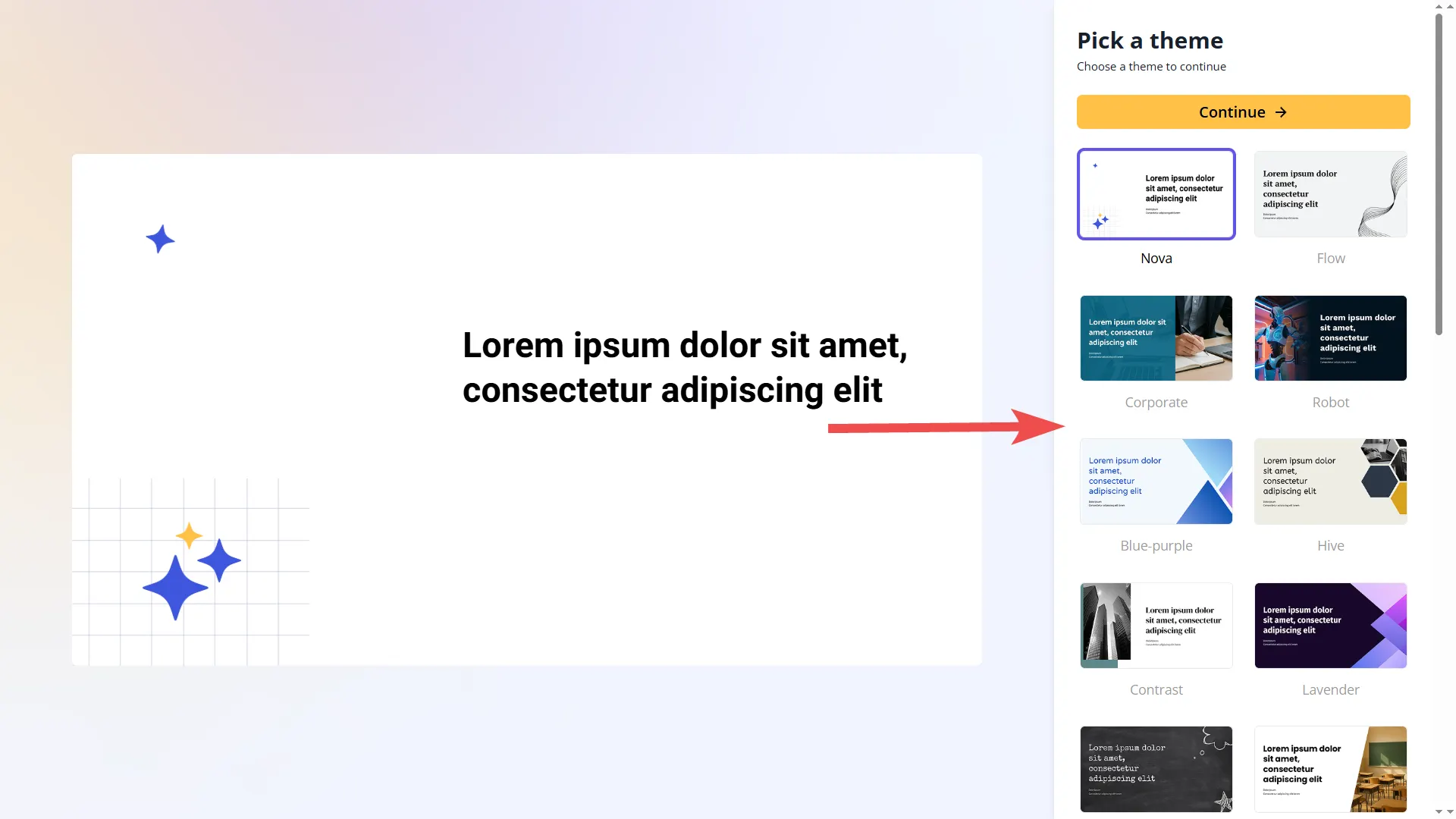
文書をアップロードし、プレゼンテーション設定を構成したら、プレゼンテーションのテーマを選べます。SlidesPilotには、ミニマルでモダンなものから、太字で高コントラストなものまで、企業・教育の両方の場面に合う、美しくデザインされた多数のテーマがあります。
当社のテーマは、プレゼンテーションに合わせたレイアウト、タイポグラフィ、配色を提供します。いつでも切り替え可能なので、生成後でも簡単に見た目を変更できます。
テーマを選んだら、 **続行** をクリックして進みます。この時点でAIが作業を開始し、1〜2分以内にプレゼンテーションが完成します。
{% endstep %}
{% step %}
#### ステップ7 **–** プレゼンテーション生成完了
これらの簡単なステップを終えると、元の文書の内容を正確に反映した、構成が整い美しくデザインされたプレゼンテーションが完成します。左側の目次でプレゼンテーションを移動できるほか、右側では編集やダウンロード、テーマの変更、他者との共有などのオプションを利用できます。
{% endstep %}
{% endstepper %}
### プレゼンテーションを編集、ダウンロード、または共有する
SlidesPilotでは、プレゼンテーションのワークフローを強化するための強力なオプションをいくつかご利用いただけます。
* **AIの助けを借りて編集:** SlidesPilotに組み込まれたAI搭載のオンラインエディターにより、プレゼンテーションの編集が簡単になります。ブロックベースのシステムとスマートなレイアウトにより、デザインの専門知識がなくても魅力的なプレゼンテーションを作成できます。
* **ダウンロードしてエクスポート:** プレゼンテーションをPDF、PNG、またはPowerPoint(pptx)ファイルとしてダウンロードするか、Googleスライドに直接エクスポートできます。このシームレスな統合により、既存のワークフローを維持しながら、使い慣れたアプリで編集できます。
* **共有:** すべてのプレゼンテーションは安全にオンラインで保存され、デフォルトでは非公開に設定されています。共有する準備ができたら、ワンクリックで閲覧専用リンクを生成するだけです。いつでも非公開設定に戻せます。
#### 概要
* テキスト内容を、プレゼンテーションへ変換できるよう準備します。
* フル変換機能を使うにはサインアップまたはログインしてください。これはプライバシーとファイルの安全を守るためです。サービスは無料で、サインアップ時にクレジットカードは不要です。
* AIがテキスト内容をプレゼンテーションに変換した後は、お好みのアプリケーションで編集できるようPowerPointまたはGoogleスライドに書き出すか、SlidesPilotの高度なAI搭載オンラインエディタを使えます。
### よくある質問
SlidesPilotはどのようにテキストの安全性を確保していますか?
私たちはコンテンツの安全性と機密性を最優先しています。貼り付けられたテキストはすべて厳格に非公開のままで、公開共有されることはありません。
変換可能な最大テキスト長はどれくらいですか?
当社のプラットフォームは大量のテキストを問題なく処理します。変換用に最大450,000文字(約75,000語)まで貼り付けられます。
AIは、プレゼンテーション生成のための私の依頼をどのように理解しますか?
テキストをどのように処理してほしいか、具体的な指示を与えることをおすすめします。設定ページで、トーン、構成、含めたい重要なポイントを指定できます。
生成後に利用できるプレゼンテーション形式は何ですか?
SlidesPilotでは、プレゼンテーションをPowerPoint(.pptx)、PDFとしてダウンロードするか、直接Googleスライドにエクスポートできます。
生成後にプレゼンテーションを編集できますか?
もちろんです!ぜひ当社の高度なオンラインエディタをお試しください。AI搭載のブロックベース編集ツールで、PowerPointやGoogleスライドよりもはるかに速く編集できます。
---
# Agent Instructions
This documentation is published with GitBook. GitBook is the documentation platform designed so that both humans and AI agents can read, navigate, and reason over technical content effectively. Learn more at gitbook.com.
## Querying This Documentation
If you need additional information that is not directly available in this page, you can query the documentation dynamically by asking a question.
Perform an HTTP GET request on the current page URL with the `ask` query parameter, and the optional `goal` query parameter:
```
GET https://help.slidespilot.com/slidespilot-help-center-ja/i/tekisutowopptni.md?ask=&goal=
```
`ask` is the immediate question: it should be specific, self-contained, and written in natural language.
`goal` is optional and describes the broader end goal you are ultimately trying to accomplish on behalf of the user. GitBook uses it to tailor the answer towards what is most useful for that goal.
The response will contain a direct answer to the question and relevant excerpts and sources from the documentation.
Use this mechanism when the answer is not explicitly present in the current page, you need clarification or additional context, or you want to retrieve related documentation sections.