> For the complete documentation index, see [llms.txt](https://help.slidespilot.com/llms.txt). Markdown versions of documentation pages are available by appending `.md` to page URLs; this page is available as [Markdown](https://help.slidespilot.com/slidespilot-help-center-ja/puranto/sabusukuripushonwo.md).
# サブスクリプションを管理
これらの利用条件は、サブスクリプション時点の料金ページに表示されます。登録することで、これらの条件に同意したことになります。
### SlidesPilotでサブスクリプションを管理する
SlidesPilotで有料プランに加入した後、次の手順に従ってサブスクリプションを管理またはキャンセルできます:
{% stepper %}
{% step %}
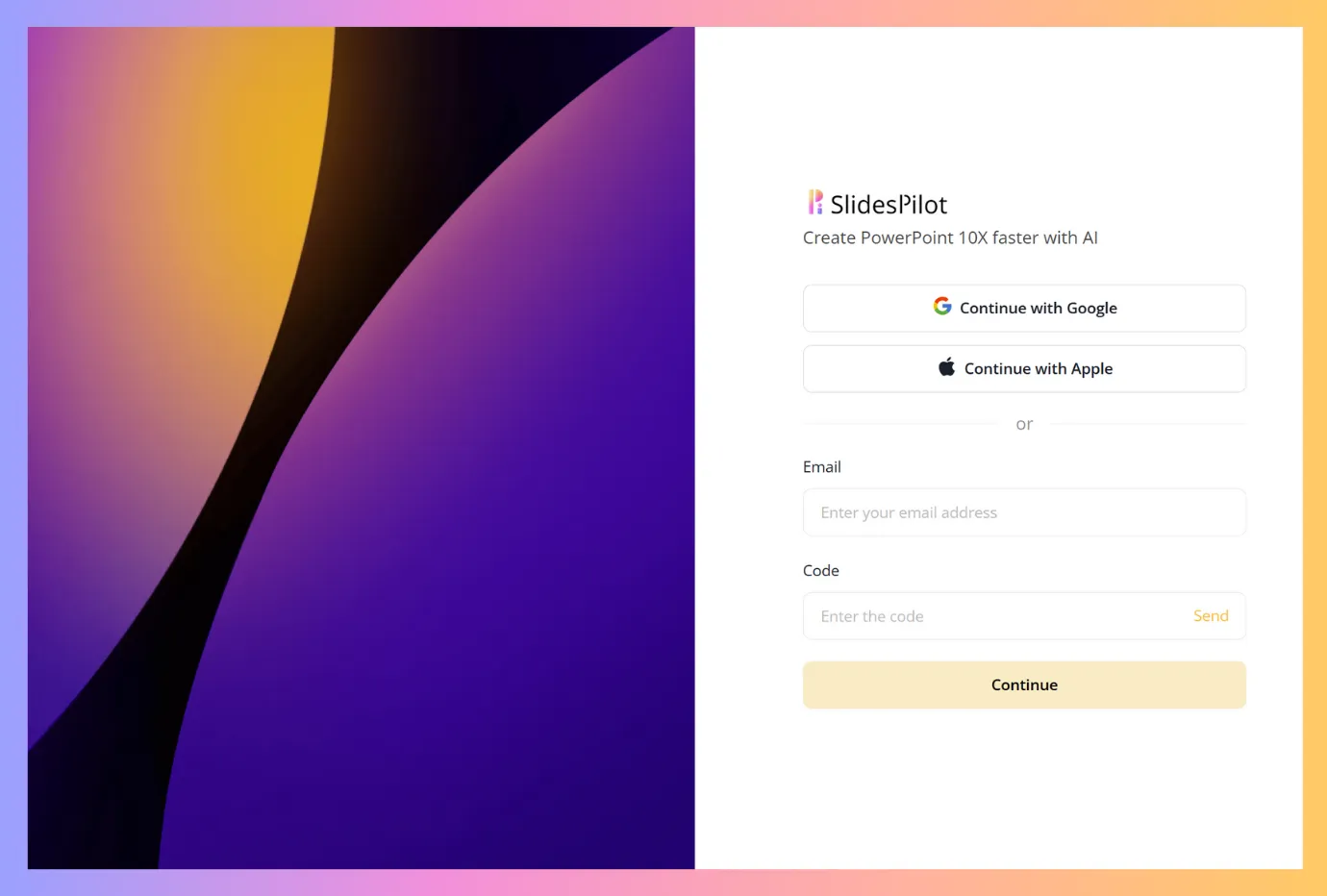
#### ステップ1 - SlidesPilotにログインする
SlidesPilotへのログインは簡単です。GoogleアカウントまたはAppleアカウントのいずれかを選んでワンクリックでログインできます(新規ユーザーは自動的に登録されます)。これにより作業内容を保存できます。あるいはメールアドレスを使うこともでき、その場合は確認コードをお送りしますので、ログインページで入力してアカウントにアクセスしてください。
{% endstep %}
{% step %}
#### ステップ2 – プランとサブスクリプションを表示する
ログインするとワークスペースが表示されます。左側にナビゲーション用のサイドバーがあります。「プランを表示」をクリックしてプランと請求のページを開いてください。
下にスクロールして請求セクションを見つけると、次の項目が表示されます **サブスクリプションを管理する**:これはサブスクリプションに関するすべての変更のための主要なハブです。このリンクを使ってStripe内の個人向け請求ポータルにアクセスし、プランのアップグレードやダウングレード、支払い方法の更新、過去の請求書の表示とダウンロード、またはサブスクリプションのキャンセルができます。
{% endstep %}
{% step %}
#### ステップ3 - サブスクリプションを管理またはキャンセルする
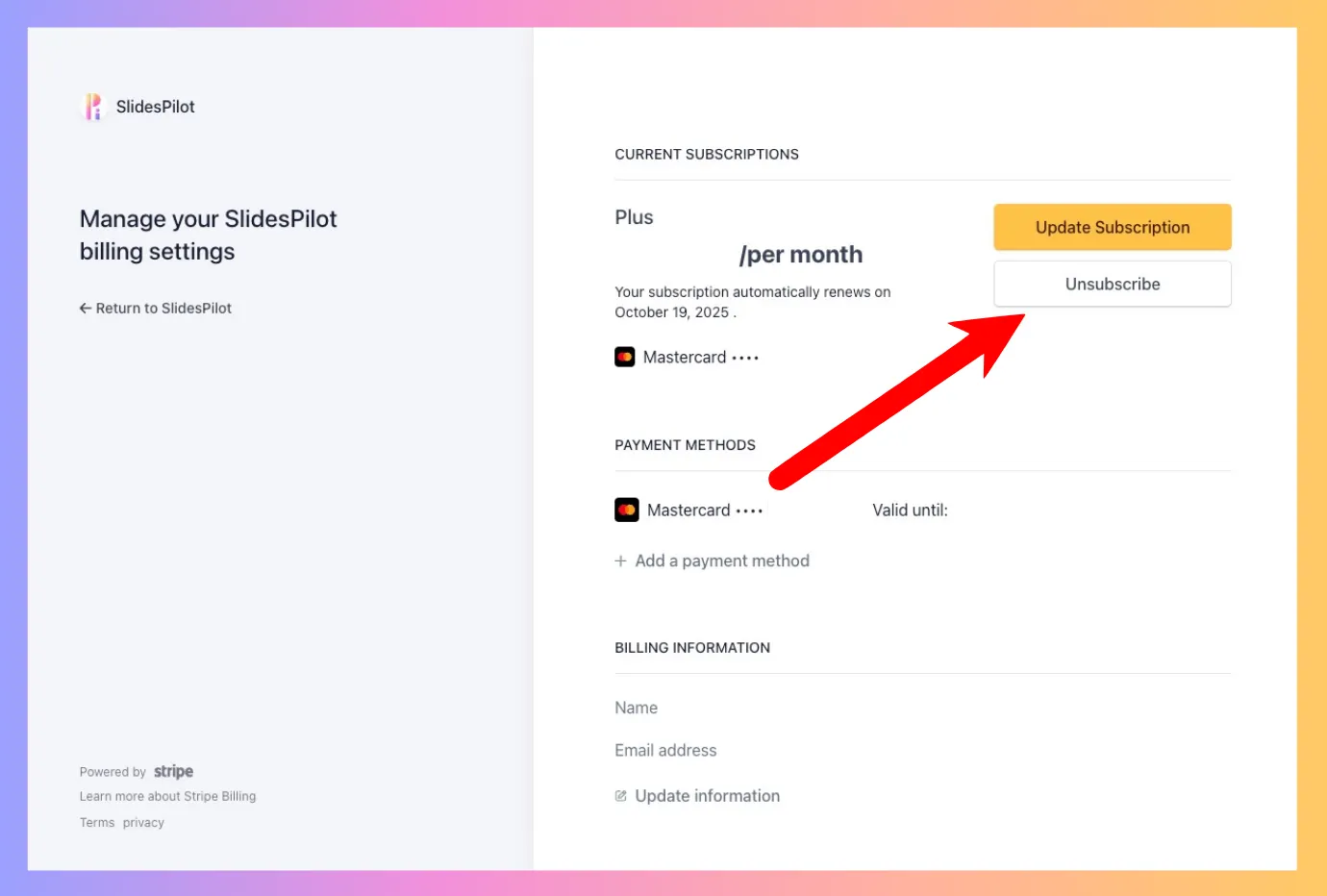
ここからは当社が使用している決済ゲートウェイであるStripeにリダイレクトされます。Stripeでは現在有効なプランの概要が表示され、変更を行うためのオプションが提供されます。
* **プランの詳細**:現在のサブスクリプションプラン(例:Plus)と、自動更新が設定されている日付を確認できます。
* **サブスクリプションを更新**:より多くの機能にアクセスするために別の階層へアップグレードするなど、プランを変更したい場合はこのボタンを使用してください。
* **解約**:サブスクリプションをキャンセルするには、 **解約** ボタンをクリックしてください。これにより現在の請求期間の終了時にプランが自動更新されなくなります。
{% endstep %}
{% endstepper %}
### 領収書/請求書をダウンロードする
{% stepper %}
{% step %}
ステップ1 — 請求記録を見つける
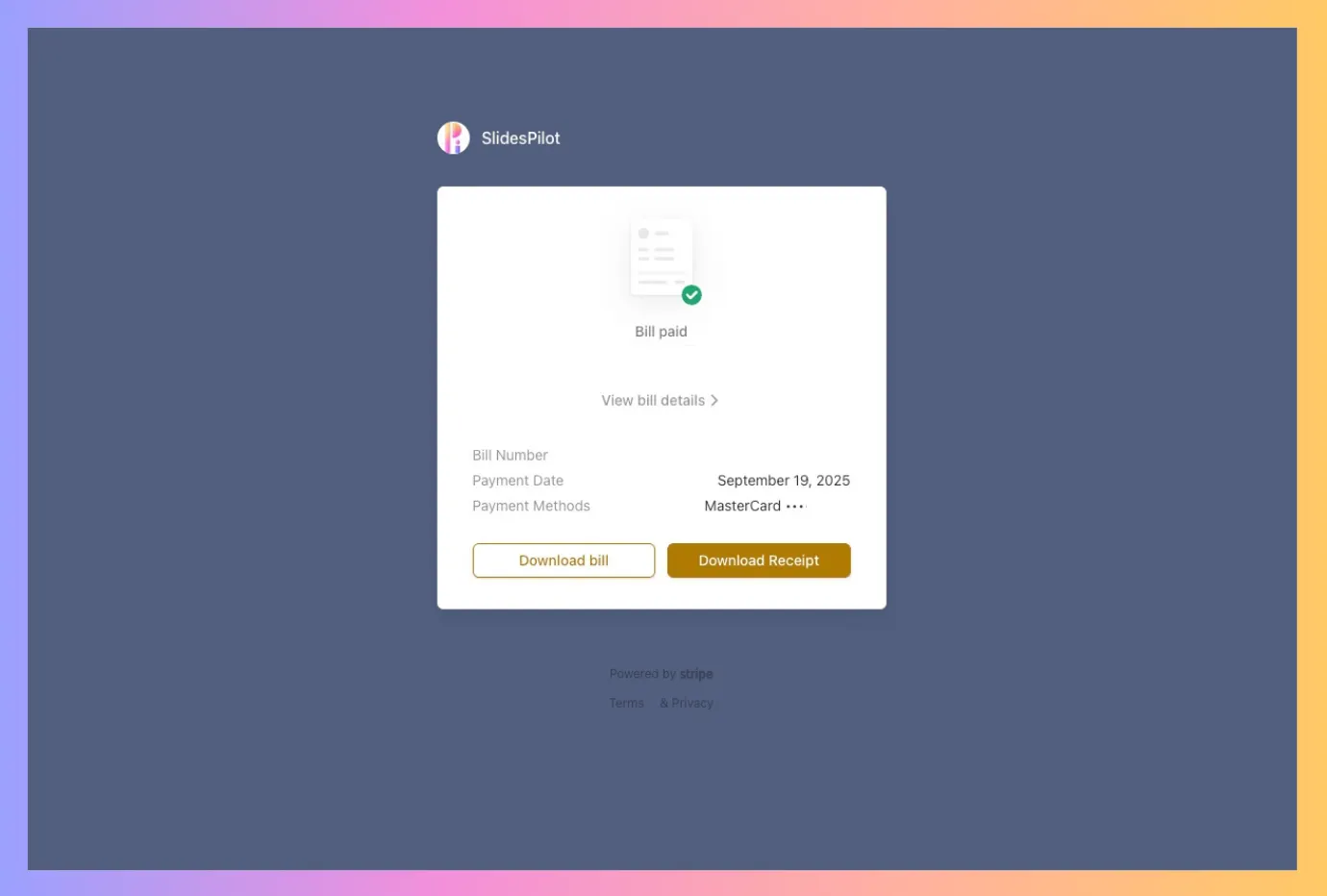
上記の手順に従ってStripeにアクセスした後、下にスクロールしてすべての支払い記録の一覧を表示します。任意の支払い記録をクリックすると新しいウィンドウが開きます。
{% endstep %}
{% step %}
ステップ2 — 請求書をダウンロードする
この新しいウィンドウで、特定の支払いに対する領収書をPDFとしてダウンロードするオプションが表示されます。
{% endstep %}
{% endstepper %}
### よくある質問
なぜ請求されたのですか?
価格ページに明確に記載されているとおり、当社はサブスクリプションサービスを提供しています。サブスクリプションはキャンセルするまで各期間(毎月または毎年)自動的に更新され課金されます。今後の請求を防ぐために、これらの手順に従って今すぐキャンセルできます。
請求はあったのにアカウントにサブスクリプションが表示されないのはなぜですか?
これは通常、SlidesPilotのアカウントを複数お持ちの場合に発生します。サブスクリプションが有効なアカウントとは別のアカウントでログインしている可能性があります。別のGoogleアカウントでサインインしてみるか、以前にAppleログインを使用していないか確認するか、どのアカウントにサブスクリプションがあるか特定するためにサポートにお問い合わせください。
サブスクリプションを解約した後、いつ返金されますか?
返金は自動的には処理されません。詳細は当社の [返金ポリシー](/slidespilot-help-center-ja/puranto/porish.md) をご参照ください。
返金ポリシーはどのようなものですか?
返金手続きや適格性要件の詳細については、当社の [返金ポリシー](/slidespilot-help-center-ja/puranto/porish.md).
---
# Agent Instructions
This documentation is published with GitBook. GitBook is the documentation platform designed so that both humans and AI agents can read, navigate, and reason over technical content effectively. Learn more at gitbook.com.
## Querying This Documentation
If you need additional information that is not directly available in this page, you can query the documentation by asking a question.
Perform an HTTP GET request on the following URL with the `ask` and `goal` query parameters:
```
GET https://help.slidespilot.com/slidespilot-help-center-ja/puranto/sabusukuripushonwo.md?ask=&goal=
```
`ask` is the immediate question: it should be specific, self-contained, and written in natural language.
`goal` is what the user is ultimately trying to achieve, the reason they need the answer. Sharing it helps GitBook give you a better, more relevant answer. A goal is most helpful when it describes the outcome the user wants rather than restating the question. For example, with `ask=how do I create an API token`, a goal like `automate deployments from our CI pipeline` lets GitBook tailor the answer to that use case.
The response will contain a direct answer to the question and relevant excerpts and sources from the documentation.
Use this mechanism when the answer is not explicitly present in the current page, you need clarification or additional context, or you want to retrieve related documentation sections.