> For the complete documentation index, see [llms.txt](https://help.slidespilot.com/llms.txt). Markdown versions of documentation pages are available by appending `.md` to page URLs; this page is available as [Markdown](https://help.slidespilot.com/slidespilot-help-center-pt/como-fazer/converter-links-para-ppt.md).
# Converter links para PPT
**Conversor de Link para Apresentação com IA**
* O conversor de link-para-apresentação do SlidesPilot transforma conteúdo de fontes online em apresentações informativas e lindamente projetadas em minutos.
* Não é apenas um tradutor de formato—é um motor de IA que lê, compreende e extrai insights do conteúdo de um link da web, estruturando-os em uma narrativa clara e envolvente. Seja um artigo de notícias detalhado, uma página da Wikipedia ou uma aula em vídeo, nossa IA pode lidar com isso.
* Basta colar seu link, fornecer orientações à IA, selecionar um tema e obter uma apresentação bem estruturada pronta para exportar como PowerPoint ou Google Slides.
### **Casos de Uso**
* **Acadêmico & Pesquisa:** Converta palestras online, conferências, artigos de pesquisa e vídeos explicativos em apresentações.
* **Resumo de Conteúdo:** Transforme artigos longos, posts de blog e relatórios em apresentações de slides digestíveis, extraindo tópicos e insights principais.
* **Negócios & Corporativo:** Transforme webinars online, artigos de análise de mercado, páginas de produto e conteúdo de marketing em slides.
* **Transferência de Conhecimento:** Converta tutoriais online, materiais de treinamento e guias passo a passo em apresentações educativas.
* **Reuniões & Briefings:** Transforme atas de reuniões publicadas, atualizações de projeto e comunicações com partes interessadas em apresentações resumidas.
* **Conteúdo Técnico:** Converta documentação técnica, walkthroughs de projeto e palestras online em slides informativos.
### Guia passo a passo: Convertendo um Link da Web em uma Apresentação com o SlidesPilot
{% stepper %}
{% step %}
#### **Etapa 1 – Copie um Link de uma Página da Web**
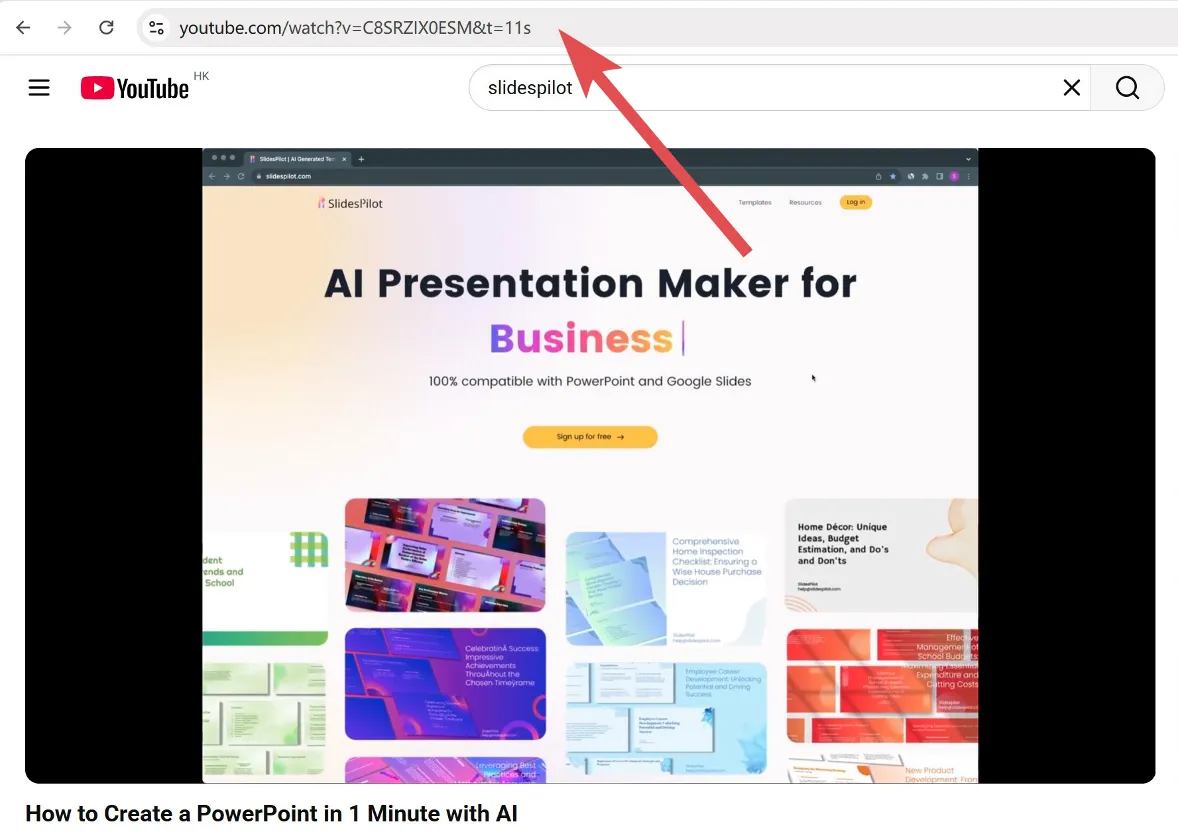
Navegue até o conteúdo que você deseja converter. Pode ser um artigo de notícias, um post de blog, uma entrada da Wikipedia ou um vídeo em uma plataforma como o YouTube. Copie a URL da página na barra de endereços do seu navegador.
{% endstep %}
{% step %}
#### **Etapa 2 –** Faça login em [SlidesPilot](https://www.slidespilot.com/)
Fazer login no SlidesPilot é simples. Escolha sua Conta Google ou Conta Apple para login com um clique (novos usuários serão cadastrados automaticamente). Isso ajuda a salvar seu trabalho. Alternativamente, você pode usar um endereço de e-mail—enviaremos um código de verificação que você pode inserir em nossa página de login para acessar sua conta.
{% endstep %}
{% step %}
#### **Etapa 3 – Acesse o Conversor de Apresentações por IA**
Depois de fazer login, você estará em seu **Espaço de trabalho**. À esquerda há uma barra lateral onde você pode navegar. Tanto sua **Página inicial** quanto a **seção de Apresentações** oferecem opções para usar a função **Converter para PPT** no topo da página. Clique nela para abrir o conversor.
{% endstep %}
{% step %}
#### **Etapa 4 – Escolha um Método de Conversão**
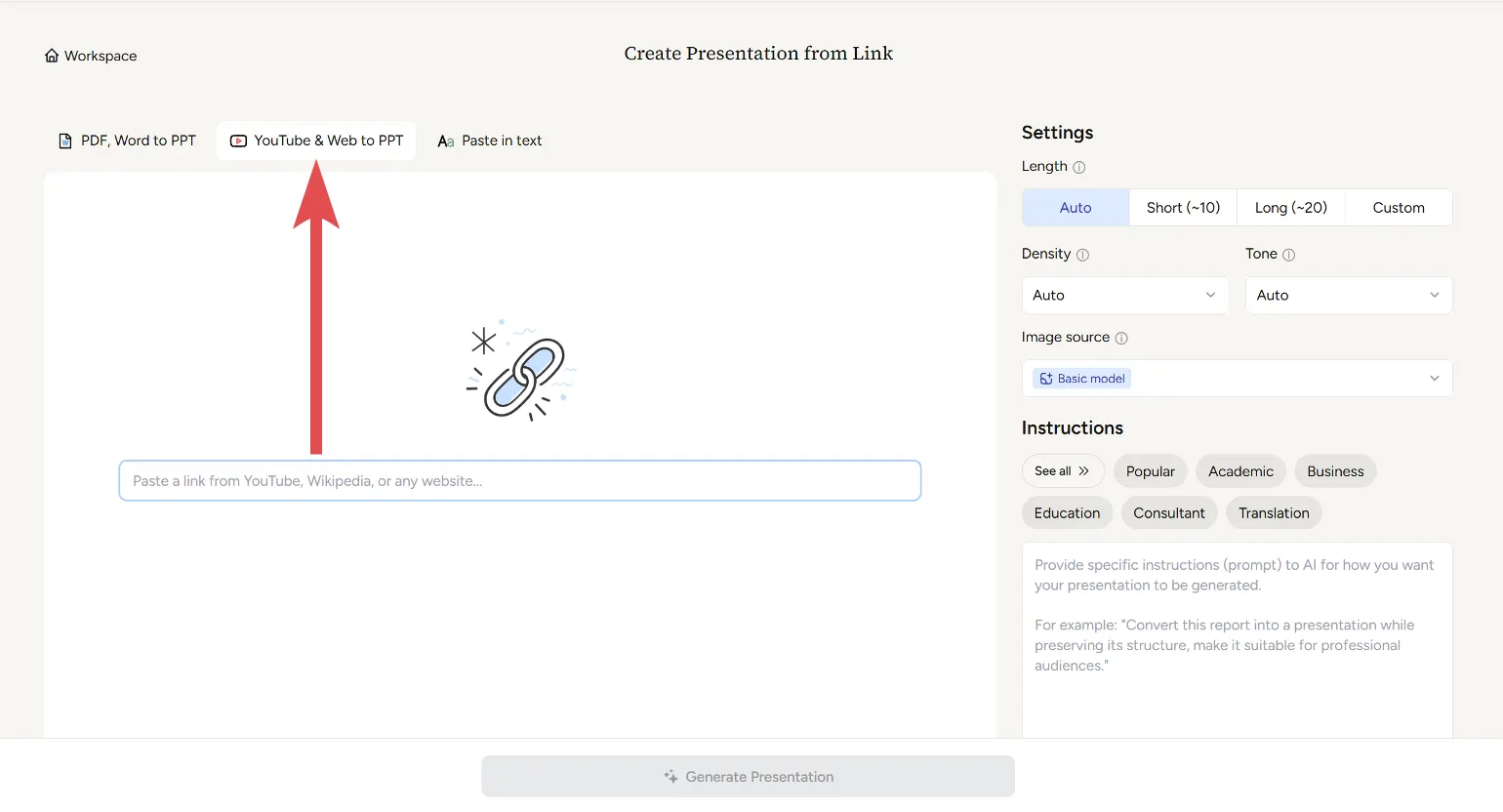
Dentro do conversor, você verá três opções: **PDF, Word para PPT** , **YouTube & Web para PPT** e **Colar texto**. Selecione **YouTube & Web para PPT** para colar seu link.
{% endstep %}
{% step %}
#### **Etapa 5 – Cole Seu Link**
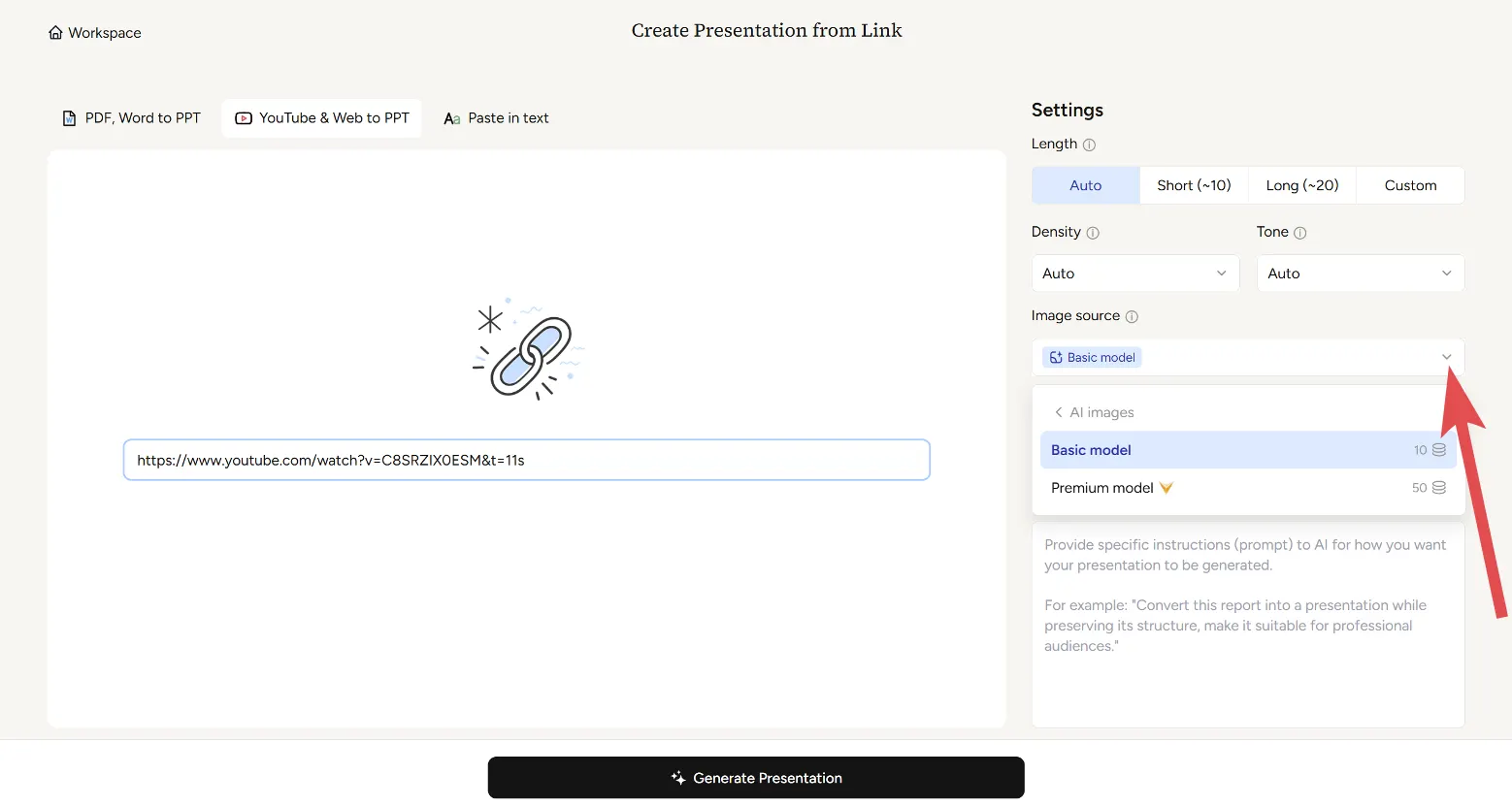
Cole o link que você deseja converter no campo de entrada de URL e então clique em **Gerar Apresentação** para continuar. Se você seguir diretamente a partir daqui, a IA criará automaticamente os slides para você, cuidando da estrutura e do layout com base no conteúdo fornecido. Alternativamente, na próxima etapa você também verá uma opção para adicionar suas próprias instruções caso deseje mais controle e personalização.
{% endstep %}
{% step %}
#### **Etapa 6 –** Configurações e Instruções
No lado direito da página, você encontrará o painel de **Configurações** e **Instruções** , que permite personalizar como sua apresentação será gerada. Essas opções controlam o estilo, o nível de detalhamento e a sensação geral dos seus slides.
**Configurações**
***Duração***
O comprimento de uma apresentação é determinado principalmente pelo tempo que você tem para apresentar, juntamente com a profundidade e complexidade do seu conteúdo. Uma apresentação bem equilibrada alinha seu número de slides ao tempo disponível e às expectativas do público.
***Como decidir o número de slides:***
* **Automático:** Este modo determina automaticamente o comprimento ideal da apresentação com base no seu conteúdo. Como ele se adapta dinamicamente com IA, não há um número mínimo ou máximo fixo de slides.
* **Curta (\~10 slides):** Ideal para apresentações com menos de 20 minutos. Funciona melhor para visões gerais rápidas, reuniões curtas ou atualizações internas.
* **Longa (\~20 slides):** Adequada quando você tem mais tempo e precisa fornecer contexto ou explicações detalhadas, como propostas, workshops ou sessões de treinamento.
* **Personalizada (até 200 slides):** Selecione esta opção quando precisar de uma contagem específica de slides para entregas, trabalhos ou solicitações de clientes. O comprimento máximo suportado é de 200 slides por apresentação, o que está entre os mais altos disponíveis no mercado.
***Densidade***
A densidade controla quão detalhado é o conteúdo em cada slide individual — em outras palavras, quanta explicação ou elaboração é adicionada em torno do mesmo ponto-chave. Aumentar a densidade torna o texto do slide mais longo ou mais detalhado, mas não altera o número total de slides.
***Como decidir a densidade certa:***
* **Automático:** Útil se você não tem certeza de qual estilo se encaixa. O sistema adapta a densidade ao tópico e às necessidades do público.
* **Mínima:** Melhor para narrativa visual, pontos-chave ou se você planeja falar junto com os slides.
* **Concisa:** Boa para briefings de equipe, compartilhamento interno ou quando você quer que os slides se sustentem sozinhos sem sobrecarregar o visualizador.
* **Detalhada:** Ideal para decks de treinamento, relatórios ou quando os slides podem ser lidos sem um apresentador.
***Tom***
O tom define o clima geral e o estilo de comunicação da sua apresentação — ele molda como sua mensagem soa e como seu público a vivencia. O tom selecionado influencia tanto a redação quanto, em alguns casos, o estilo visual. Por exemplo, um tom voltado para um público mais jovem pode gerar linguagem e imagens mais brincalhonas, enquanto um tom formal produz visuais mais estruturados e profissionais.
Se você enviar um documento que já tenha um tom ou estilo de escrita distinto, escolher uma nova configuração de tom o substituirá. No entanto, quando todas as configurações forem deixadas em *Automático*, o sistema geralmente preservará o tom original, o estilo de escrita e o idioma do seu documento.
***Como escolher o tom certo:***
* **Automático:** O sistema ajusta automaticamente o tom com base no contexto do seu conteúdo.
* **Neutro:** Ideal para apresentar informações claras, factuais e imparciais a um público geral.
* **Formal:** Mais indicado para propostas comerciais, briefings executivos ou relatórios profissionais.
* **Amigável:** Ótimo para apresentações informais, atualizações internas de equipe ou comunicações comunitárias.
* **Persuasivo:** Perfeito quando você quer inspirar ação — como em pitches de vendas, campanhas ou palestras motivacionais.
* **Educacional:** Excelente para conteúdo instrucional ou de treinamento onde clareza e orientação são importantes.
* **Acadêmico:** Projetado para apresentações baseadas em pesquisa ou acadêmicas que exigem raciocínio objetivo e evidências.
***Fonte da Imagem***
Em **Fonte da imagem**, selecione **Imagens por IA**. Você verá duas maneiras de gerar imagens: Modelo Básico e Modelo Premium.
***Modelo Básico***
\
Uma escolha rápida e econômica que fornece rapidamente imagens funcionais. Esta opção usa o modelo fundamental da Flux, perfeito para rascunhos, apresentações internas ou quando você precisa gerar visuais rapidamente.
***Modelo Premium***
\
Esta opção aprimorada produz imagens de qualidade superior com detalhes mais ricos e estética mais refinada. Alimentado por tecnologia semelhante ao modelo nano banana do Google, o Premium é ideal para apresentações voltadas ao cliente, pitches importantes ou sempre que o impacto visual for crucial.
{% hint style="info" %}
\
*Se você não tem certeza de quais configurações usar, sem problema—deixe tudo em Automático e a IA ajustará com base em sua entrada.*
{% endhint %}
**Instruções**
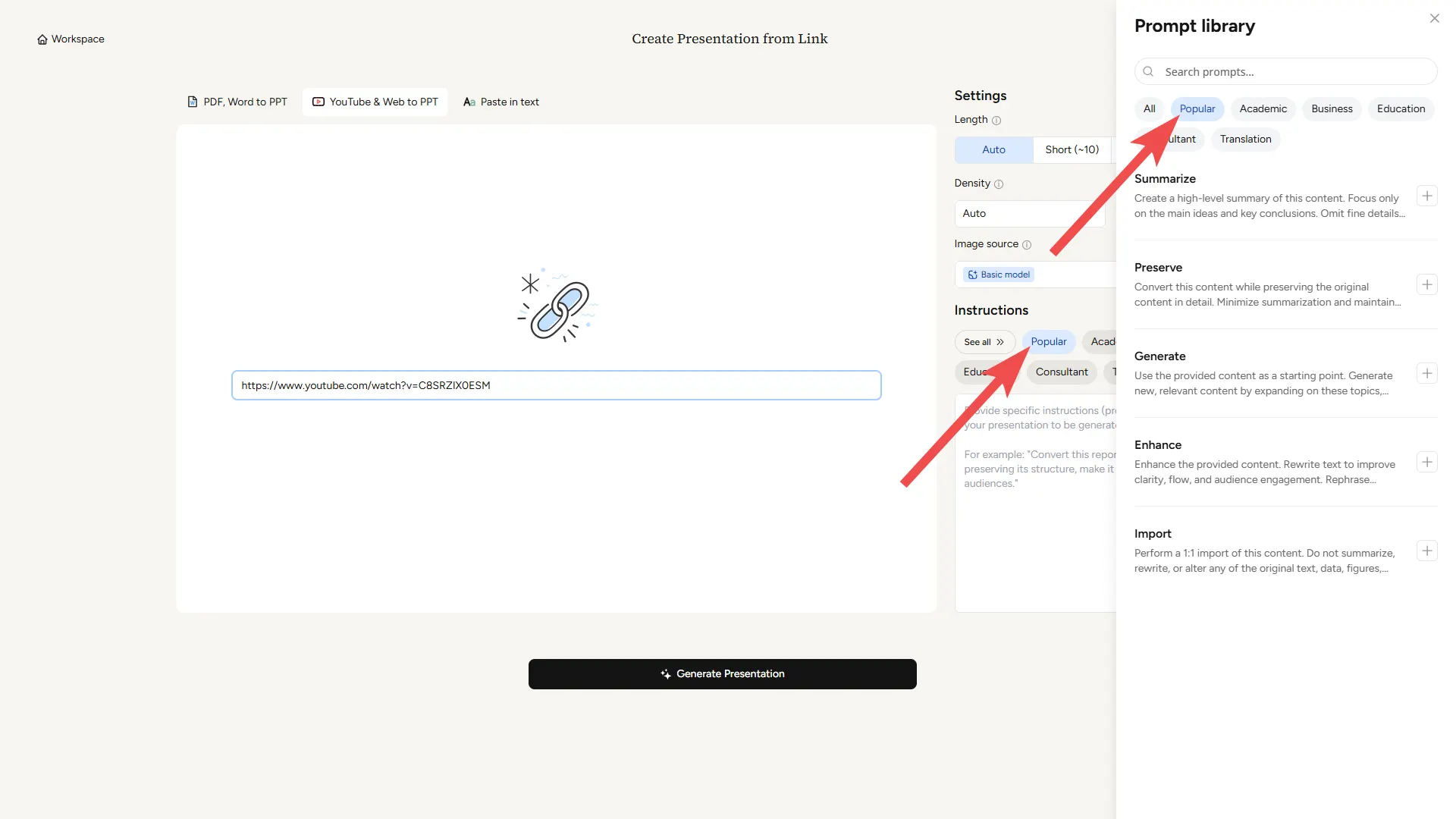
Em **Instruções**, você encontrará categorias como Popular, Acadêmico, Negócios, Consultor e Tradução. Esta é a Biblioteca de Prompts—seu atalho para escrever prompts claros e eficazes. Em vez de começar numa página em branco, navegue por prompts selecionados adaptados a objetivos e domínios comuns, depois insira e personalize-os em segundos. Abaixo estão tipos de prompts que atendem a diferentes necessidades:
* **Popular** - Prompts essenciais para necessidades do dia a dia: resumir conteúdo em pontos-chave, preservar informações críticas enquanto reduz o comprimento, gerar novo conteúdo do zero, melhorar material existente com estrutura aprimorada e importar conteúdo externo para formato pronto para apresentação.
* **Acadêmico** - Prompts especializados para conteúdo acadêmico: transformar artigos de pesquisa em apresentações, criar defesas de tese, estruturar revisões de literatura e resumir conteúdo acadêmico. Inclui abordagens específicas por disciplina como IMRaD para artigos científicos, estruturas de argumento para humanidades, PICO para estudos médicos e CASP para avaliação crítica.
* **Negócios** - Prompts personalizados para diversas necessidades empresariais: criar pitches de vendas atraentes, desenvolver planos de marketing, estruturar relatórios de trabalho, desenhar decks para investidores, elaborar propostas comerciais, construir estudos de caso, preparar revisões de negócios, redigir atualizações para toda a empresa, organizar kickoffs de projeto e entregar relatórios de status de projeto.
* **Consultor** - Prompts analíticos estratégicos usados por profissionais: realizar análise competitiva usando SWOT, avaliar indústrias com as Cinco Forças de Porter, avaliar organizações via McKinsey 7-S, executar benchmarking, planejar crescimento com Matriz de Ansoff, avaliar produtos usando Matriz BCG, desenvolver recomendações executivas, criar roteiros estratégicos, preparar briefings para comitês de direção e analisar ambientes com PESTLE.
* **Tradução** - Prompts multilíngues para superar barreiras linguísticas: traduzir conteúdo diretamente, criar traduções resumidas de pontos-chave, desenvolver traduções de precisão preservando detalhes críticos e gerar novo conteúdo diretamente nos idiomas desejados.
Começar é simples—siga os guias abaixo:
Clique em qualquer categoria em Instruções para acessar nossa **Biblioteca de prompts**—seu assistente pessoal de apresentação. Esta coleção de instruções cuidadosamente elaboradas diz à IA exatamente que tipo de apresentação você precisa. Em vez de ficar olhando para um campo de entrada em branco imaginando o que digitar, você pode navegar por opções que correspondem às suas necessidades específicas e selecionar um prompt que otimize seus resultados com o mínimo de esforço.
Usando a **Popular** categoria como exemplo: após clicar nela, o **Biblioteca de prompts** abre no lado direito, onde você pode navegar por prompts adaptados a diferentes propósitos.
Clique no texto sob o prompt intitulado **Resumir**.
Uma pequena janela se abre com os detalhes do prompt, permitindo visualizar antes de decidir. Se atender às suas necessidades, clique em **Usar Prompt**—o prompt será selecionado automaticamente—depois feche a janela.
Você agora está de volta ao **Biblioteca de prompts**. Navegue pelos prompts disponíveis e clique no ícone ➕ para adicionar seu preferido. Se você não selecionou um prompt na etapa anterior, pode fazê-lo aqui.
O prompt será adicionado ao campo de instruções automaticamente após sua seleção. Você pode trocar por um prompt diferente a qualquer momento—basta retornar ao **Biblioteca de prompts** antes de prosseguir. Alternativamente, você pode usar seu próprio prompt—basta digitá‑lo na caixa de instruções.
{% endstep %}
{% step %}
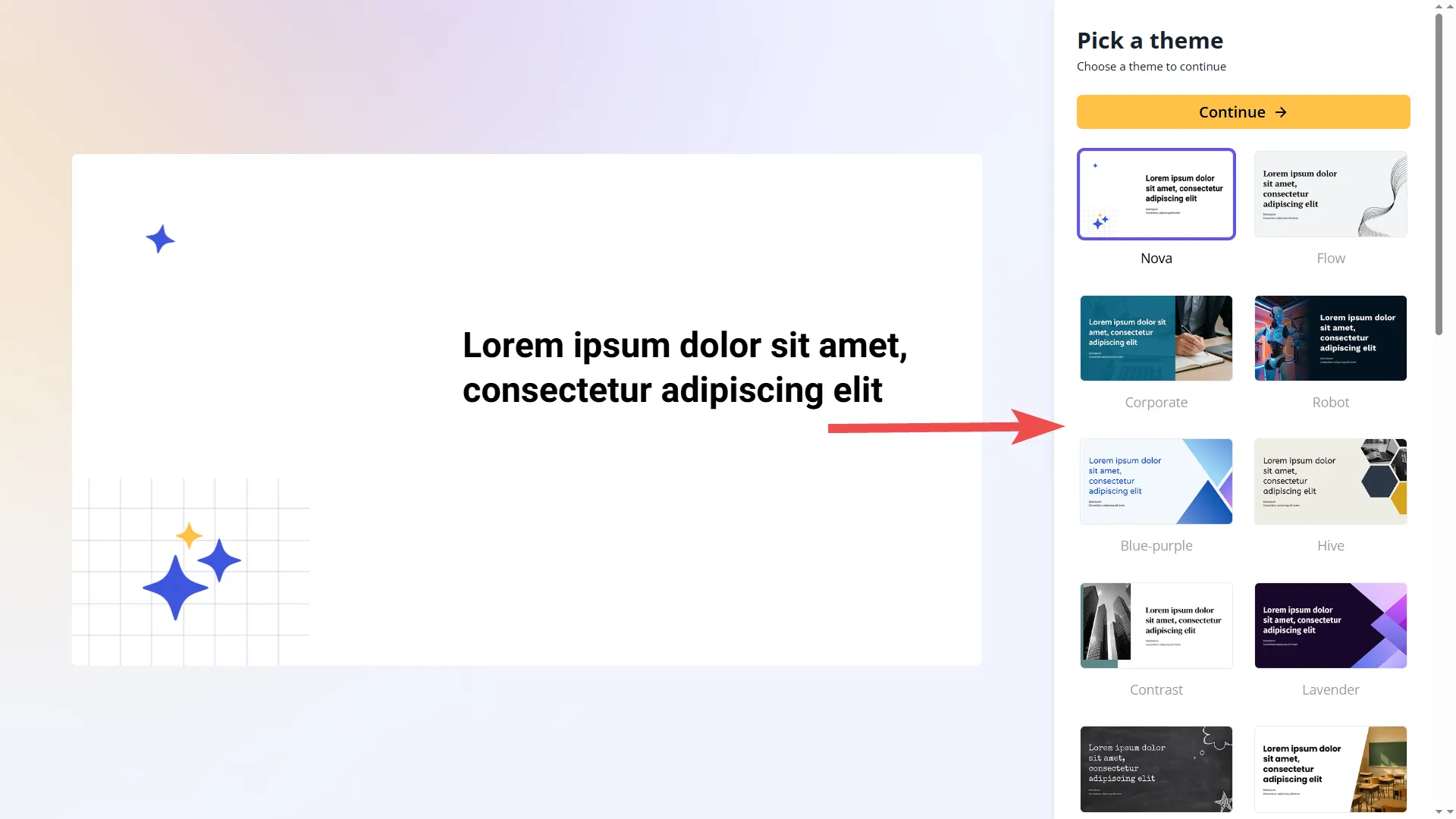
#### **Etapa 7 –** Escolha um Tema
Nesta etapa, você pode escolher um tema para sua apresentação. O SlidesPilot construiu inúmeros temas lindamente projetados para você escolher—variando de minimalistas e modernos a ousados e de alto contraste—para atender às suas necessidades tanto em ambientes corporativos quanto educacionais.
Nossos temas fornecem layouts, tipografia e paletas de cores coordenados para sua apresentação. Eles são intercambiáveis a qualquer momento, o que significa que você pode alterar facilmente a aparência da sua apresentação mesmo depois que ela for gerada.
Após escolher um tema, clique em **Continuar** para prosseguir. Nossa IA começará a trabalhar para você neste ponto, e sua apresentação deve ficar pronta em 1–2 minutos.
{% endstep %}
{% step %}
#### Etapa 8 **–** Apresentação Gerada
Seguindo estes passos simples, você agora tem uma apresentação bem estruturada e lindamente desenhada que reflete com precisão o conteúdo do seu documento original. Você pode navegar pela apresentação usando o Índice à esquerda ou explorar opções à direita—como editar e baixar sua apresentação, mudar o tema ou compartilhá‑la com outras pessoas.
{% endstep %}
{% endstepper %}
### Edite, descarregue ou partilhe a sua apresentação
O SlidesPilot oferece várias opções poderosas para melhorar o seu fluxo de trabalho de apresentação:
* **Edite com a ajuda da IA:** O editor online integrado com IA do SlidesPilot simplifica a edição de apresentações. Com o seu sistema baseado em blocos e layouts inteligentes, pode criar apresentações impressionantes sem conhecimentos de design.
* **Descarregar e exportar:** Descarregue a sua apresentação como ficheiros PDF, PNG ou PowerPoint (pptx), ou exporte diretamente para o Google Slides. Esta integração contínua permite-lhe editar nas suas aplicações preferidas, mantendo o seu fluxo de trabalho existente.
* **Partilhar:** Todas as suas apresentações são armazenadas online de forma segura e permanecem privadas por predefinição. Quando estiver pronto para partilhar, basta gerar uma hiperligação de apenas visualização com um clique. Pode reverter para definições privadas a qualquer momento.
### Resumo
* Prepare o link da web (por exemplo, um artigo ou vídeo) para conversão.
* Inscreva‑se ou faça login para usar a função completa de conversão e manter seu trabalho seguro.
* Depois que a IA converter o conteúdo do seu link, exporte‑o para PowerPoint ou Google Slides, ou use o editor online do SlidesPilot.
### Perguntas Frequentes
Que tipos de links posso converter?
Nosso conversor funciona com páginas da web ricas em conteúdo, incluindo artigos de notícias, posts de blog, entradas da Wikipedia, comunicados de imprensa e plataformas de vídeo como o YouTube. A qualidade da sua apresentação dependerá de quão claramente estruturado o conteúdo-fonte estiver.
Vocês fazem download ou armazenam vídeos a partir dos links?
Não. O SlidesPilot não faz download nem armazena arquivos de vídeo ou áudio em seus servidores. Para links de vídeo, nossa IA analisa a transcrição pública disponível ou o fluxo de áudio em tempo real para criar o texto da apresentação, similar a como processa artigos escritos. Nunca copiamos ou salvamos o arquivo de vídeo original.
E quanto aos direitos autorais do conteúdo dos links?
Você é responsável por garantir que tem os direitos ou permissão para processar qualquer conteúdo que fornecer. Recomendamos usar este recurso para seu próprio conteúdo, materiais de domínio público ou para fins pessoais e educacionais que se enquadrem nos princípios de Uso Justo. Consulte nossos Termos de Serviço para mais detalhes.
Quais formatos de apresentação estão disponíveis após a geração?
Você pode baixar sua apresentação como PowerPoint (.pptx), PDF ou exportá‑la diretamente para o Google Slides.
Posso editar a apresentação após ela ser gerada?
Absolutamente! Nosso editor online avançado é movido por IA e baseado em blocos, ajudando você a editar apresentações muito mais rápido do que aplicativos tradicionais.
---
# Agent Instructions
This documentation is published with GitBook. GitBook is the documentation platform designed so that both humans and AI agents can read, navigate, and reason over technical content effectively. Learn more at gitbook.com.
## Querying This Documentation
If you need additional information that is not directly available in this page, you can query the documentation by asking a question.
Perform an HTTP GET request on the following URL with the `ask` and `goal` query parameters:
```
GET https://help.slidespilot.com/slidespilot-help-center-pt/como-fazer/converter-links-para-ppt.md?ask=&goal=
```
`ask` is the immediate question: it should be specific, self-contained, and written in natural language.
`goal` is what the user is ultimately trying to achieve, the reason they need the answer. Sharing it helps GitBook give you a better, more relevant answer. A goal is most helpful when it describes the outcome the user wants rather than restating the question. For example, with `ask=how do I create an API token`, a goal like `automate deployments from our CI pipeline` lets GitBook tailor the answer to that use case.
The response will contain a direct answer to the question and relevant excerpts and sources from the documentation.
Use this mechanism when the answer is not explicitly present in the current page, you need clarification or additional context, or you want to retrieve related documentation sections.