> For the complete documentation index, see [llms.txt](https://help.slidespilot.com/llms.txt). Markdown versions of documentation pages are available by appending `.md` to page URLs; this page is available as [Markdown](https://help.slidespilot.com/slidespilot-help-center-ru/kak/preobrazovat-ssylki-v-ppt.md).
# Преобразовать ссылки в PPT
**Конвертер ссылок в презентации на базе ИИ**
* Конвертер ссылок в презентации SlidesPilot преобразует содержимое из онлайн-источников в информативные, красиво оформленные презентации за считанные минуты.
* Это не просто преобразователь форматов — это движок ИИ, который читает, понимает и извлекает инсайты из содержимого веб‑ссылки, структурируя их в ясный и увлекательный рассказ. Будь то подробная новостная статья, страница Википедии или видеолекция, наш ИИ справится с этим.
* Просто вставьте ссылку, дайте указания ИИ, выберите тему и получите хорошо структурированную презентацию, готовую к экспорту в PowerPoint или Google Slides.
### **Сценарии использования**
* **Академия и исследования:** Преобразуйте онлайн‑лекции, доклады с конференций, научные статьи и объясняющие видео в презентации.
* **Суммирование контента:** Преобразуйте длинные статьи, публикации в блогах и отчёты в удобоваримые слайд‑презентации, извлекая ключевые темы и выводы.
* **Бизнес и корпоративный сектор:** Преобразуйте онлайн‑вебинары, статьи с анализом рынка, страницы продуктов и маркетинговый контент в слайды.
* **Передача знаний:** Преобразуйте онлайн‑руководства, обучающие материалы и пошаговые инструкции в образовательные презентации.
* **Встречи и брифинги:** Преобразуйте опубликованные протоколы встреч, обновления по проектам и коммуникации со стейкхолдерами в сводные презентации.
* **Технический контент:** Преобразуйте техническую документацию, пошаговые обзоры проектов и онлайн‑доклады в информативные слайды.
### Пошаговое руководство: как преобразовать веб‑ссылку в презентацию с помощью SlidesPilot
{% stepper %}
{% step %}
#### **Шаг 1 — Скопируйте ссылку со страницы в интернете**
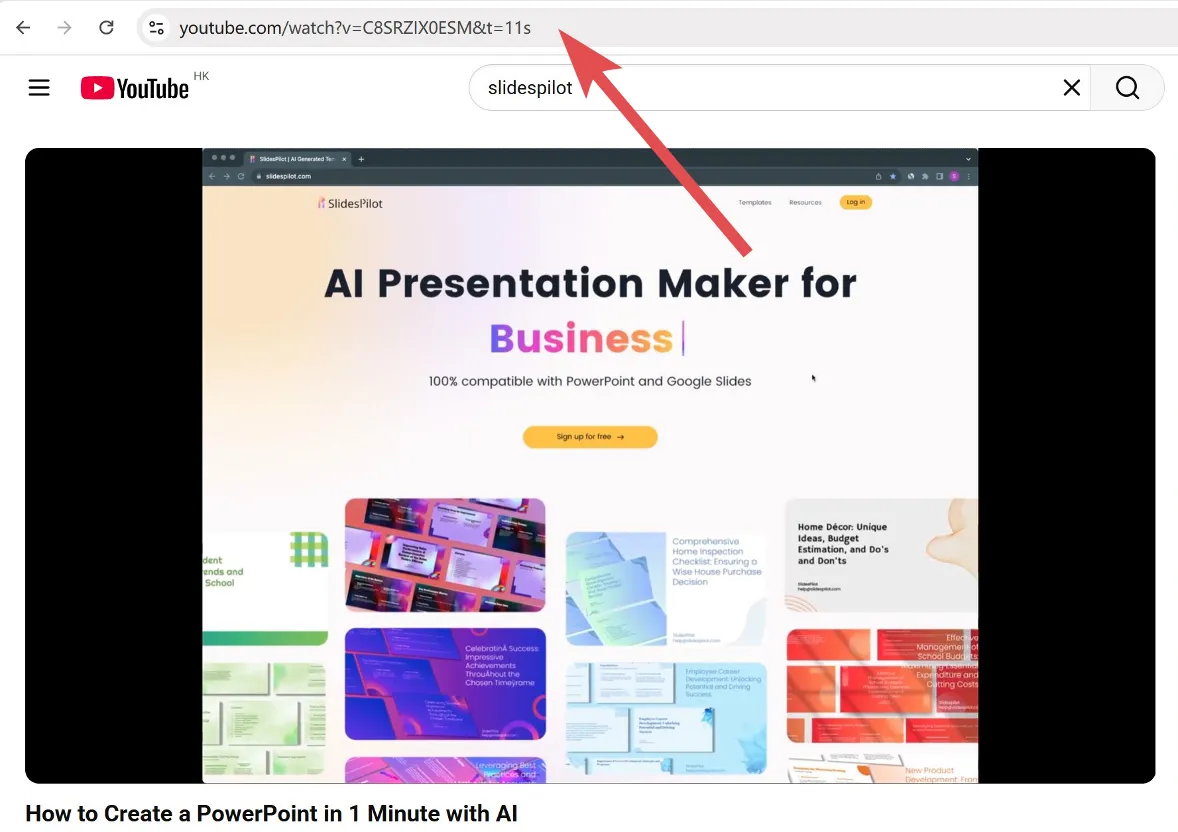
Перейдите к контенту, который хотите преобразовать. Это может быть новостная статья, пост в блоге, запись в Википедии или видео на платформе вроде YouTube. Скопируйте URL страницы из адресной строки браузера.
{% endstep %}
{% step %}
#### **Шаг 2 –** Войдите в [SlidesPilot](https://www.slidespilot.com/)
Вход в SlidesPilot прост. Выберите вашу учётную запись Google или Apple для входа в один клик (новые пользователи будут автоматически зарегистрированы). Это помогает сохранять вашу работу. В качестве альтернативы можно использовать адрес электронной почты — мы отправим код подтверждения, который вы введёте на странице входа для доступа к аккаунту.
{% endstep %}
{% step %}
#### **Шаг 3 – Доступ к конвертеру презентаций на базе ИИ**
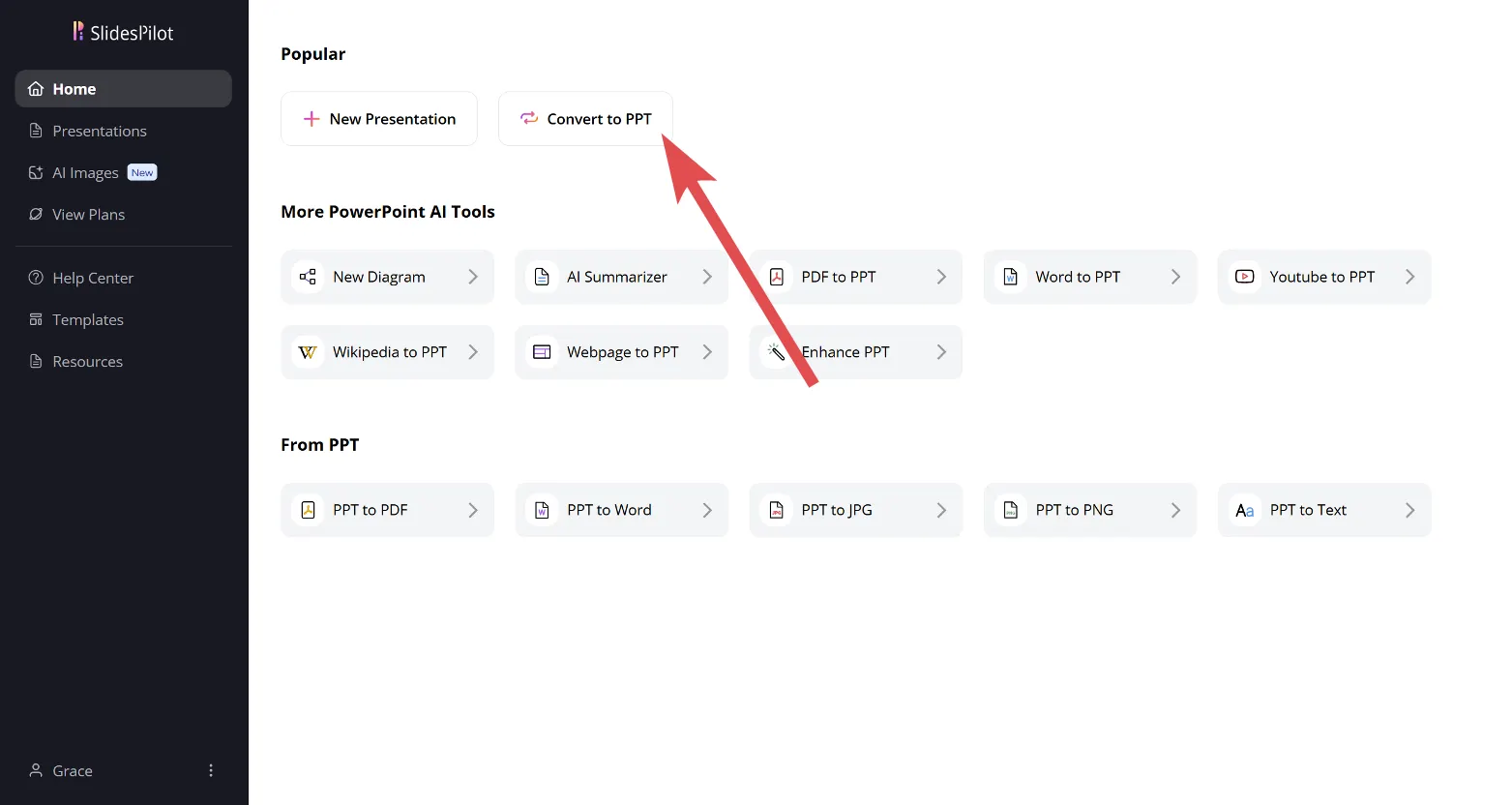
После входа вы попадёте в свой **Рабочий кабинет**. Слева находится боковая панель для навигации. Как на вашей **Главной** странице, так и в разделе **Презентации** доступны опции использования **Функции «Преобразовать в PPT»** в верхней части страницы. Нажмите её, чтобы открыть конвертер.
{% endstep %}
{% step %}
#### **Шаг 4 – Выберите метод конвертации**
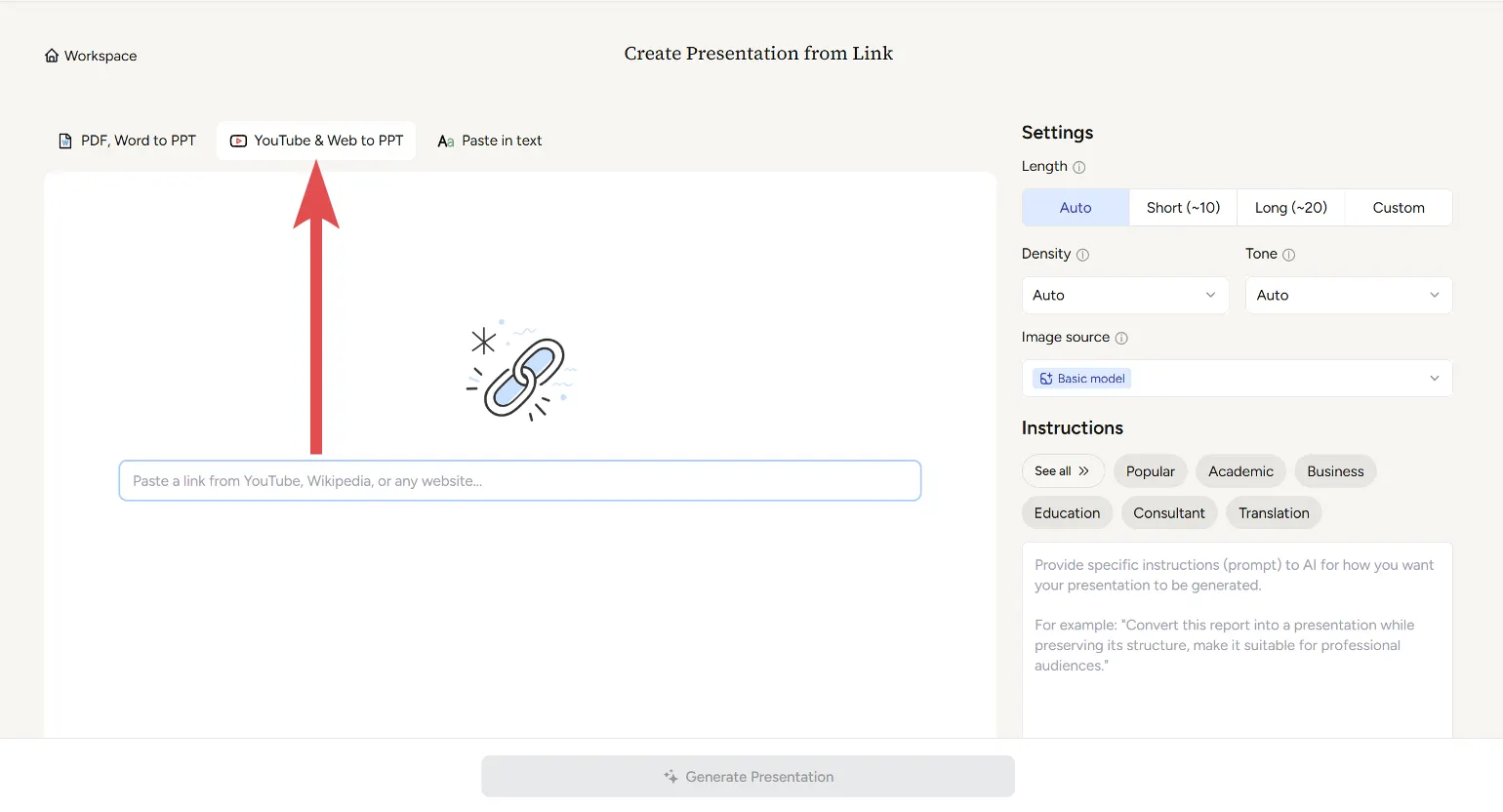
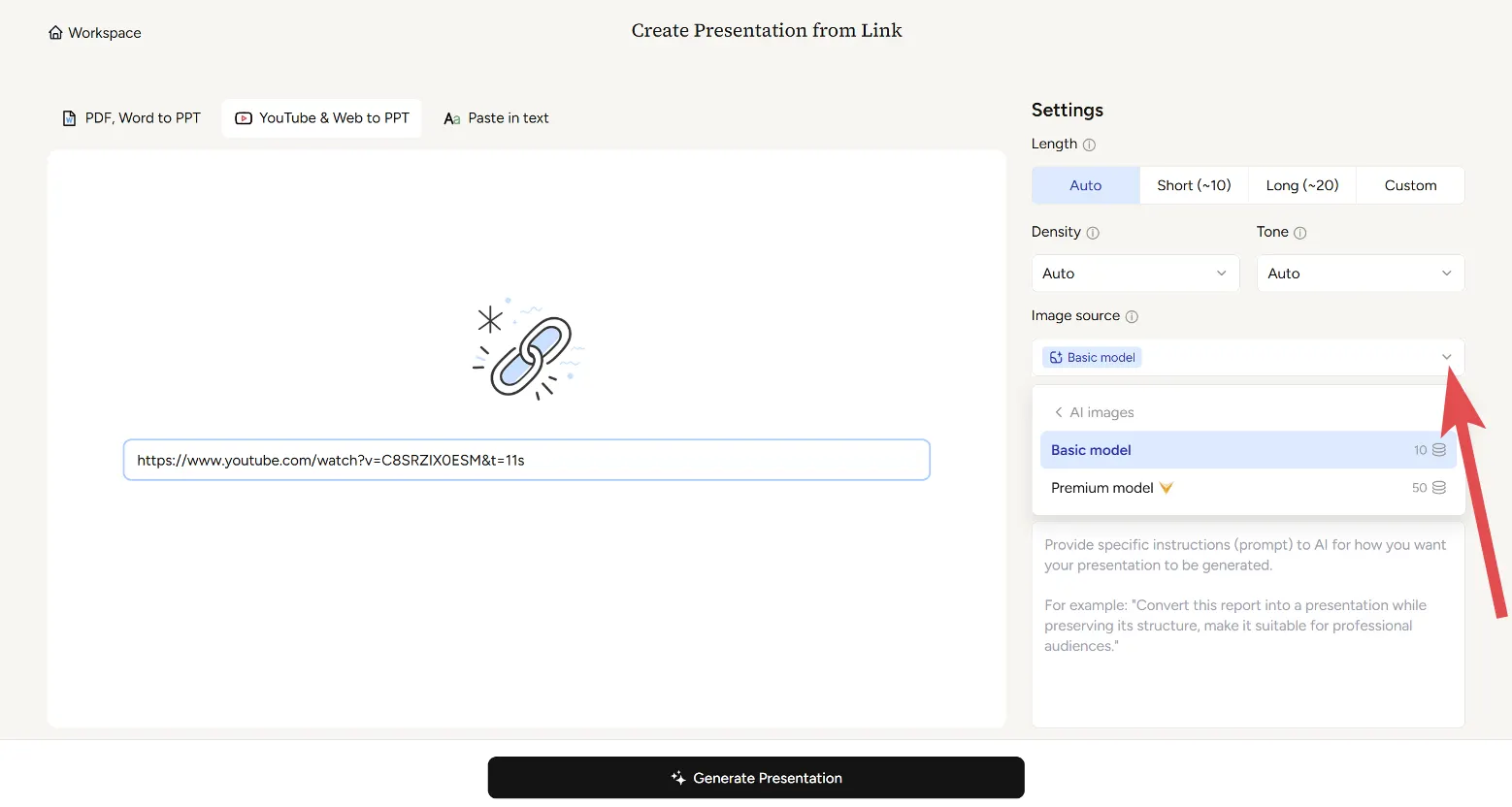
Внутри конвертера вы увидите три варианта: **PDF/Word в PPT** , **YouTube и Web в PPT** и **Вставить текст**. Выберите **YouTube и Web в PPT** чтобы вставить вашу ссылку.
{% endstep %}
{% step %}
#### **Шаг 5 – Вставьте вашу ссылку**
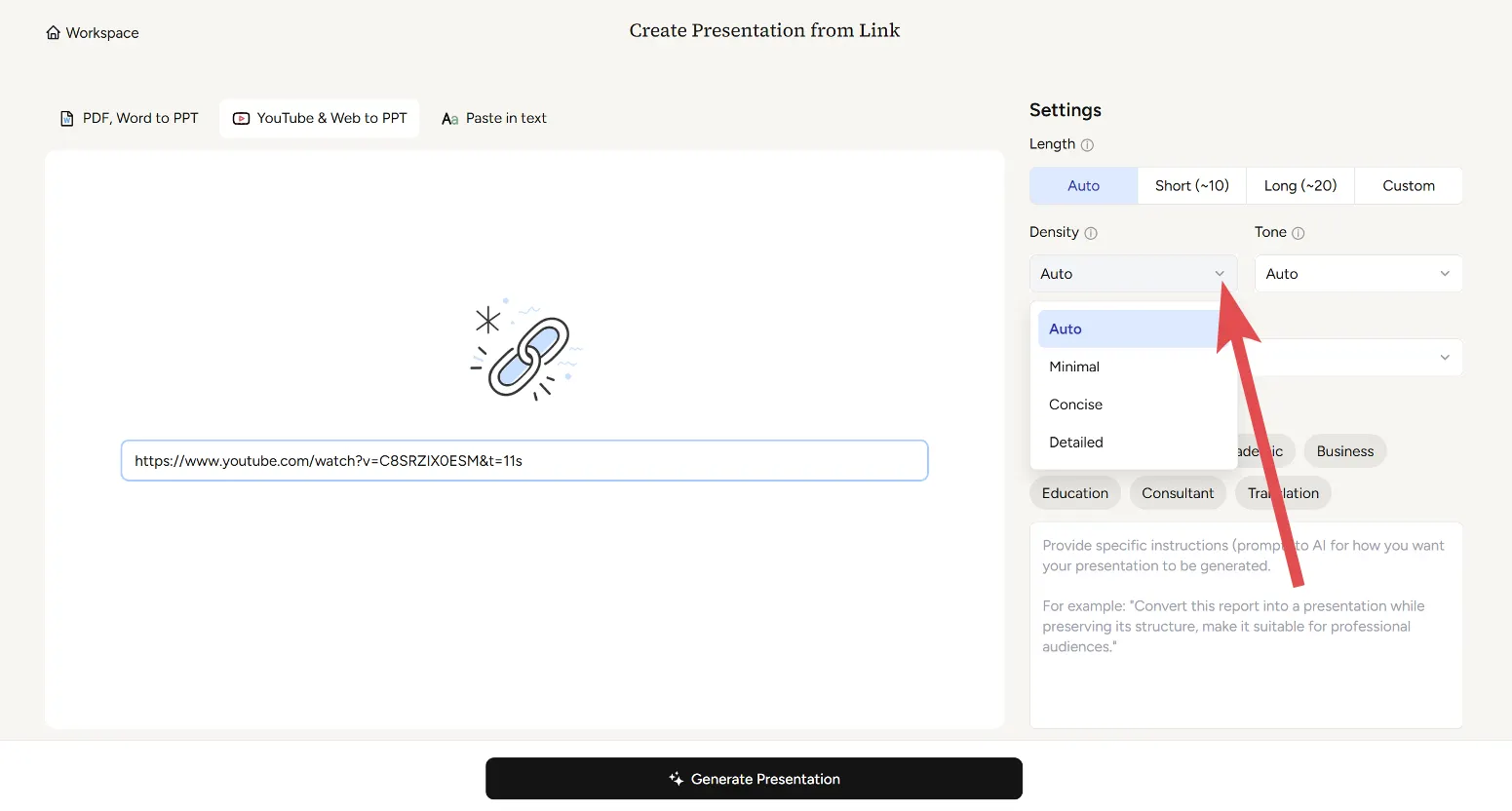
Вставьте ссылку, которую хотите преобразовать, в поле ввода URL, затем нажмите **Создать презентацию** чтобы продолжить. Если вы продолжите сразу, ИИ автоматически создаст слайды, заботясь о структуре и макете на основе предоставленного контента. В качестве альтернативы на следующем шаге вы увидите опцию добавить свои инструкции, если хотите больше контроля и настройки.
{% endstep %}
{% step %}
#### **Шаг 6 –** Настройки и инструкции
Справа на странице вы найдёте панель **Настройки** и **Инструкции** которая позволяет настроить, как будет сгенерирована презентация. Эти параметры управляют стилем, уровнем детализации и общим видом ваших слайдов.
**Настройки**
***Длина***
Длина презентации в первую очередь определяется временем, отведённым на выступление, а также глубиной и сложностью материала. Хорошо сбалансированная презентация согласует количество слайдов с доступным временем и ожиданиями аудитории.
***Как определить количество слайдов:***
* **Авто:** Этот режим автоматически определяет идеальную длину презентации на основе вашего контента. Поскольку он динамически адаптируется с помощью ИИ, нет фиксированного минимального или максимального числа слайдов.
* **Короткая (\~10 слайдов):** Идеальна для презентаций до 20 минут. Подходит для кратких обзоров, коротких встреч или внутренних обновлений.
* **Длинная (\~20 слайдов):** Подходит, когда у вас больше времени и требуется предоставить контекст или подробные объяснения, например для предложений, семинаров или обучающих сессий.
* **Пользовательская (до 200 слайдов):** Выберите этот вариант, когда вам нужен конкретный объём слайдов для сдачи работ, заданий или запросов клиентов. Максимальная поддерживаемая длина — 200 слайдов в одной презентации, что является одним из наиболее высоких показателей на рынке.
***Плотность***
Плотность управляет тем, насколько детализировано содержимое на каждом отдельном слайде — другими словами, сколько пояснений или раскрытий добавляется к той же ключевой идее. Увеличение плотности делает текст на слайде длиннее или более подробным, но не меняет общее количество слайдов.
***Как определить подходящую плотность:***
* **Авто:** Полезно, если вы не уверены, какой стиль подходит. Система адаптирует плотность под тему и потребности аудитории.
* **Минимальная:** Лучше всего подходит для визуальных историй, ключевых моментов или если вы планируете сопровождать слайды устным выступлением.
* **Краткая:** Подходит для командных брифингов, внутреннего обмена или когда вы хотите, чтобы слайды были самостоятельными, не перегружая зрителя.
* **Подробная:** Идеальна для обучающих материалов, отчётов или случаев, когда слайды могут быть прочитаны без ведущего.
***Тон***
Тон определяет общую атмосферу и стиль коммуникации вашей презентации — он формирует то, как звучит ваше сообщение и как аудитория его воспринимает. Выбранный тон влияет как на формулировки, так и, в некоторых случаях, на визуальный стиль. Например, тон для молодой аудитории может генерировать более игривый язык и изображения, тогда как формальный тон создаст более структурированные и профессиональные визуалы.
Если вы загружаете документ, который уже имеет определённый тон или стиль письма, выбор нового тона перезапишет его. Однако если все настройки оставлены в положении *Авто*, система, как правило, сохранит исходный тон, стиль письма и язык вашего документа.
***Как выбрать подходящий тон:***
* **Авто:** Система автоматически подстраивает тон в зависимости от контекста вашего контента.
* **Нейтральный:** Идеален для представления ясной, фактической и беспристрастной информации широкой аудитории.
* **Формальный:** Лучше всего подходит для бизнес‑предложений, докладов для руководства или профессиональных отчётов.
* **Дружелюбный:** Отлично подходит для неформальных презентаций, внутренних командных обновлений или коммуникации с сообществом.
* **Убеждающий:** Прекрасен, когда вы хотите побудить к действию — например, в коммерческих презентациях, кампаниях или мотивационных выступлениях.
* **Образовательный:** Отлично подходит для инструктивного или обучающего контента, где важны ясность и руководство.
* **Академический:** Разработан для исследовательских или научных презентаций, требующих объективного обоснования и доказательств.
***Источник изображения***
В разделе **Источник изображения**, выберите **Изображения ИИ**. Вы увидите два способа генерации изображений: Базовая модель и Премиум‑модель.
***Базовая модель***
\
Быстрый экономичный выбор, который оперативно создаёт функциональные изображения. Этот вариант использует базовую модель Flux, идеально подходит для черновиков, внутренних презентаций или когда визуалы нужно получить быстро.
***Премиум‑модель***
\
Этот улучшенный вариант создаёт изображения высшего качества с более богатой детализацией и утончённой эстетикой. Питание осуществляется технологией, схожей с моделью «nano banana» от Google; Премиум идеален для презентаций для клиентов, важных питчей или случаев, когда визуальное воздействие имеет решающее значение.
{% hint style="info" %}
\
*Если вы не уверены, какие настройки использовать — ничего страшного: оставьте всё в режиме Авто, и ИИ подстроится по вашему вводу.*
{% endhint %}
**Инструкции**
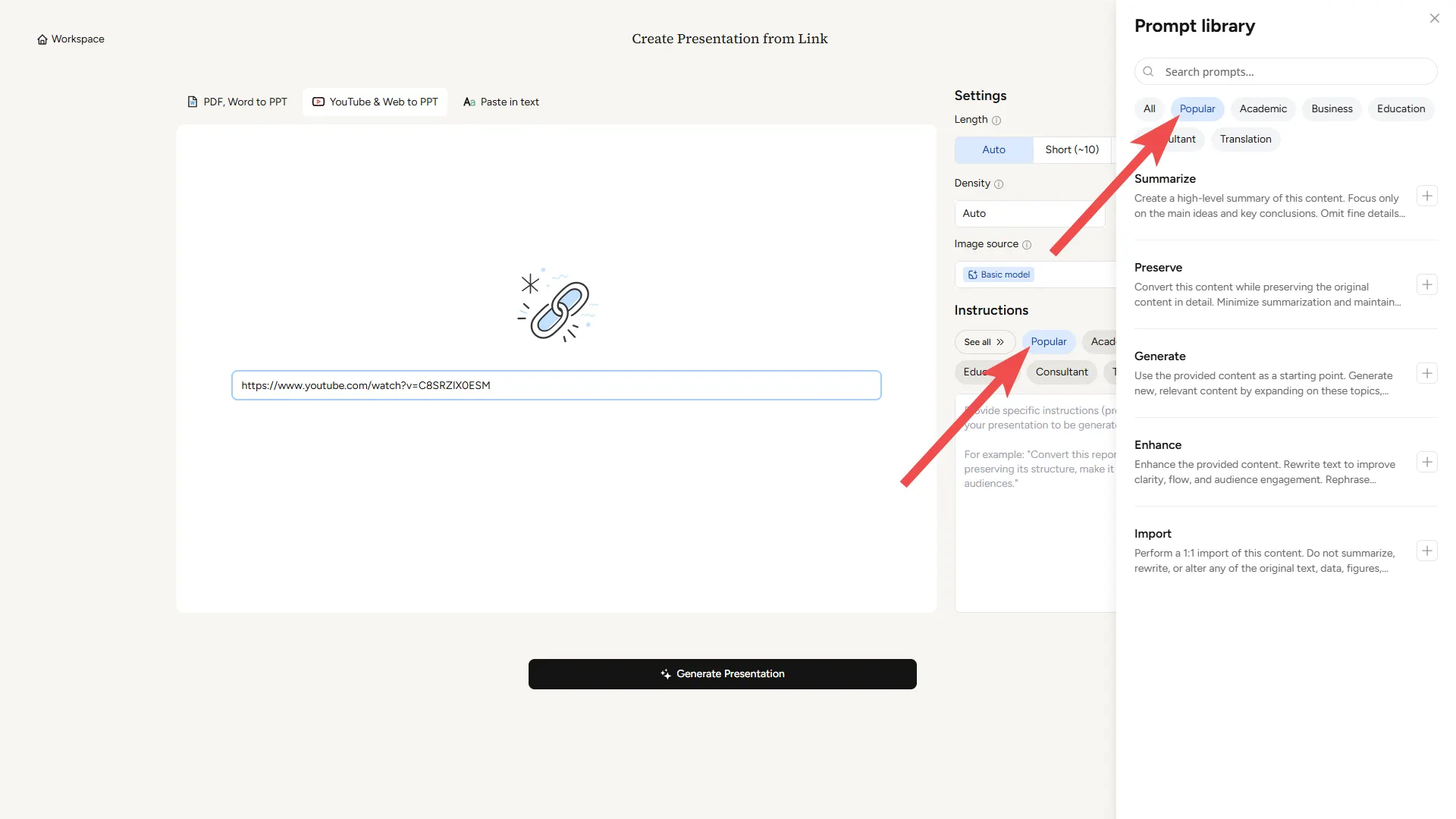
В разделе **Инструкции**, вы найдёте категории, такие как Популярные, Академические, Бизнес, Консультант и Перевод. Это Библиотека подсказок — ваш ярлык для ясного и эффективного написания подсказок. Вместо того чтобы начинать с пустого поля ввода, просматривайте подобранные подсказки, ориентированные на распространённые цели и области, затем вставляйте и настраивайте их за секунды. Ниже представлены типы подсказок, служащие разным нуждам:
* **Популярные** - Основные подсказки для повседневных задач: суммировать содержание в ключевые пункты, сохранить критическую информацию при сокращении длины, генерировать новый контент с нуля, улучшать существующие материалы с помощью лучшей структуры и импортировать внешний контент в формат, готовый для презентации.
* **Академические** - Специализированные подсказки для научного контента: преобразовывать научные статьи в презентации, готовить защиту диссертации, структурировать обзоры литературы и суммировать академический материал. Включает дисциплинарные подходы, такие как IMRaD для научных статей, структуры аргументации для гуманитарных наук, PICO для медицинских исследований и CASP для критической оценки.
* **Бизнес** - Подсказки, адаптированные под разные бизнес‑задачи: создавать убедительные коммерческие презентации, разрабатывать маркетинговые планы, структурировать рабочие отчёты, проектировать презентации для инвесторов, составлять бизнес‑предложения, готовить кейс‑стади, проводить бизнес‑обзоры, готовить общие обновления компании, организовывать запуск проектов и предоставлять отчёты о статусе проектов.
* **Консультант** - Стратегические аналитические подсказки, используемые профессионалами: проводить конкурентный анализ с помощью SWOT, оценивать отрасли по модели пяти сил Портера, анализировать организации с помощью McKinsey 7‑S, осуществлять бенчмаркинг, планировать рост с матрицей Ансоффа, оценивать продукты с матрицей BCG, разрабатывать рекомендации для руководства, создавать стратегические дорожные карты, готовить брифинги для руководящих комитетов и анализировать окружение с помощью PESTLE.
* **Перевод** - Многоязычные подсказки для преодоления языковых барьеров: переводить контент непосредственно, создавать сокращённые переводы ключевых пунктов, разрабатывать точные переводы с сохранением критичных деталей и генерировать новый контент прямо на нужном языке.
Начать просто — следуйте инструкциям ниже:
Нажмите на любую категорию в разделе Инструкции, чтобы получить доступ к нашей **Библиотеке подсказок**— вашему персональному помощнику по презентациям. Эта коллекция тщательно составленных инструкций говорит ИИ, какого типа презентация вам нужна. Вместо того чтобы смотреть на пустое поле и не знать, что ввести, вы можете просмотреть варианты, соответствующие вашим потребностям, и выбрать подсказку, которая оптимизирует результаты с минимальными усилиями.
Используя **Популярные** категорию в качестве примера: после её нажатия **Библиотеке подсказок** откроется справа, где вы сможете просматривать подсказки, адаптированные для разных целей.
Нажмите текст под подсказкой с заголовком **Суммировать**.
Откроется небольшое окно с деталями подсказки, позволяя просмотреть её перед принятие решения. Если она соответствует вашим потребностям, нажмите **Использовать подсказку**— подсказка будет автоматически выбрана — затем закройте окно.
Вы снова вернётесь в **Библиотеке подсказок**. Просмотрите доступные подсказки и нажмите значок ➕, чтобы добавить предпочитаемую. Если вы не выбрали подсказку на предыдущем шаге, сделать это можно здесь.
Подсказка будет автоматически добавлена в поле инструкций после вашего выбора. Вы можете в любой момент переключиться на другую подсказку — просто вернитесь в **Библиотеке подсказок** перед продолжением. В качестве альтернативы вы можете использовать собственную подсказку — просто введите её в поле инструкций.
{% endstep %}
{% step %}
#### **Шаг 7 –** Выберите тему
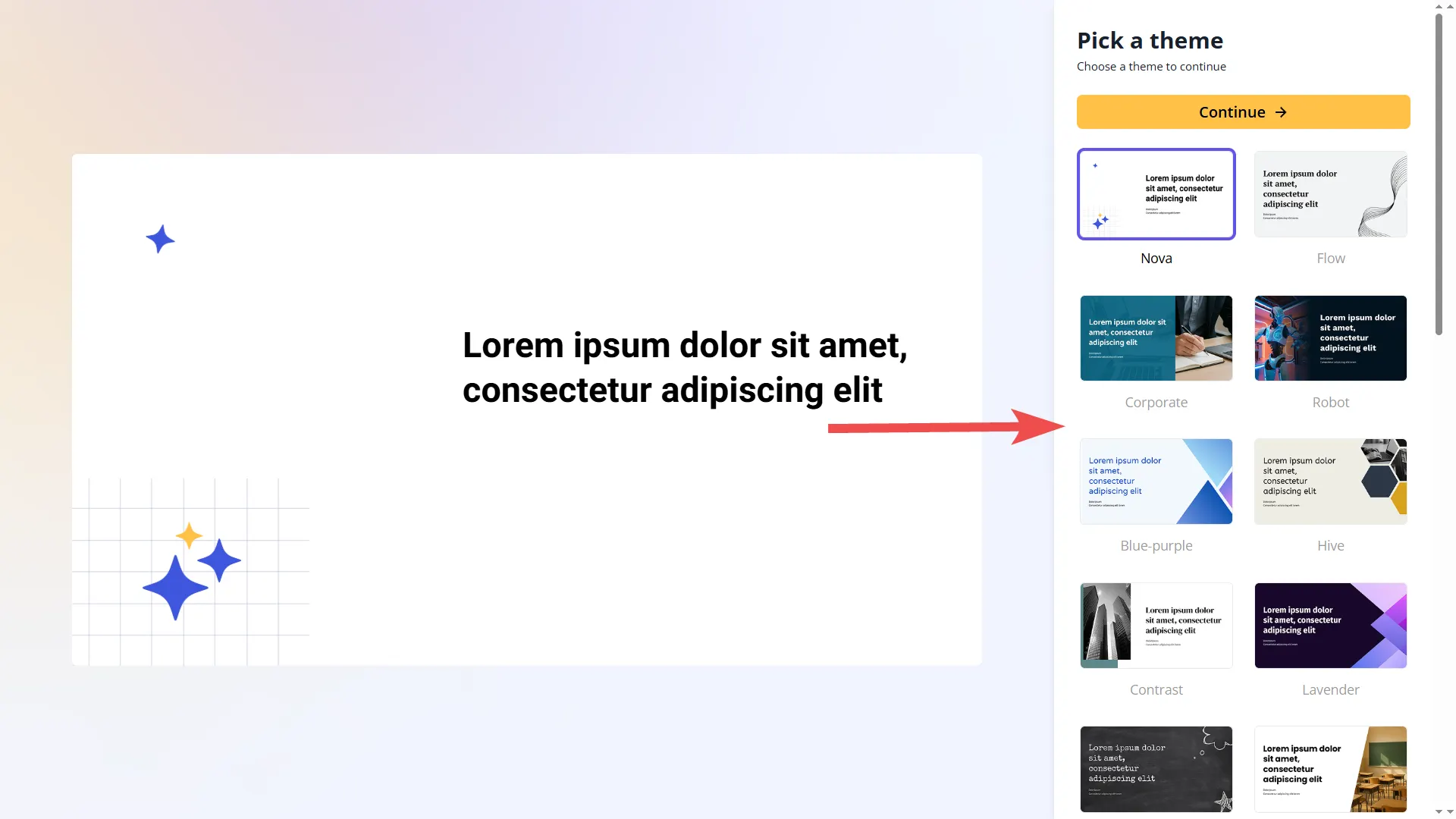
На этом этапе вы можете выбрать тему для вашей презентации. SlidesPilot подготовил множество красиво оформленных тем — от минималистичных и современных до смелых и высококонтрастных — чтобы соответствовать потребностям как корпоративной, так и образовательной среды.
Наши темы предоставляют согласованные макеты, типографику и цветовые палитры для вашей презентации. Их можно менять в любое время, что позволяет легко изменить внешний вид презентации даже после её генерации.
После выбора темы нажмите **Продолжить** чтобы перейти далее. На этом этапе наш ИИ начнёт работу, и презентация будет готова в течение 1–2 минут.
{% endstep %}
{% step %}
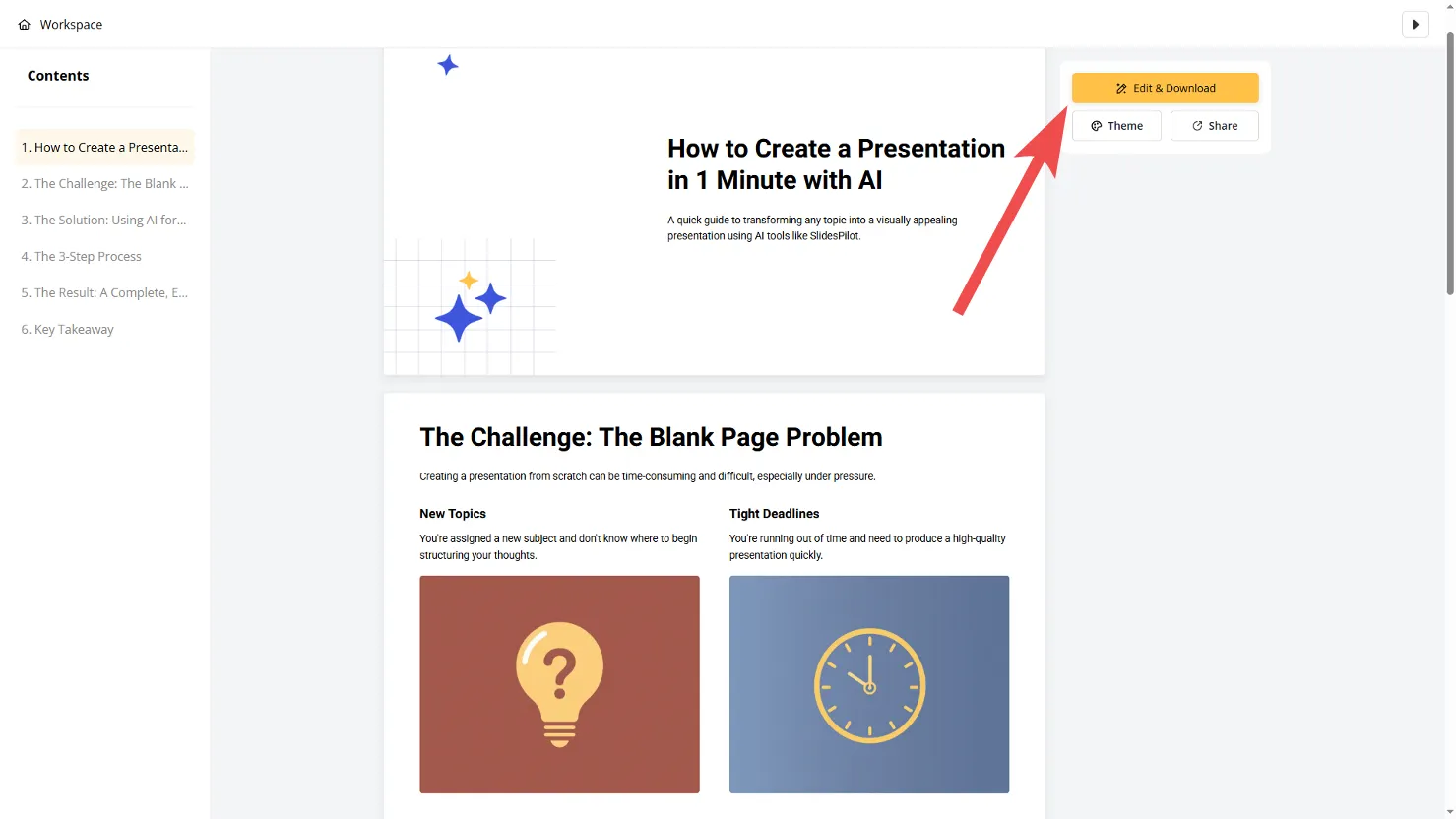
#### Шаг 8 **–** Презентация сгенерирована
Следуя этим простым шагам, вы получите хорошо структурированную, красиво оформленную презентацию, которая точно отражает содержание исходного документа. Вы можете перемещаться по презентации с помощью оглавления слева или исследовать опции справа — такие как редактирование и загрузка презентации, смена темы или совместный доступ с другими.
{% endstep %}
{% endstepper %}
### Редактируйте, скачивайте или делитесь своей презентацией
SlidesPilot предлагает несколько мощных вариантов для улучшения рабочего процесса с презентациями:
* **Редактируйте с помощью ИИ:** Встроенный онлайн-редактор SlidesPilot на базе ИИ упрощает редактирование презентаций. Благодаря блочной системе и умным макетам вы можете создавать впечатляющие презентации без навыков дизайна.
* **Скачивание и экспорт:** Скачайте свою презентацию в формате PDF, PNG или PowerPoint (pptx), либо экспортируйте её напрямую в Google Slides. Такая бесшовная интеграция позволяет редактировать в предпочитаемых вами приложениях, сохраняя при этом привычный рабочий процесс.
* **Поделиться:** Все ваши презентации надёжно хранятся онлайн и по умолчанию остаются приватными. Когда будете готовы поделиться, просто создайте ссылку только для просмотра одним нажатием. В любой момент вы можете вернуть настройки приватности.
### Резюме
* Подготовьте веб‑ссылку (например, статью или видео) для конвертации.
* Зарегистрируйтесь или войдите, чтобы использовать полную функцию конвертации и сохранить работу в безопасности.
* После того как ИИ преобразует содержимое вашей ссылки, экспортируйте его в PowerPoint или Google Slides либо используйте онлайн‑редактор SlidesPilot.
### Часто задаваемые вопросы
Какие типы ссылок можно конвертировать?
Наш конвертер работает с насыщенными содержанием веб‑страницами, включая новостные статьи, посты в блогах, записи Википедии, пресс‑релизы и видеоплатформы, такие как YouTube. Качество презентации зависит от того, насколько ясно структурирован исходный материал.
Вы скачиваете или храните видео по ссылкам?
Нет. SlidesPilot не загружает и не сохраняет видео‑ или аудиофайлы на своих серверах. Для видеоссылок наш ИИ анализирует общедоступную расшифровку или аудиопоток в реальном времени, чтобы создать текст для презентации, подобно тому, как он обрабатывает письменные статьи. Мы никогда не копируем и не сохраняем оригинальный видеофайл.
Как насчёт авторских прав на содержимое по ссылкам?
Вы несёте ответственность за то, чтобы у вас были права или разрешение на обработку любого предоставленного контента. Мы рекомендуем использовать эту функцию для вашего собственного контента, материалов в общественном достоянии или для личных и образовательных целей, подпадающих под принципы добросовестного использования. Пожалуйста, ознакомьтесь с нашими Условиями обслуживания для получения дополнительной информации.
Какие форматы презентаций доступны после генерации?
Вы можете скачать презентацию в формате PowerPoint (.pptx), PDF или экспортировать её напрямую в Google Slides.
Можно ли редактировать презентацию после её генерации?
Абсолютно! Наш продвинутый онлайн‑редактор на базе ИИ и блочного подхода помогает редактировать презентации значительно быстрее, чем традиционные приложения.
---
# Agent Instructions
This documentation is published with GitBook. GitBook is the documentation platform designed so that both humans and AI agents can read, navigate, and reason over technical content effectively. Learn more at gitbook.com.
## Querying This Documentation
If you need additional information that is not directly available in this page, you can query the documentation by asking a question.
Perform an HTTP GET request on the following URL with the `ask` and `goal` query parameters:
```
GET https://help.slidespilot.com/slidespilot-help-center-ru/kak/preobrazovat-ssylki-v-ppt.md?ask=&goal=
```
`ask` is the immediate question: it should be specific, self-contained, and written in natural language.
`goal` is what the user is ultimately trying to achieve, the reason they need the answer. Sharing it helps GitBook give you a better, more relevant answer. A goal is most helpful when it describes the outcome the user wants rather than restating the question. For example, with `ask=how do I create an API token`, a goal like `automate deployments from our CI pipeline` lets GitBook tailor the answer to that use case.
The response will contain a direct answer to the question and relevant excerpts and sources from the documentation.
Use this mechanism when the answer is not explicitly present in the current page, you need clarification or additional context, or you want to retrieve related documentation sections.