> For the complete documentation index, see [llms.txt](https://help.slidespilot.com/llms.txt). Markdown versions of documentation pages are available by appending `.md` to page URLs; this page is available as [Markdown](https://help.slidespilot.com/slidespilot-help-center-ru/kak/preobrazovat-tekst-v-ppt.md).
# Преобразовать текст в PPT
### **Конвертер текста в презентацию на базе ИИ**
* Конвертер текста в презентацию SlidesPilot превращает вставленный вами текст в информативные, красиво оформленные презентации за считанные минуты.
* Это не просто переводчик формата — это ИИ-движок, который читает, понимает и извлекает идеи из вашего текста, выстраивая их в четкий и убедительный рассказ.
* Просто вставьте свой текст, дайте ИИ указания, выберите тему и получите хорошо структурированную презентацию, готовую к экспорту в PowerPoint или Google Slides.
### **Сценарии использования**
* **Академия и исследования**: преобразуйте вставленные аннотации, заметки по обзору литературы и краткие исследовательские сводки в презентации.
* **Бизнес и корпорации**: превращайте стратегические записки, вставленные финансовые сводки, коммерческие тексты и маркетинговые брифы в слайды.
* **Передача знаний**: преобразуйте руководства по обучению, СОПы, пошаговые инструкции и обучающие тексты в образовательные презентации.
* **Документация встреч**: превращайте повестки, заметки по встречам, пункты действий и сводки из писем или чатов в краткие слайд-дэки.
* **Техническая документация**: преобразуйте спецификации продуктов, RFC, документацию API и инженерные заметки в информативные слайды.
### Пошаговое руководство: как преобразовать текст в презентации с помощью SlidesPilot
{% stepper %}
{% step %}
#### Шаг 1 **—** Войдите в SlidesPilot
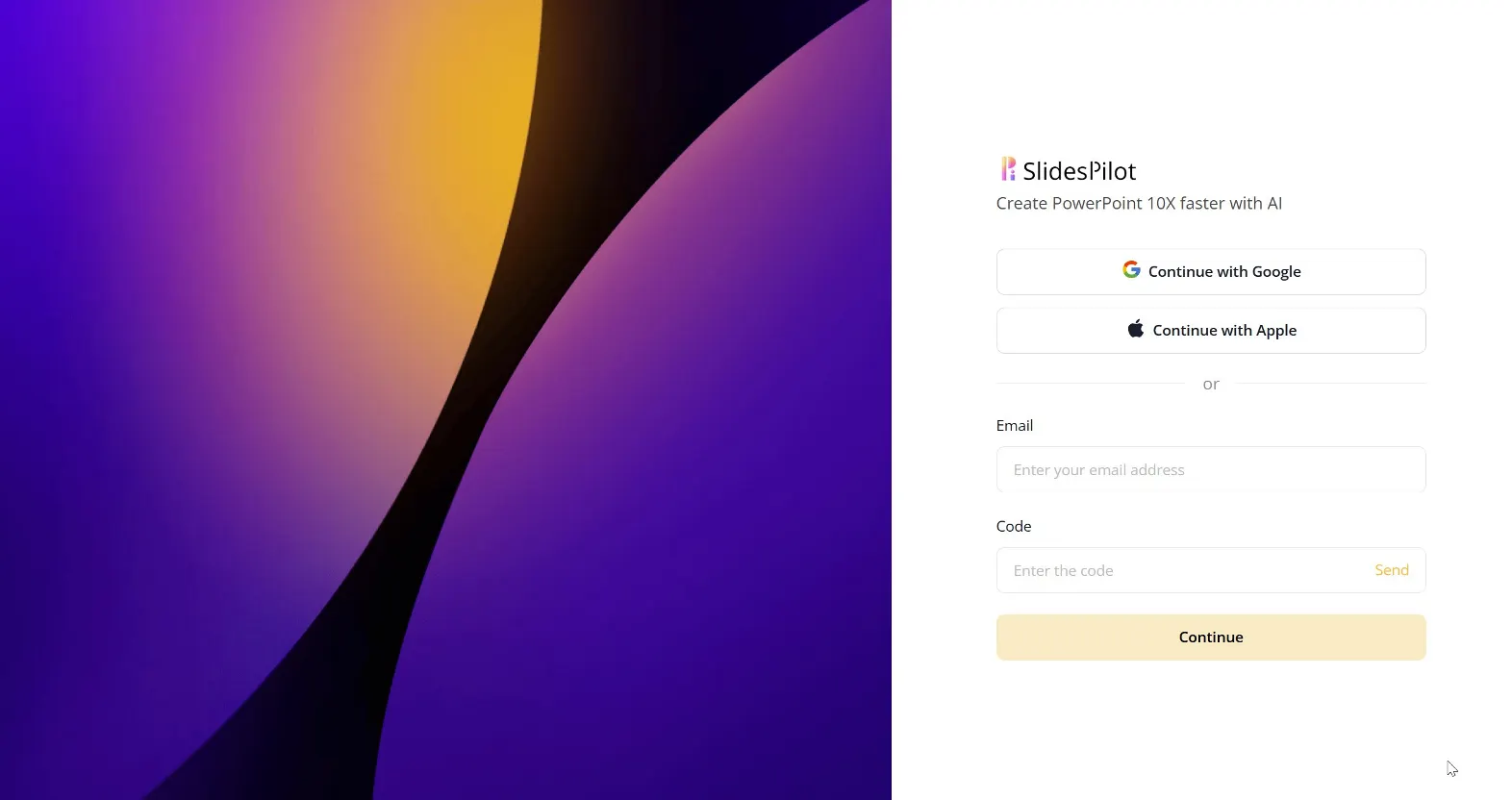
Войти в SlidesPilot очень просто. Выберите свой аккаунт Google или Apple для входа в один клик (новые пользователи будут автоматически зарегистрированы). Это поможет вам сохранять свою работу. Либо вы можете использовать адрес электронной почты — мы отправим вам код подтверждения, который нужно будет ввести на странице входа, чтобы получить доступ к аккаунту.
{% endstep %}
{% step %}
#### **Шаг 2 — Откройте AI-конвертер презентаций**
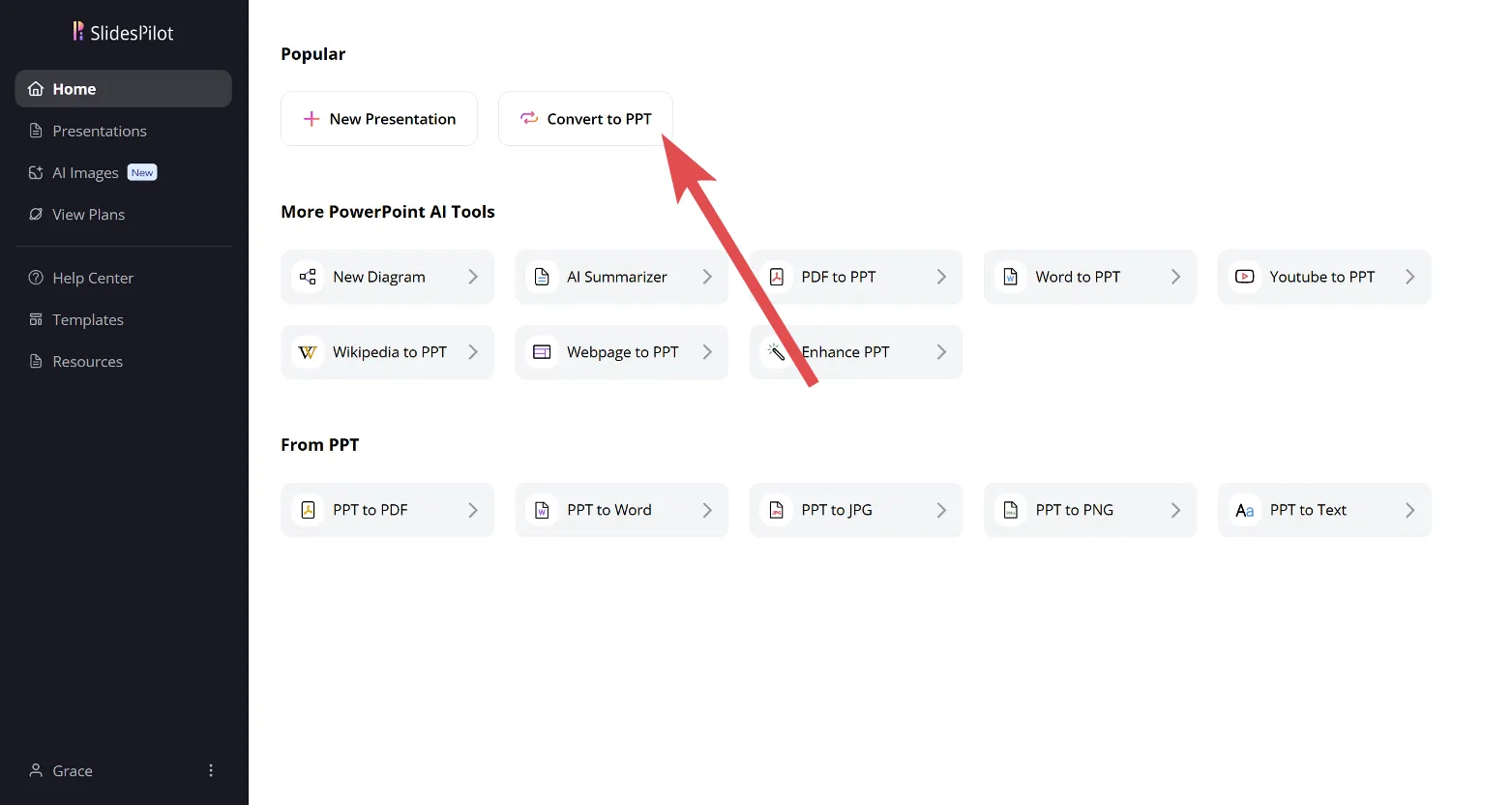
После входа вы окажетесь в своем **рабочем пространстве**. Слева находится боковая панель для навигации. И ваша **главная** страница, и раздел **презентации** предлагают варианты использования функции **Конвертировать в PPT** в верхней части страницы. Нажмите на нее, чтобы открыть конвертер.
{% endstep %}
{% step %}
#### **Шаг 3 — Выберите способ конвертации**
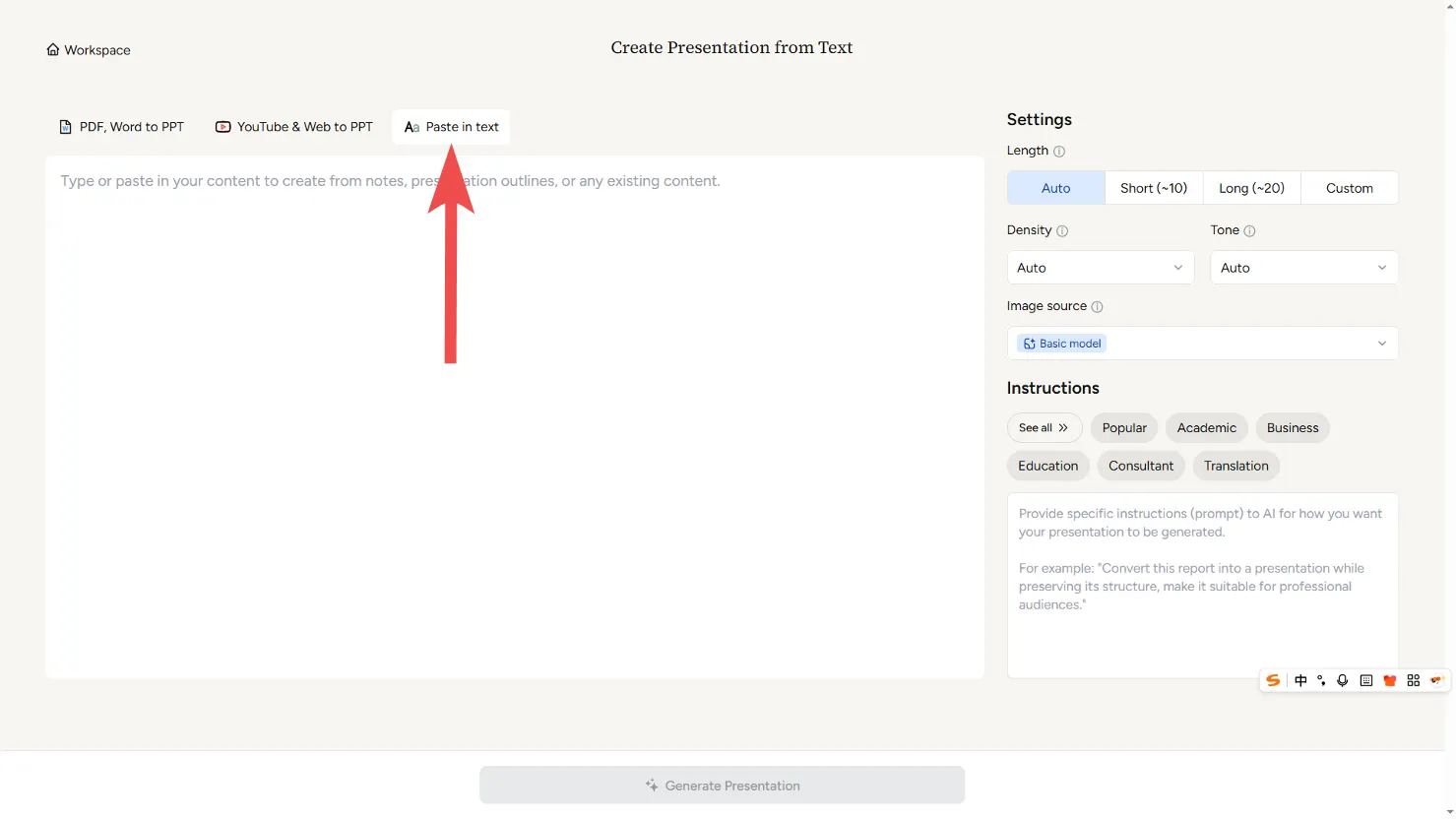
Внутри конвертера вы увидите три варианта: **PDF, Word в PPT** , **YouTube и веб-страница в PPT** и **вставить текст**. Выберите «Вставить текст», чтобы вставить содержимое текста.
{% endstep %}
{% step %}
#### **Шаг 4 — Вставьте ваш текст**
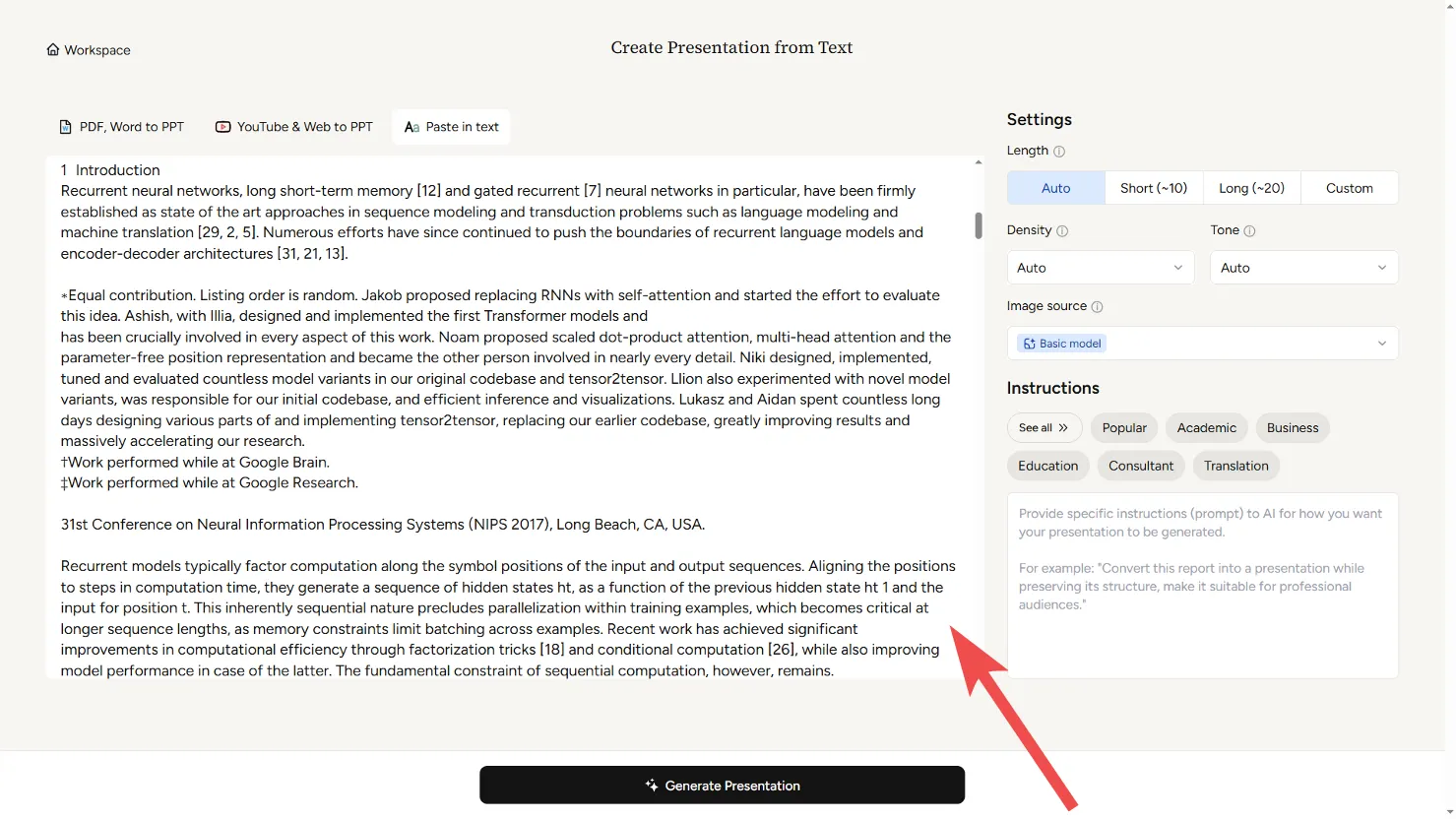
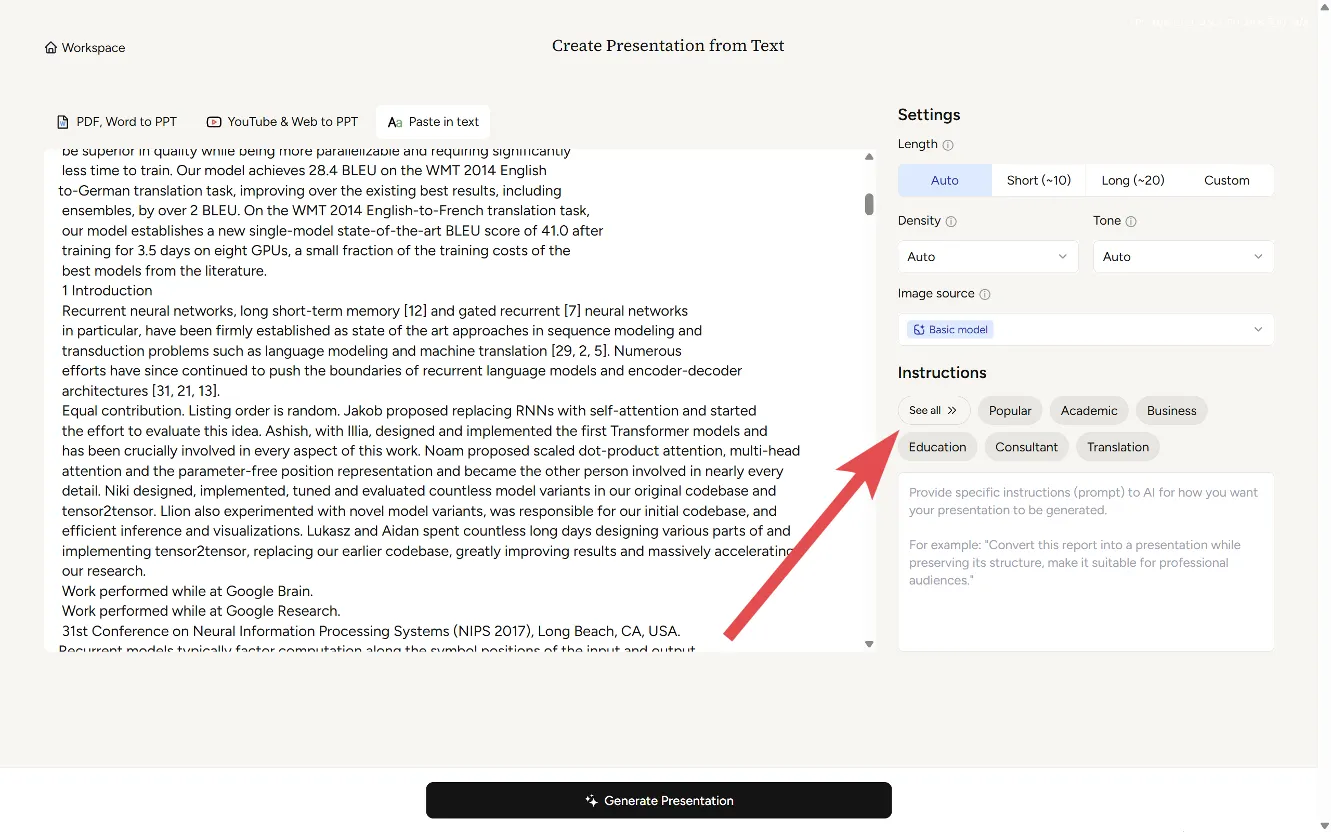
Вставьте текст, который вы хотите преобразовать из своего контента, в поле ввода текста. SlidesPilot может обрабатывать большие объемы текста, поэтому даже длинные документы, такие как исследовательские работы или объемные статьи, можно без проблем преобразовать в презентации. Когда будете готовы, нажмите **Создать презентацию** для обработки. Кроме того, на следующем шаге вы также увидите возможность добавить собственные инструкции, если вам нужен больший контроль и настройка.
{% endstep %}
{% step %}
#### **Шаг 5 —** Настройки и инструкции
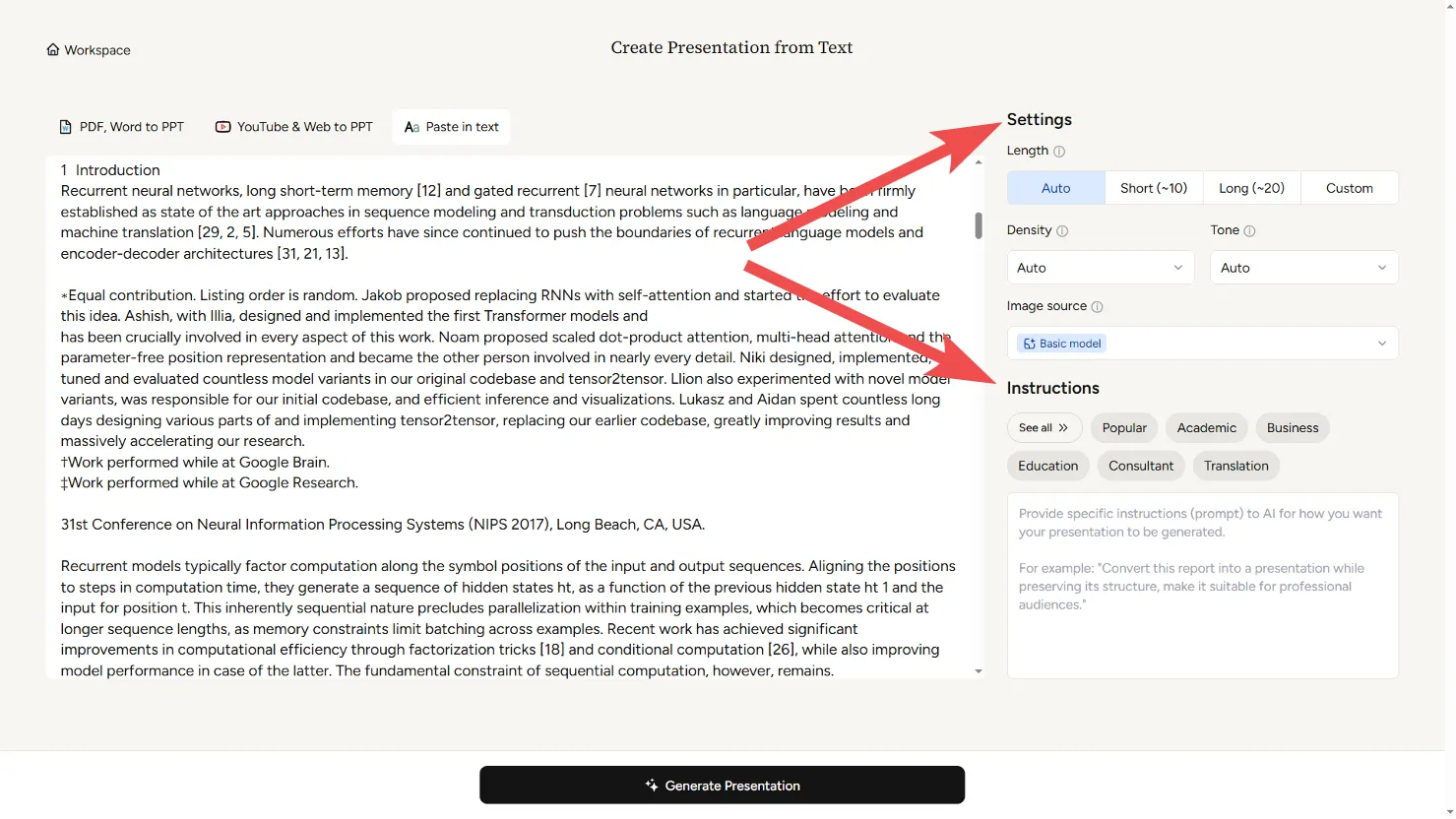
В правой части страницы вы найдете панель **Настройки** и **Инструкции** , которая позволяет настраивать, как будет сгенерирована ваша презентация. Эти параметры управляют стилем, уровнем детализации и общим характером ваших слайдов.
**Настройки**
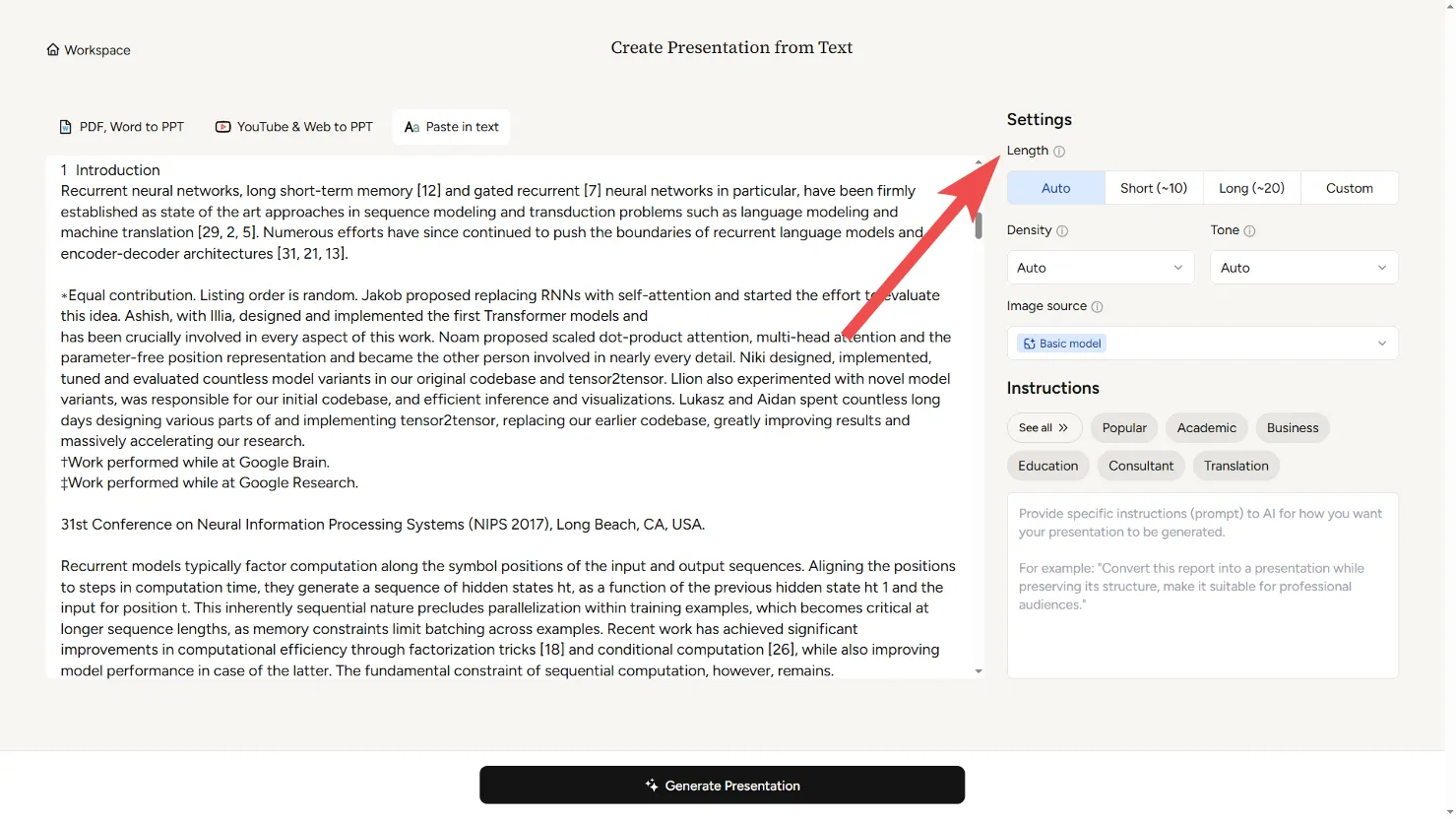
***Длина***
Длина презентации в первую очередь определяется тем, сколько времени у вас есть на выступление, а также глубиной и сложностью вашего контента. Хорошо сбалансированная презентация соотносит количество слайдов с доступным временем и ожиданиями аудитории.
***Как выбрать количество слайдов:***
* **Авто:** Этот режим автоматически определяет оптимальную длину презентации на основе вашего контента. Поскольку он динамически адаптируется с помощью ИИ, фиксированного минимального или максимального числа слайдов нет.
* **Короткая (\~10 слайдов):** Идеально подходит для презентаций до 20 минут. Лучше всего работает для быстрых обзоров, коротких встреч или внутренних обновлений.
* **Длинная (\~20 слайдов):** Подходит, когда у вас больше времени и нужно предоставить контекст или подробные объяснения, например для предложений, воркшопов или обучающих сессий.
* **Пользовательская (до 200 слайдов):** Выберите этот вариант, когда вам нужно определенное количество слайдов для материалов, заданий или запросов клиентов. Максимально поддерживаемая длина — 200 слайдов на одну презентацию, что является одним из самых высоких показателей на рынке.
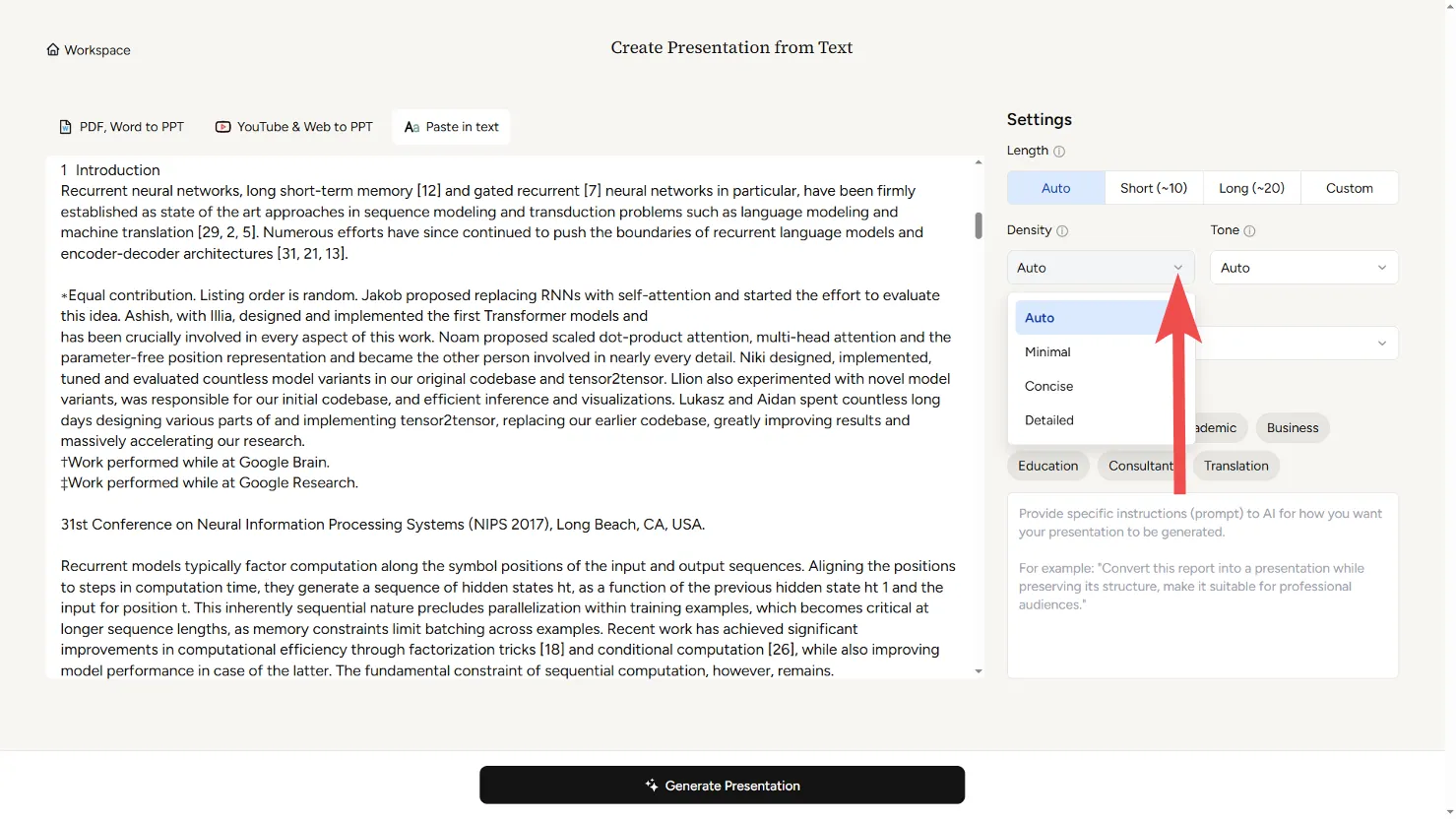
***Плотность***
Плотность управляет тем, насколько подробно содержимое на каждом отдельном слайде — другими словами, сколько пояснений или подробностей добавляется к одной и той же ключевой мысли. Увеличение плотности делает текст слайда длиннее или подробнее, но не меняет общее количество слайдов.
***Как выбрать подходящую плотность:***
* **Авто:** Полезно, если вы не уверены, какой стиль подходит. Система адаптирует плотность под тему и потребности аудитории.
* **Минимальная:** Лучше всего для визуального повествования, ключевых тезисов или если вы планируете выступать вместе со слайдами.
* **Краткая:** Подходит для командных брифингов, внутреннего обмена информацией или когда вы хотите, чтобы слайды были самодостаточными и не перегружали зрителя.
* **Подробная:** Идеально для обучающих материалов, отчетов или когда слайды могут быть прочитаны без присутствия докладчика.
***Тон***
Тон определяет общее настроение и стиль коммуникации вашей презентации — он формирует то, как звучит ваше сообщение и как его воспринимает аудитория. Выбранный тон влияет как на формулировки, так и, в некоторых случаях, на визуальный стиль. Например, тон, рассчитанный на молодую аудиторию, может использовать более игривый язык и образы, тогда как формальный тон создает более структурированные и профессиональные визуальные элементы.
Если вы загружаете документ, который уже имеет выраженный тон или стиль написания, выбор новой настройки тона его заменит. Однако, когда все параметры оставлены на *Авто*, система, как правило, сохранит исходный тон, стиль написания и язык вашего документа.
***Как выбрать правильный тон:***
* **Авто:** Система автоматически подстраивает тон в зависимости от контекста вашего контента.
* **Нейтральный:** Идеально подходит для представления ясной, фактической и беспристрастной информации широкой аудитории.
* **Формальный:** Лучше всего подходит для бизнес-предложений, брифингов для руководства или профессиональных отчетов.
* **Дружелюбный:** Отлично подходит для неформальных презентаций, внутренних обновлений команды или коммуникации с сообществом.
* **Убедительный:** Идеален, когда нужно вдохновить на действие — например, в продажных питчах, кампаниях или мотивационных выступлениях.
* **Образовательный:** Отлично подходит для обучающего контента, где важны ясность и понятные указания.
* **Академический:** Создан для исследовательских или научных презентаций, требующих объективного анализа и доказательств.
***Источник изображений***
В разделе **Источник изображений**, выберите **ИИ-изображения**. Вы увидите два способа генерации изображений: базовая модель и премиум-модель.
***Базовая модель***
Быстрый и экономичный вариант, который быстро создает функциональные изображения. Этот вариант использует базовую модель Flux и идеально подходит для черновиков, внутренних презентаций или когда нужно быстро получить визуальные материалы.
***Премиум-модель***
Этот улучшенный вариант создает изображения более высокого качества с более насыщенными деталями и более утонченной эстетикой. Работая на технологии, похожей на модель nano banana от Google, Premium идеально подходит для презентаций для клиентов, важных питчей или любых случаев, когда визуальное впечатление особенно важно.
{% hint style="info" %}
*Если вы не уверены, какие настройки использовать, не беспокойтесь — оставьте все на «Авто», и ИИ подстроится под ваш ввод.*
{% endhint %}
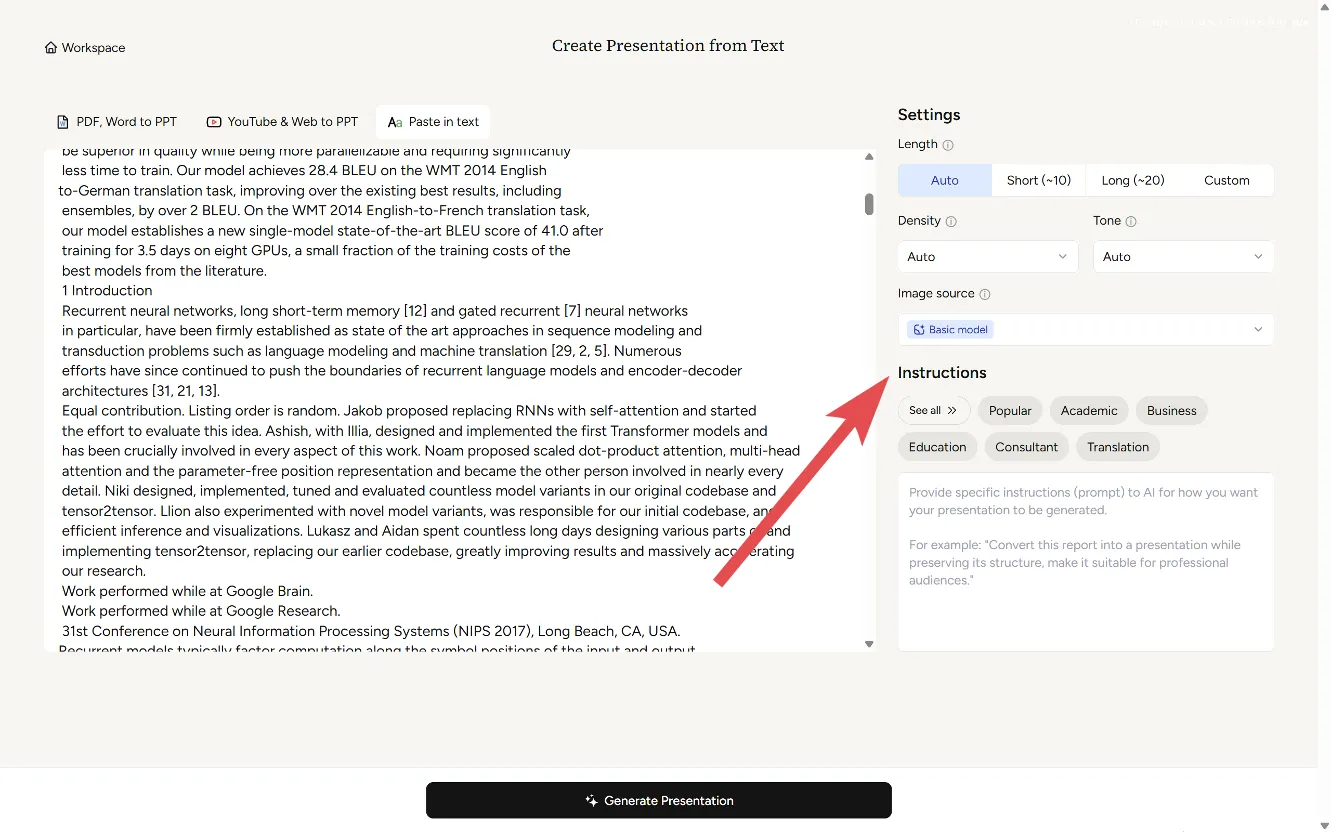
**Инструкции**
В разделе **Инструкции**, вы найдете такие категории, как Популярное, Академическое, Бизнес, Консультант и Перевод. Это библиотека промптов — ваш краткий путь к ясному и эффективному написанию запросов. Вместо того чтобы начинать с пустой страницы, просматривайте отобранные промпты, адаптированные под распространенные цели и области, а затем вставляйте и настраивайте их за секунды. Ниже приведены типы промптов для разных задач:
* **Популярное** - Основные промпты для повседневных задач: суммируйте контент в ключевые тезисы, сохраняйте важную информацию, сокращая объем, создавайте новый контент с нуля, улучшайте существующий материал за счет лучшей структуры и импортируйте внешний контент в формат, готовый для презентации.
* **Академическое** - Специализированные промпты для научного контента: преобразуйте исследовательские работы в презентации, создавайте защиты диссертаций, структурируйте обзоры литературы и кратко излагайте академический контент. Включает подходы для конкретных дисциплин, такие как IMRaD для научных статей, структуры аргументации для гуманитарных наук, PICO для медицинских исследований и CASP для критической оценки.
* **Бизнес** - Настроенные промпты для самых разных бизнес-задач: создавайте убедительные продажи- пичи, разрабатывайте маркетинговые планы, структурируйте рабочие отчеты, создавайте питч-дэки для инвесторов, готовьте бизнес-предложения, формируйте кейс-стади, подготавливайте обзоры бизнеса, пишите обновления для всей компании, организуйте старт проектов и предоставляйте отчеты о статусе проектов.
* **Консультант** - Стратегические аналитические промпты, используемые профессионалами: проводите конкурентный анализ с помощью SWOT, оценивайте отрасли с помощью пяти сил Портера, анализируйте организации по модели McKinsey 7-S, выполняйте бенчмаркинг, планируйте рост с помощью матрицы Ансоффа, оценивайте продукты с помощью матрицы BCG, разрабатывайте стратегические рекомендации для руководства, создавайте стратегические дорожные карты, готовьте брифинги для управляющего комитета и анализируйте среду с помощью PESTLE.
* **Перевод** - Многоязычные промпты для преодоления языковых барьеров: переводите контент напрямую, создавайте сокращенные переводы ключевых тезисов, делайте точные переводы с сохранением важных деталей и генерируйте новый контент сразу на нужных языках.
Начать просто — следуйте приведенным ниже инструкциям:
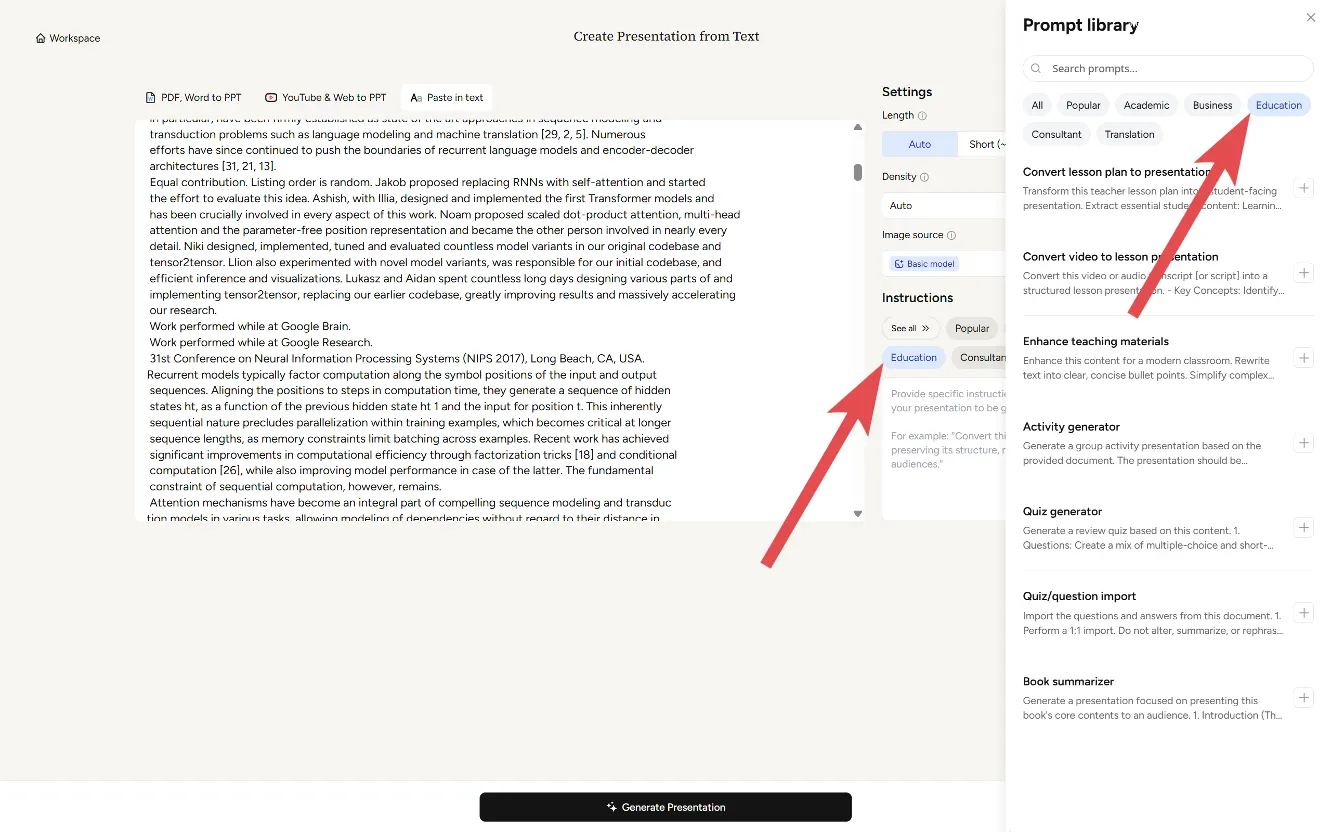
Нажмите на любую категорию в разделе «Инструкции», чтобы открыть наш **библиотеку промптов**— вашего личного помощника по презентациям. Эта коллекция тщательно составленных инструкций точно сообщает ИИ, какая именно презентация вам нужна. Вместо того чтобы смотреть на пустое поле ввода и гадать, что написать, вы можете просмотреть варианты, соответствующие вашим конкретным задачам, и выбрать промпт, который оптимизирует результат с минимальными усилиями.
Используя **категорию «Образование»** в качестве примера: после нажатия на нее **библиотеку промптов** откроется справа, где вы сможете просмотреть промпты, адаптированные под разные цели.
Нажмите на текст под промптом с названием **Улучшить учебные материалы**.
Откроется небольшое окно с подробностями промпта, позволяющее просмотреть его перед выбором. Если он подходит вам, нажмите **Использовать промпт**— промпт будет выбран автоматически — затем закройте окно.
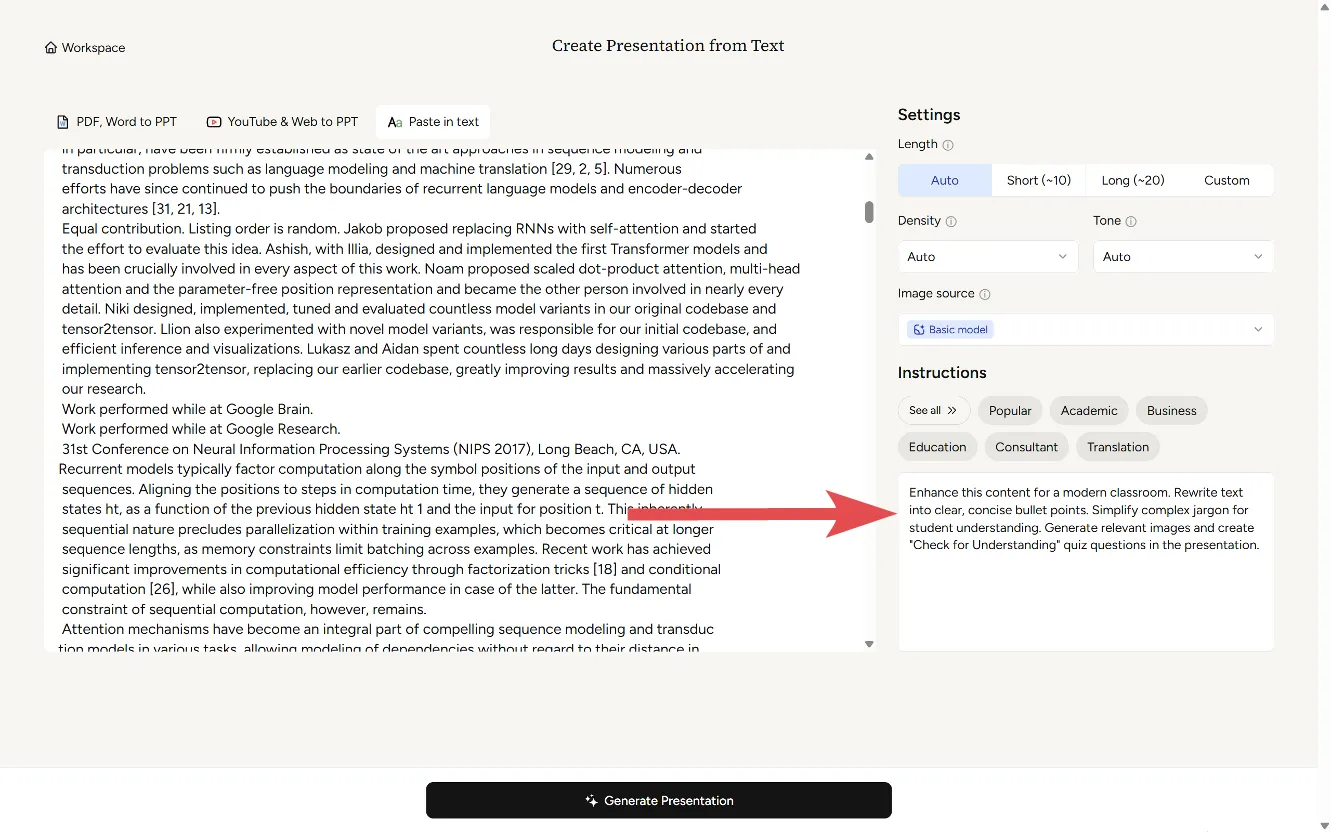
Теперь вы снова в **библиотеку промптов**. Просмотрите доступные промпты и нажмите значок ➕, чтобы добавить предпочитаемый. Если на предыдущем шаге вы не выбрали промпт, вы можете сделать это здесь.
После выбора промпт автоматически добавится в поле инструкций. Вы можете в любой момент переключиться на другой промпт — просто вернитесь в **библиотеку промптов** до продолжения. Либо вы можете использовать свой собственный промпт — просто введите его в поле инструкций.
{% endstep %}
{% step %}
#### **Шаг 6 —** Выберите тему
После загрузки документа и настройки параметров презентации вы можете выбрать тему для своей презентации. SlidesPilot создал множество красиво оформленных тем на выбор — от минималистичных и современных до смелых и контрастных — чтобы они подходили вашим задачам как в корпоративной, так и в образовательной среде.
Наши темы обеспечивают согласованные макеты, типографику и цветовые палитры для вашей презентации. Их можно менять в любой момент, то есть вы легко можете изменить внешний вид презентации даже после ее создания.
После выбора темы нажмите **Продолжить** чтобы продолжить. На этом этапе наш ИИ начнет работать, и ваша презентация должна быть готова в течение 1–2 минут.
{% endstep %}
{% step %}
#### Шаг 7 **—** Презентация создана
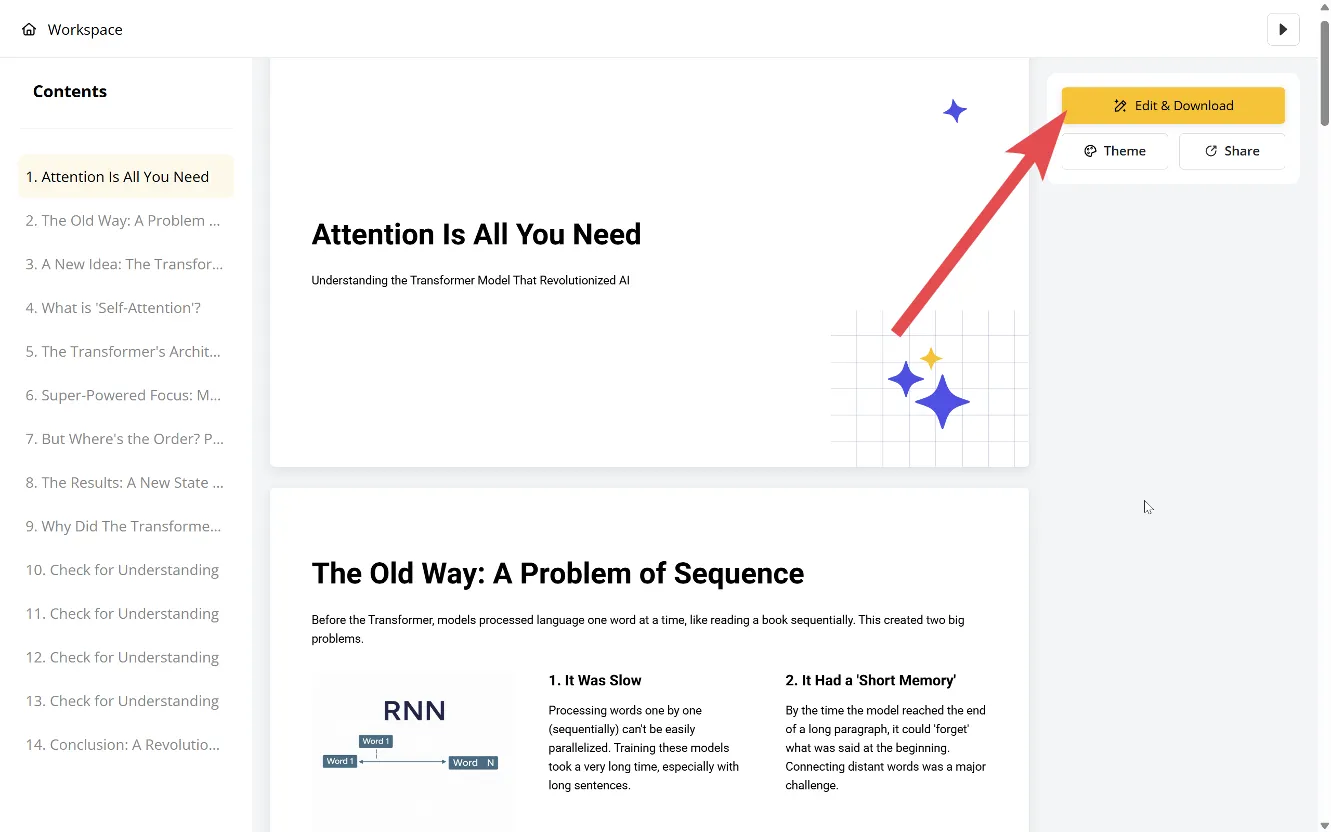
Следуя этим простым шагам, вы получите хорошо структурированную, красиво оформленную презентацию, которая точно отражает содержание исходного документа. Вы можете перемещаться по презентации с помощью оглавления слева или использовать опции справа — например, редактировать и скачивать презентацию, менять тему или делиться ею с другими.
{% endstep %}
{% endstepper %}
### Редактируйте, скачивайте или делитесь своей презентацией
SlidesPilot предлагает несколько мощных вариантов для улучшения рабочего процесса с презентациями:
* **Редактируйте с помощью ИИ:** Встроенный онлайн-редактор SlidesPilot на базе ИИ упрощает редактирование презентаций. Благодаря блочной системе и умным макетам вы можете создавать впечатляющие презентации без навыков дизайна.
* **Скачивание и экспорт:** Скачайте свою презентацию в формате PDF, PNG или PowerPoint (pptx), либо экспортируйте её напрямую в Google Slides. Такая бесшовная интеграция позволяет редактировать в предпочитаемых вами приложениях, сохраняя при этом привычный рабочий процесс.
* **Поделиться:** Все ваши презентации надёжно хранятся онлайн и по умолчанию остаются приватными. Когда будете готовы поделиться, просто создайте ссылку только для просмотра одним нажатием. В любой момент вы можете вернуть настройки приватности.
#### Краткое содержание
* Подготовьте текст для преобразования в презентацию.
* Зарегистрируйтесь или войдите в аккаунт, чтобы использовать полную функцию конвертации — это защищает вашу конфиденциальность и безопасность файлов. Сервис бесплатный, для регистрации не требуется банковская карта.
* После того как ИИ преобразует ваш текст в презентацию, вы можете экспортировать ее в PowerPoint или Google Slides для редактирования в привычных приложениях либо использовать продвинутый онлайн-редактор SlidesPilot на базе ИИ.
### Часто задаваемые вопросы
Как SlidesPilot обеспечивает безопасность текста?
Мы уделяем первостепенное внимание безопасности и конфиденциальности вашего контента. Весь вставленный текст остается строго приватным и никогда не публикуется.
Какова максимальная длина текста, который можно преобразовать?
Наша платформа без труда обрабатывает большие объемы текста. Для преобразования можно вставить до 450 000 символов (примерно 75 000 слов).
Как ИИ понимает мой запрос на создание презентации?
Мы рекомендуем предоставить конкретные инструкции о том, как вы хотите обработать свой текст. На странице настроек вы можете указать тон, структуру и важные моменты, которые хотите включить.
Какие форматы презентаций доступны после генерации?
SlidesPilot позволяет скачать презентацию в формате PowerPoint (.pptx), PDF или напрямую экспортировать ее в Google Slides.
Можно ли редактировать презентацию после ее создания?
Безусловно! Мы рекомендуем попробовать наш продвинутый онлайн-редактор — редактор на базе ИИ и блочной структуры, который помогает редактировать намного быстрее, чем PowerPoint или Google Slides.
---
# Agent Instructions
This documentation is published with GitBook. GitBook is the documentation platform designed so that both humans and AI agents can read, navigate, and reason over technical content effectively. Learn more at gitbook.com.
## Querying This Documentation
If you need additional information that is not directly available in this page, you can query the documentation by asking a question.
Perform an HTTP GET request on the following URL with the `ask` and `goal` query parameters:
```
GET https://help.slidespilot.com/slidespilot-help-center-ru/kak/preobrazovat-tekst-v-ppt.md?ask=&goal=
```
`ask` is the immediate question: it should be specific, self-contained, and written in natural language.
`goal` is what the user is ultimately trying to achieve, the reason they need the answer. Sharing it helps GitBook give you a better, more relevant answer. A goal is most helpful when it describes the outcome the user wants rather than restating the question. For example, with `ask=how do I create an API token`, a goal like `automate deployments from our CI pipeline` lets GitBook tailor the answer to that use case.
The response will contain a direct answer to the question and relevant excerpts and sources from the documentation.
Use this mechanism when the answer is not explicitly present in the current page, you need clarification or additional context, or you want to retrieve related documentation sections.