> For the complete documentation index, see [llms.txt](https://help.slidespilot.com/llms.txt). Markdown versions of documentation pages are available by appending `.md` to page URLs; this page is available as [Markdown](https://help.slidespilot.com/slidespilot-help-center-ru/obshee/akkaunt.md).
# Аккаунт
### Зарегистрируйтесь или войдите в свой аккаунт
Существует три способа зарегистрироваться или войти в ваш аккаунт SlidesPilot:
#### **Продолжить с Google**
Используйте этот метод, чтобы войти или создать новый аккаунт с помощью существующей учетной записи Google. Это безопасный и быстрый вариант в один клик.
#### **Продолжить с Apple**
Если вы используете экосистему Apple, вы можете выбрать этот вариант, чтобы использовать свой Apple ID для бесшовного и приватного входа.
#### Использовать email
Если вы предпочитаете использовать адрес электронной почты напрямую, мы предлагаем простой и безопасный вход без пароля. Вместо пароля мы отправляем временный код в ваш почтовый ящик.
* **Электронная почта**: Введите свой адрес электронной почты в это поле. Именно туда мы отправим ваш уникальный код для входа.
* **Код**: После ввода электронной почты нажмите **Отправить** кнопку. Мы немедленно отправим вам по электронной почте одноразовый код подтверждения. Проверьте почтовый ящик, найдите код и введите его здесь.
* **Продолжить**: Как только вы правильно введете код, нажмите **Продолжить** кнопку, чтобы безопасно войти в рабочее пространство SlidesPilot.
***
### Как удалить свой аккаунт SlidesPilot
Нам жаль, что вы уходите! Если вы решили удалить свой аккаунт SlidesPilot, это руководство проведет вас через необходимые шаги.
{% hint style="danger" %}
Пожалуйста, имейте в виду, что **удаление вашего аккаунта является постоянным и необратимым действием**. После удаления аккаунта вы навсегда потеряете доступ ко всем вашим документам, любым оставшимся кредитам или преимуществам подписки и всем другим связанным данным. Эти данные нельзя будет восстановить.
{% endhint %}
Вот как приступить к удалению аккаунта:
{% stepper %}
{% step %}
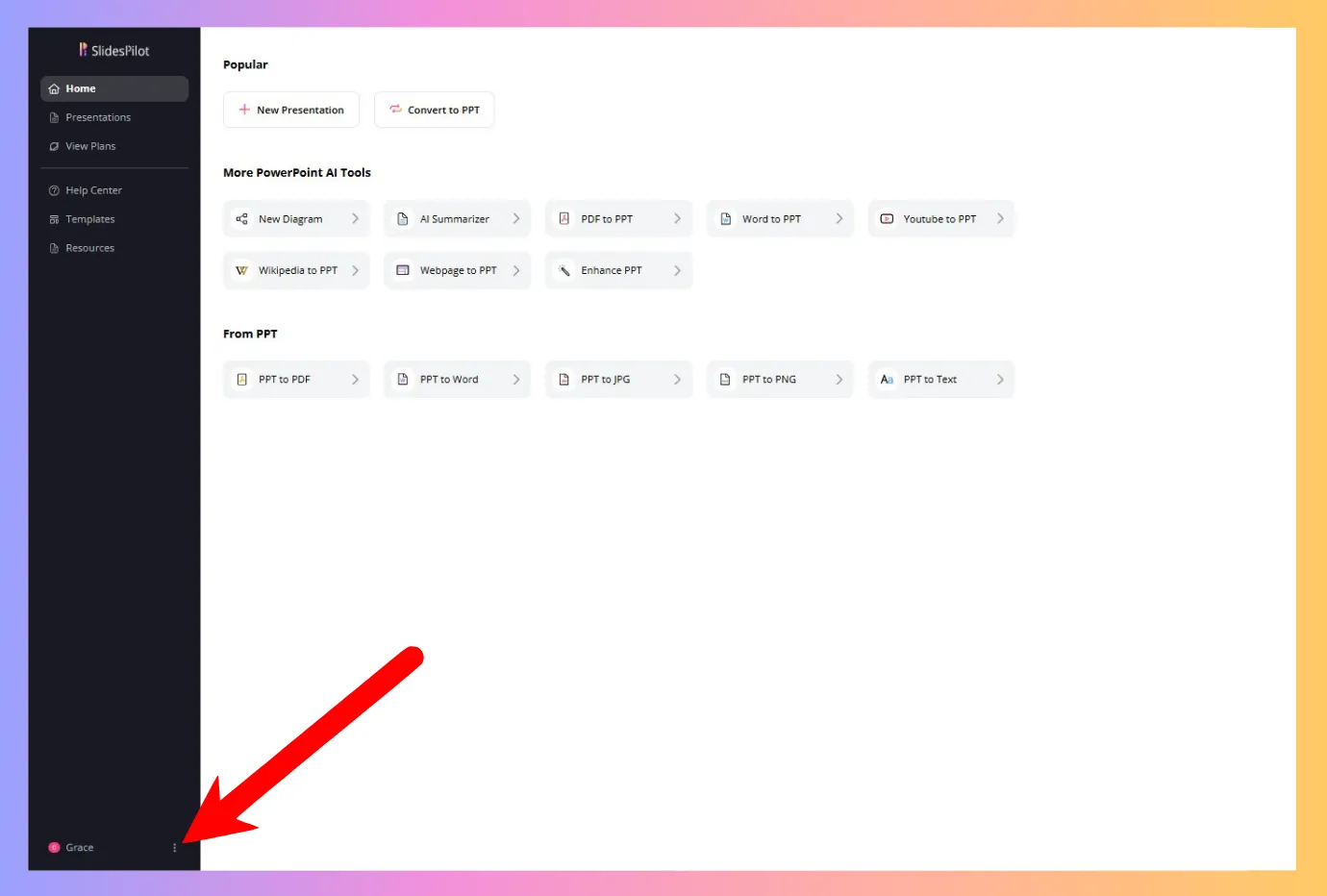
#### Шаг 1: Откройте меню аккаунта
Сначала перейдите в левый нижний угол рабочего пространства SlidesPilot. Нажмите на **иконку с тремя точками** расположенную справа от имени вашего профиля.
{% endstep %}
{% step %}
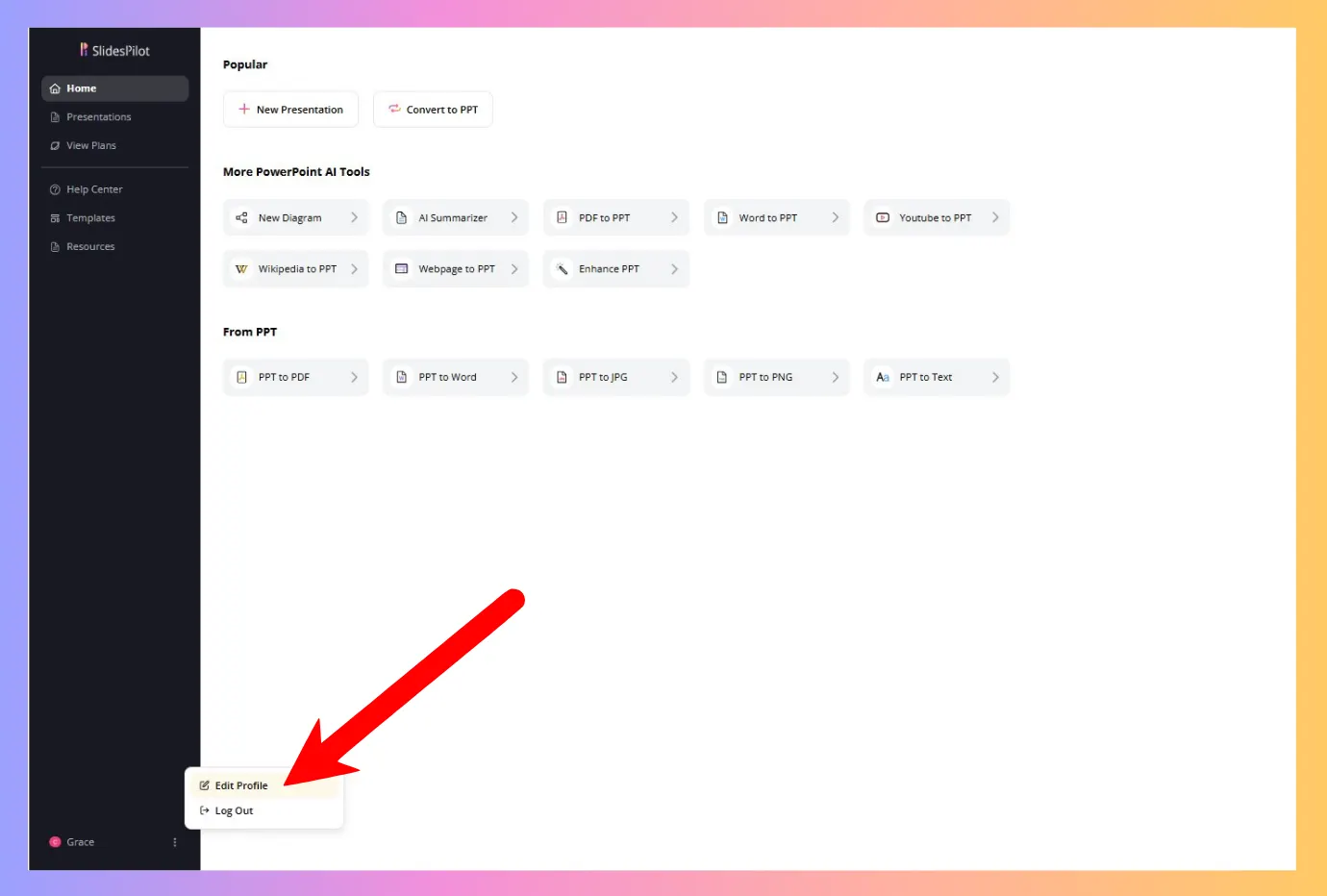
#### Шаг 2: Перейдите в настройки профиля
В появившемся меню нажмите на **Редактировать профиль** опцию. Откроется окно, где вы сможете управлять данными аккаунта.
{% endstep %}
{% step %}
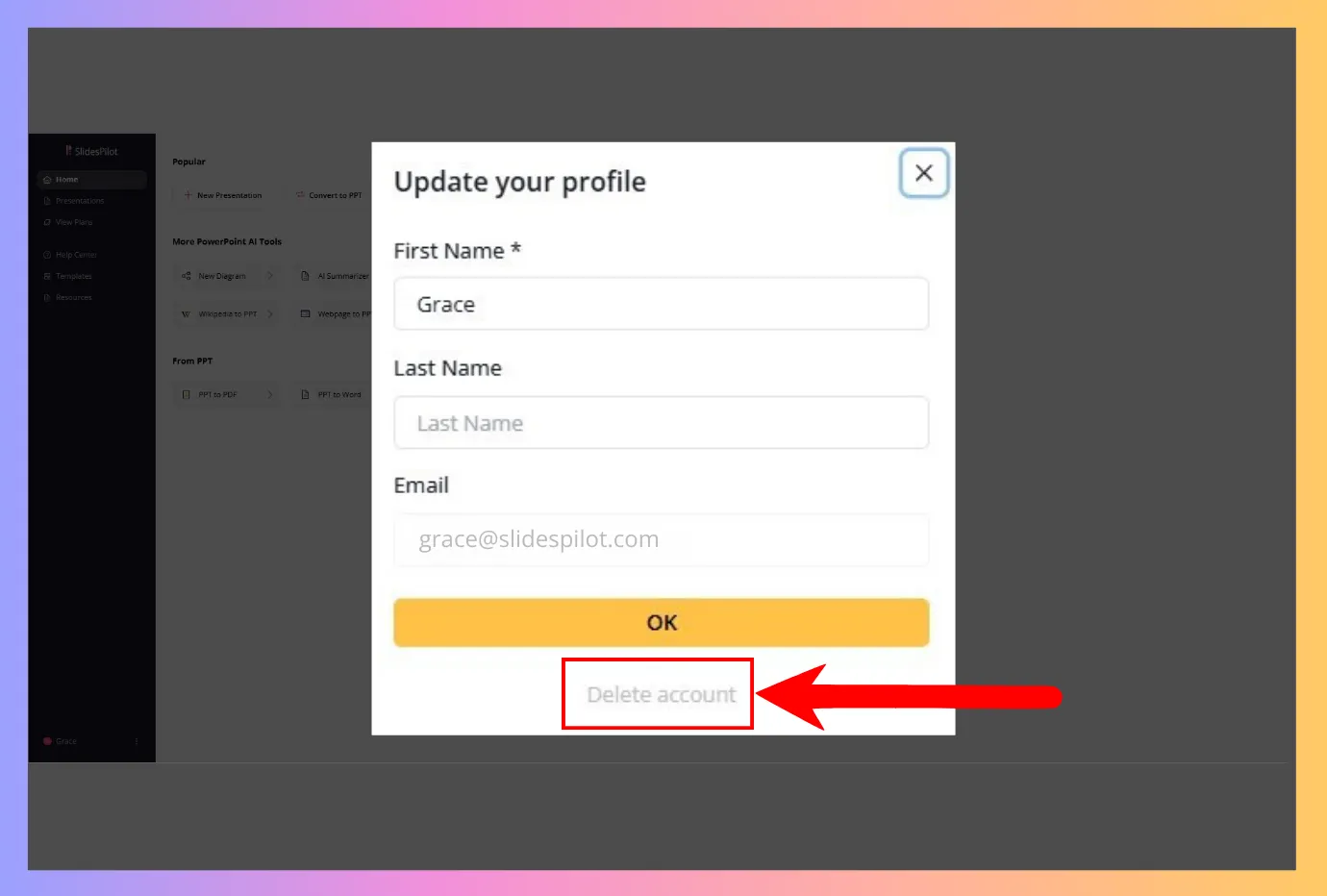
#### Шаг 3: Начните процесс удаления
В окне «Обновить профиль» найдите **Удалить аккаунт** ссылку в самом низу и нажмите на неё.
{% endstep %}
{% step %}
#### Шаг 4: Подтвердите окончательное удаление
Появится окончательное окно подтверждения, чтобы убедиться, что вы понимаете последствия этого действия.
* Внимательно прочтите предупреждение, которое объясняет, что вы навсегда потеряете все ваши документы, кредиты и другие данные.
* Чтобы подтвердить, что вы хотите продолжить, вы должны ввести слово **DELETE** в текстовое поле.
* После того как вы введёте «DELETE», нажмите окончательную **Удалить аккаунт** кнопку, чтобы навсегда удалить ваш аккаунт.
После выполнения этого последнего шага ваш аккаунт и все связанные с ним данные будут навсегда удалены из SlidesPilot.
{% endstep %}
{% endstepper %}
***
### Как обновить свой профиль
Поддерживать актуальность личной информации просто. В настройках профиля вы можете легко изменить имя и фамилию. Обратите внимание, что в целях безопасности и целостности аккаунта ваш адрес электронной почты изменить нельзя.
Вот пошаговое руководство по обновлению вашего профиля:
{% stepper %}
{% step %}
**Шаг 1: Откройте меню аккаунта**
Перейдите в левый нижний угол рабочего пространства SlidesPilot. Нажмите на **иконку с тремя точками** расположенную чуть правее имени вашего профиля, чтобы открыть меню аккаунта.
{% endstep %}
{% step %}
**Шаг 2: Перейдите в настройки профиля**
В появившемся небольшом меню выберите **Редактировать профиль** опцию. Это откроет окно «Обновить профиль».
{% endstep %}
{% step %}
**Шаг 3: Измените свою информацию**
В окне «Обновить профиль» вы можете изменить следующие поля:
* **Имя**: Кликните в текстовое поле, чтобы обновить ваше имя.
* **Фамилия**: Кликните в текстовое поле, чтобы обновить вашу фамилию.
Ваш **Электронная почта** отображается здесь, но не редактируется.
{% endstep %}
{% step %}
**Шаг 4: Сохраните изменения**
После того как вы завершите внесение изменений, нажмите **ОК** кнопку, чтобы сохранить новую информацию профиля.
{% endstep %}
{% endstepper %}
***
### **Часто задаваемые вопросы**
Ранее я использовал SlidesPilot, но не могу ничего там найти
Эта проблема обычно возникает, когда у вас несколько аккаунтов SlidesPilot. Возможно, вы вошли в систему с другой учетной записью, чем та, в которой находятся ваши материалы. Попробуйте войти с другой учетной записью Google или проверьте, не использовали ли вы ранее вход через Apple. Свяжитесь с нами, чтобы помочь определить, в каком аккаунте находится ваша подписка.
Я на бесплатном плане, но со мной всё равно списали деньги
Это обычно происходит, когда у вас несколько аккаунтов SlidesPilot. Возможно, вы вошли в систему с другой учетной записью, чем та, где активна подписка. Попробуйте войти с другой учетной записью Google или проверьте, не использовали ли вы ранее вход через Apple. Свяжитесь с нами, чтобы помочь определить, в каком аккаунте находится подписка.
Могу ли я поменять email, привязанный к моему аккаунту SlidesPilot?
Нет, в настоящее время мы не поддерживаем миграцию аккаунтов.
---
# Agent Instructions
This documentation is published with GitBook. GitBook is the documentation platform designed so that both humans and AI agents can read, navigate, and reason over technical content effectively. Learn more at gitbook.com.
## Querying This Documentation
If you need additional information that is not directly available in this page, you can query the documentation by asking a question.
Perform an HTTP GET request on the following URL with the `ask` and `goal` query parameters:
```
GET https://help.slidespilot.com/slidespilot-help-center-ru/obshee/akkaunt.md?ask=&goal=
```
`ask` is the immediate question: it should be specific, self-contained, and written in natural language.
`goal` is what the user is ultimately trying to achieve, the reason they need the answer. Sharing it helps GitBook give you a better, more relevant answer. A goal is most helpful when it describes the outcome the user wants rather than restating the question. For example, with `ask=how do I create an API token`, a goal like `automate deployments from our CI pipeline` lets GitBook tailor the answer to that use case.
The response will contain a direct answer to the question and relevant excerpts and sources from the documentation.
Use this mechanism when the answer is not explicitly present in the current page, you need clarification or additional context, or you want to retrieve related documentation sections.