> For the complete documentation index, see [llms.txt](https://help.slidespilot.com/llms.txt). Markdown versions of documentation pages are available by appending `.md` to page URLs; this page is available as [Markdown](https://help.slidespilot.com/slidespilot-help-center-ru/obshee/rabochee-prostranstvo.md).
# Рабочее пространство
Это ваше личное рабочее пространство — центральный узел, где вы можете создавать новые презентации, управлять существующими и получать доступ ко всем нашим мощным ИИ-инструментам.
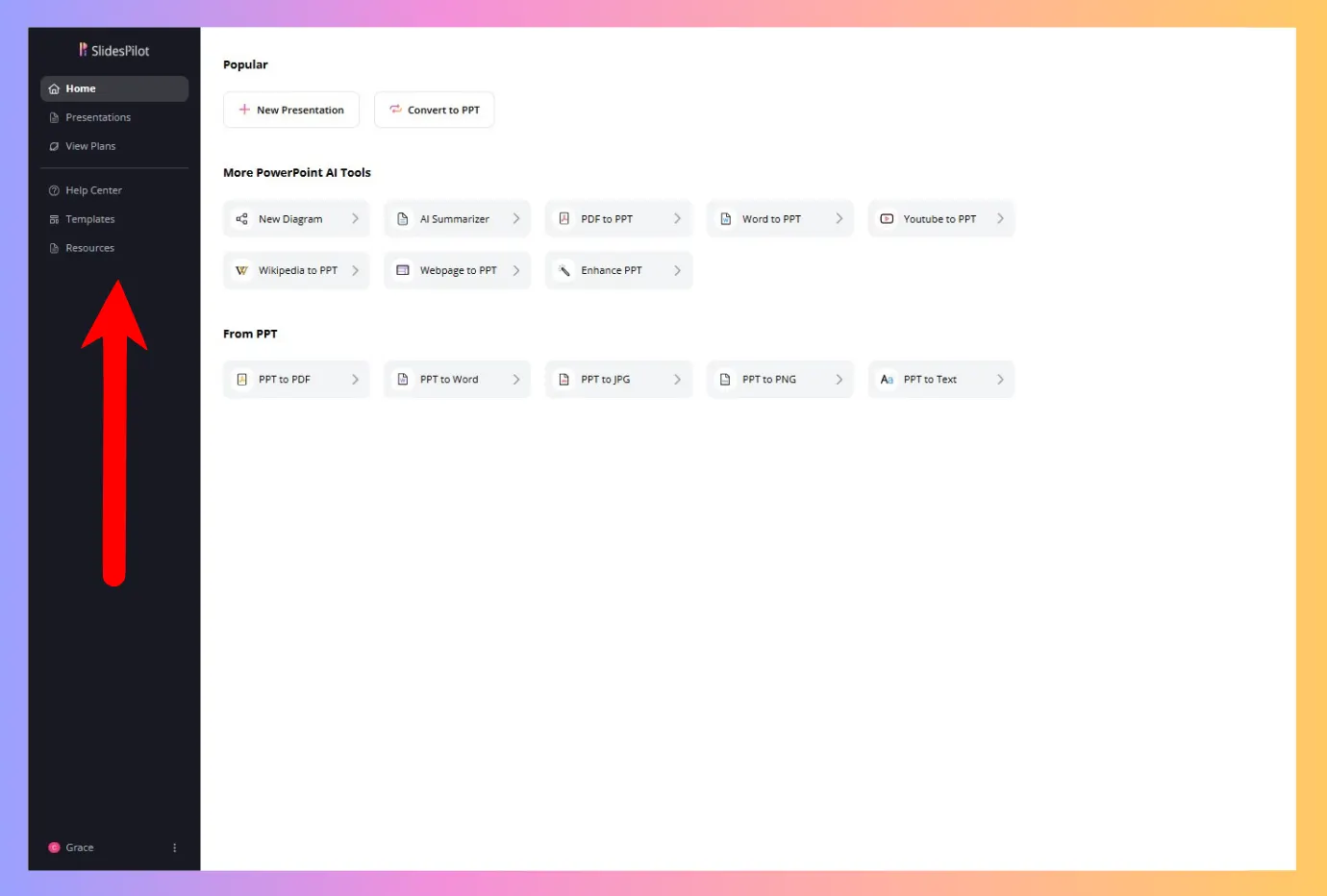
### Навигация по рабочему пространству SlidesPilot
Темная боковая панель слева — ваше основное навигационное меню. Она всегда под рукой, чтобы помочь вам ориентироваться на платформе SlidesPilot.
* **Главная**: Эта кнопка всегда вернет вас на главный экран рабочего пространства.
* **Презентации**: Нажмите сюда, чтобы просмотреть и управлять всеми презентациями, которые вы создали и сохранили.
* **Просмотреть планы**: Здесь вы можете изучить наши подписки и увидеть, какие функции включены в каждую из них.
* **Центр помощи**: Нужна помощь? Эта ссылка ведет к нашей коллекции руководств и статей, которые помогут вам максимально эффективно использовать SlidesPilot.
* **Шаблоны**: Просматривайте нашу библиотеку профессионально оформленных шаблонов, чтобы одним щелчком придать презентации аккуратный вид.
* **Ресурсы**: В этом разделе вы найдете полезные уроки, советы и другие материалы.
### Начало нового проекта
Это раздел "Популярное", в котором собраны два самых быстрых способа начать создание презентации. Независимо от того, начинаете ли вы с нуля или у вас уже есть готовый контент, ваше путешествие начинается здесь.
* **Новая презентация**: Используйте эту кнопку, когда хотите создать презентацию, просто указав нашей ИИ тему. Это идеально, если у вас есть идея, но нет написанного контента — наш ИИ проведет исследование и создаст для вас черновик.
* **Конвертировать в PPT**: Это наша самая любимая функция для экономии вашего времени. Используйте её, чтобы загрузить существующий документ (например, PDF или Word), и наш ИИ интеллектуально проанализирует, структурирует и оформит его в полноценную презентацию.
### Другие инструменты AI для PowerPoint
Эта коллекция специализированных инструментов предназначена для генерации презентаций из самых разных источников. SlidesPilot — это движок, который открывает знания, и эти функции помогают вам сделать именно это.
* **Новая диаграмма**: Используйте это, чтобы создавать и вставлять пользовательские диаграммы в ваши слайды, помогая визуализировать сложную информацию.
* **AI-резюмер**: Если у вас много текста, этот инструмент поможет сократить его до ключевых, легко усваиваемых пунктов для ваших слайдов.
* **PDF в PPT**: Это позволяет напрямую конвертировать PDF-документ в полностью редактируемую презентацию.
* **Word в PPT**: Выберите это, чтобы преобразовать документ Microsoft Word в структурированную презентацию.
* **Youtube в PPT**: Создайте презентацию на основе содержимого видео на YouTube — просто предоставьте ссылку, а ИИ сделает остальное.
* **Wikipedia в PPT**: Мгновенно сгенерируйте презентацию практически на любую тему, извлекая информацию прямо из статьи в Википедии.
* **Веб-страница в PPT**: Превратите содержимое любой веб-страницы в презентацию — это отлично подходит для суммирования статей или отчетов.
* **Улучшить PPT**: Если у вас есть существующая презентация, этот инструмент поможет улучшить её дизайн, макет и общий визуальный вид.
### Из PPT: Конвертации файлов
Когда ваша презентация будет готова, возможно, вам потребуется поделиться ею в разных форматах. Этот раздел предлагает удобный набор инструментов для конвертации ваших файлов PowerPoint под любую задачу.
* **PPT в PDF**: Преобразуйте презентацию в PDF-файл — универсальный формат, идеально подходящий для печати или обмена.
* **PPT в Word**: Используйте это, чтобы экспортировать содержимое слайдов в документ Microsoft Word — полезно для создания подробных раздаточных материалов или отчетов.
* **PPT в JPG**: Этот инструмент сохраняет каждый слайд в виде отдельного JPG-изображения.
* **PPT в PNG**: Аналогично JPG, это сохраняет ваши слайды как PNG-файлы изображений — идеально, если вам нужны изображения с прозрачным фоном.
* **PPT в текст**: Используйте это, чтобы извлечь весь письменный контент из вашей презентации в один простой текстовый файл.
### [Управление вашей учетной записью](/slidespilot-help-center-ru/obshee/akkaunt.md)
Внизу левой боковой панели вы можете получить доступ к настройкам профиля и управлять ими.
* Нажатие на ваш **Slides Pilot** имя и значок открывают небольшое меню.
* **Редактировать профиль**: Выберите эту опцию, чтобы обновить личную информацию и настройки учетной записи.
* **Выйти**: Используйте это, чтобы безопасно выйти из вашей учетной записи SlidesPilot.
---
# Agent Instructions
This documentation is published with GitBook. GitBook is the documentation platform designed so that both humans and AI agents can read, navigate, and reason over technical content effectively. Learn more at gitbook.com.
## Querying This Documentation
If you need additional information that is not directly available in this page, you can query the documentation by asking a question.
Perform an HTTP GET request on the following URL with the `ask` and `goal` query parameters:
```
GET https://help.slidespilot.com/slidespilot-help-center-ru/obshee/rabochee-prostranstvo.md?ask=&goal=
```
`ask` is the immediate question: it should be specific, self-contained, and written in natural language.
`goal` is what the user is ultimately trying to achieve, the reason they need the answer. Sharing it helps GitBook give you a better, more relevant answer. A goal is most helpful when it describes the outcome the user wants rather than restating the question. For example, with `ask=how do I create an API token`, a goal like `automate deployments from our CI pipeline` lets GitBook tailor the answer to that use case.
The response will contain a direct answer to the question and relevant excerpts and sources from the documentation.
Use this mechanism when the answer is not explicitly present in the current page, you need clarification or additional context, or you want to retrieve related documentation sections.