> For the complete documentation index, see [llms.txt](https://help.slidespilot.com/llms.txt). Markdown versions of documentation pages are available by appending `.md` to page URLs; this page is available as [Markdown](https://help.slidespilot.com/slidespilot-help-center-it/come-fare/converti-testo-in-ppt.md).
# Converti testo in PPT
### **Convertitore di testo in presentazioni con tecnologia AI**
* Il convertitore da testo a presentazione di SlidesPilot trasforma il testo incollato in presentazioni informative e dal design raffinato in pochi minuti.
* Non è solo un traduttore di formato: è un motore di IA che legge, comprende ed estrae insight dal tuo testo, strutturandoli in una narrazione chiara e coinvolgente.
* Ti basta incollare il testo, fornire indicazioni all’IA, selezionare un tema e ottenere una presentazione ben strutturata, pronta per essere esportata come PowerPoint o Google Slides.
### **Casi d’uso**
* **Accademico e ricerca**: Converti abstract incollati, note di rassegne della letteratura e sintesi di ricerca in presentazioni.
* **Business e aziendale**: Trasforma memo strategici, sintesi finanziarie incollate, testi di vendita e brief di marketing in slide.
* **Trasferimento di conoscenze**: Converti manuali di formazione, SOP, guide pratiche e testi tutorial in presentazioni didattiche.
* **Documentazione di riunioni**: Trasforma ordini del giorno, note di riunione, punti d’azione e riepiloghi di email o chat in slide deck sintetici.
* **Documentazione tecnica**: Converti specifiche di prodotto, RFC, documentazione API e note di ingegneria in slide informative.
### Guida passo passo: convertire testo in presentazioni con SlidesPilot
{% stepper %}
{% step %}
#### Passo 1 **–** Accedi a SlidesPilot
Accedere a SlidesPilot è semplice. Scegli il tuo account Google o Apple per l’accesso con un clic (i nuovi utenti verranno registrati automaticamente). Questo ti aiuta a salvare il tuo lavoro. In alternativa, puoi usare un indirizzo email: ti invieremo un codice di verifica che potrai inserire nella nostra pagina di accesso per entrare nel tuo account.
{% endstep %}
{% step %}
#### **Passo 2 – Accedi al convertitore di presentazioni AI**
Una volta effettuato l’accesso, ti troverai nel tuo **Spazio di lavoro**. A sinistra c’è una barra laterale da cui puoi navigare. Sia la pagina **Home** sia la sezione **Presentazioni** offrono opzioni per usare la funzione **Converti in PPT** in cima alla pagina. Fai clic per aprire il convertitore.
{% endstep %}
{% step %}
#### **Passo 3 – Scegli un metodo di conversione**
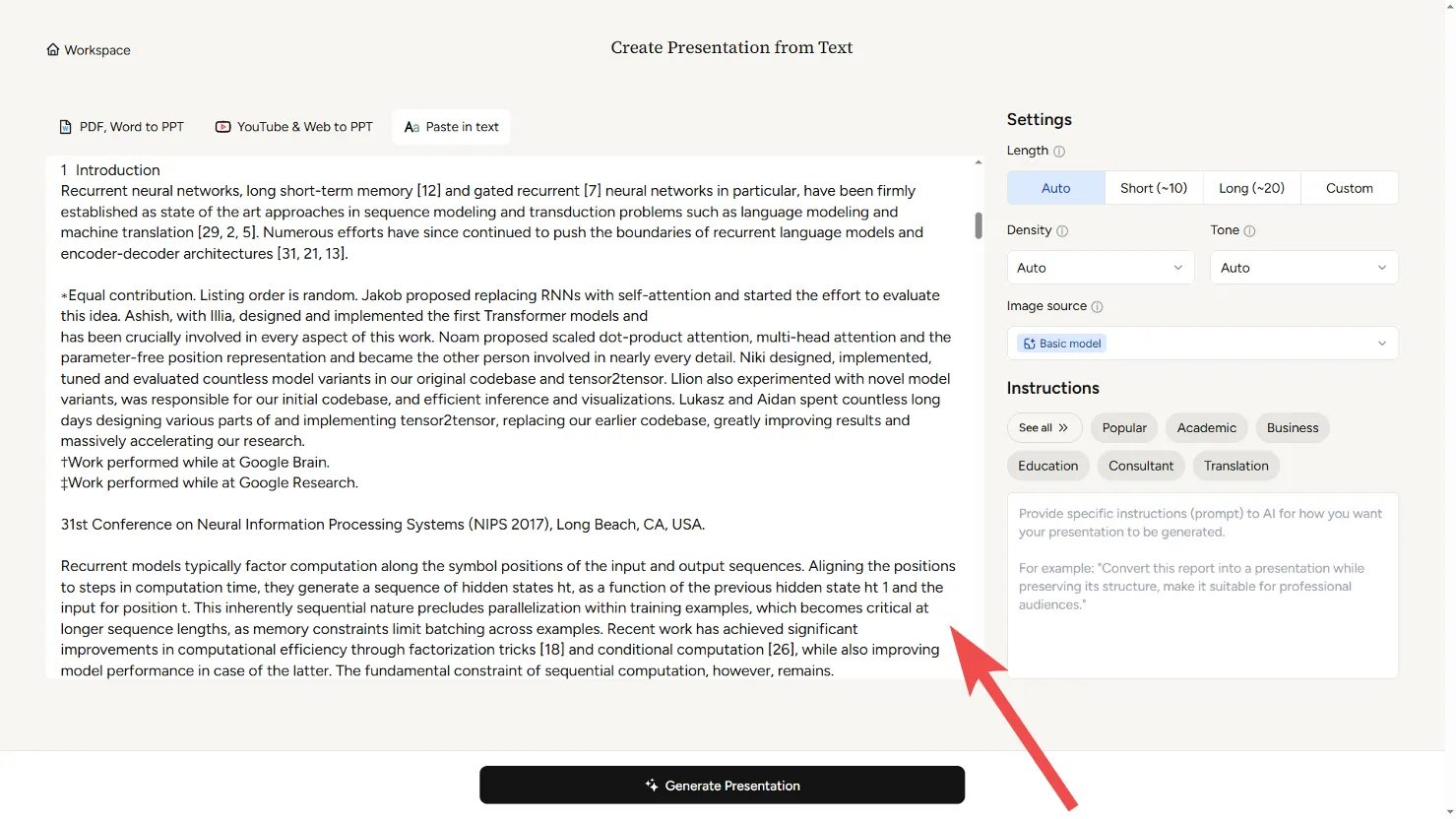
All’interno del convertitore vedrai tre opzioni: **PDF, Word in PPT** , **YouTube e Web in PPT** e **Incolla testo**. Seleziona Incolla testo per incollare il tuo contenuto.
{% endstep %}
{% step %}
#### **Passo 4 – Incolla il tuo testo**
Incolla nel campo di input il testo che vuoi convertire dal tuo contenuto. SlidesPilot può elaborare grandi quantità di testo, quindi anche documenti lunghi come articoli di ricerca o articoli approfonditi possono essere convertiti in presentazioni senza problemi. Quando sei pronto, fai clic su **Genera presentazione** per elaborare. In alternativa, nel passaggio successivo vedrai anche un’opzione per aggiungere le tue istruzioni, se desideri maggiore controllo e personalizzazione.
{% endstep %}
{% step %}
#### **Passo 5 –** Impostazioni e istruzioni
Sul lato destro della pagina troverai il pannello **Impostazioni** e **Istruzioni** , che ti consente di personalizzare il modo in cui viene generata la presentazione. Queste opzioni controllano lo stile, il livello di dettaglio e l’aspetto complessivo delle slide.
**Impostazioni**
***Lunghezza***
La lunghezza di una presentazione è determinata principalmente dal tempo a disposizione per esporla, insieme alla profondità e alla complessità del contenuto. Una presentazione ben bilanciata allinea il numero di slide al tempo disponibile e alle aspettative del pubblico.
***Come decidere il numero di slide:***
* **Auto:** Questa modalità determina automaticamente la lunghezza ideale della presentazione in base al tuo contenuto. Poiché si adatta dinamicamente con l’IA, non esiste un numero minimo o massimo fisso di slide.
* **Breve (\~10 slide):** Ideale per presentazioni sotto i 20 minuti. Funziona al meglio per panoramiche rapide, riunioni brevi o aggiornamenti interni.
* **Lunga (\~20 slide):** Adatta quando hai più tempo e devi fornire contesto o spiegazioni dettagliate, ad esempio per proposte, workshop o sessioni di formazione.
* **Personalizzata (fino a 200 slide):** Seleziona questa opzione quando hai bisogno di un numero specifico di slide per deliverable, incarichi o richieste dei clienti. La lunghezza massima supportata è di 200 slide per presentazione, tra le più elevate disponibili sul mercato.
***Densità***
La densità controlla quanto è dettagliato il contenuto di ciascuna slide individuale — in altre parole, quanta spiegazione o approfondimento viene aggiunto attorno allo stesso punto chiave. Aumentare la densità rende il testo della slide più lungo o più dettagliato, ma non cambia il numero totale di slide.
***Come decidere la densità giusta:***
* **Auto:** Utile se non sei sicuro di quale stile si adatti meglio. Il sistema adatta la densità in base all’argomento e alle esigenze del pubblico.
* **Minimale:** Ideale per storytelling visivo, punti chiave o se prevedi di parlare insieme alle slide.
* **Concisa:** Buona per briefing di team, condivisione interna o quando vuoi che le slide stiano in piedi da sole senza sovraccaricare chi guarda.
* **Dettagliata:** Ideale per deck di formazione, report o quando le slide possono essere lette senza presentatore.
***Tono***
Il tono definisce l’atmosfera generale e lo stile comunicativo della tua presentazione: plasma il suono del messaggio e l’esperienza del pubblico. Il tono selezionato influenza sia la formulazione sia, in alcuni casi, lo stile visivo. Ad esempio, un tono pensato per un pubblico giovane può generare un linguaggio e immagini più giocosi, mentre un tono formale produce elementi visivi più strutturati e professionali.
Se carichi un documento che ha già un tono o uno stile di scrittura distintivo, la scelta di un nuovo tono lo sovrascriverà. Tuttavia, quando tutte le impostazioni vengono lasciate su *Auto*, il sistema in genere preserva il tono originale del documento, lo stile di scrittura e la lingua.
***Come scegliere il tono giusto:***
* **Auto:** Il sistema regola automaticamente il tono in base al contesto del tuo contenuto.
* **Neutrale:** Ideale per presentare informazioni chiare, fattuali e imparziali a un pubblico generico.
* **Formale:** Più adatto a proposte commerciali, briefing esecutivi o report professionali.
* **Amichevole:** Ottimo per presentazioni informali, aggiornamenti del team interno o comunicazioni di community.
* **Persuasivo:** Perfetto quando vuoi ispirare all’azione — ad esempio in pitch di vendita, campagne o interventi motivazionali.
* **Didattico:** Eccellente per contenuti istruttivi o di formazione in cui chiarezza e orientamento sono fondamentali.
* **Accademico:** Progettato per presentazioni basate su ricerca o di tipo accademico che richiedono ragionamento oggettivo ed evidenze.
***Fonte delle immagini***
Sotto **Fonte delle immagini**, seleziona **Immagini AI**. Vedrai due modi per generare immagini: modello base e modello premium.
***Modello base***
Una scelta rapida ed economica che fornisce rapidamente immagini funzionali. Questa opzione usa il modello fondamentale di Flux, perfetto per bozze, presentazioni interne o quando hai bisogno di generare velocemente elementi visivi.
***Modello premium***
Questa opzione avanzata produce immagini di qualità superiore con dettagli più ricchi ed estetica più raffinata. Basato su una tecnologia simile al modello nano banana di Google, Premium è ideale per presentazioni destinate ai clienti, pitch importanti o ogni volta che l’impatto visivo è ciò che conta di più.
{% hint style="info" %}
*Se non sei sicuro di quali impostazioni usare, nessun problema: lascia tutto su Auto e l’IA si adatterà in base al tuo input.*
{% endhint %}
**Istruzioni**
Sotto **Istruzioni**, troverai categorie come Popolari, Accademico, Business, Consulente e Traduzione. Questa è la Libreria dei prompt: la tua scorciatoia per una scrittura dei prompt chiara ed efficace. Invece di partire da una pagina vuota, sfoglia prompt curati e adattati a obiettivi e ambiti comuni, quindi inseriscili e personalizzali in pochi secondi. Di seguito trovi i tipi di prompt che rispondono a esigenze diverse:
* **Popolari** - Prompt essenziali per le esigenze quotidiane: riassumere i contenuti in punti chiave, preservare le informazioni critiche riducendo la lunghezza, generare nuovi contenuti da zero, migliorare il materiale esistente con una struttura migliore e importare contenuti esterni in un formato pronto per la presentazione.
* **Accademico** - Prompt specializzati per contenuti accademici: trasformare articoli di ricerca in presentazioni, creare discussioni di tesi, strutturare rassegne della letteratura e riassumere contenuti accademici. Include approcci specifici per disciplina come IMRaD per articoli scientifici, strutture argomentative per le discipline umanistiche, PICO per studi medici e CASP per la valutazione critica.
* **Business** - Prompt su misura per diverse esigenze aziendali: creare pitch di vendita convincenti, sviluppare piani di marketing, strutturare report di lavoro, progettare pitch deck per investitori, elaborare proposte commerciali, creare casi studio, preparare business review, redigere aggiornamenti per tutta l’azienda, organizzare kickoff di progetto e fornire report sullo stato dei progetti.
* **Consulente** - Prompt strategici e analitici usati dai professionisti: condurre analisi competitiva usando SWOT, valutare settori con le Cinque Forze di Porter, analizzare le organizzazioni tramite il modello McKinsey 7-S, eseguire benchmarking, pianificare la crescita con la Matrice di Ansoff, valutare prodotti con la Matrice BCG, sviluppare raccomandazioni esecutive, creare roadmap strategiche, preparare briefing per il comitato di controllo e analizzare l’ambiente con PESTLE.
* **Traduzione** - Prompt multilingue per superare le barriere linguistiche: tradurre direttamente i contenuti, creare traduzioni riassuntive dei punti chiave, sviluppare traduzioni di precisione che preservano i dettagli critici e generare nuovi contenuti direttamente nelle lingue desiderate.
Iniziare è semplice: segui le guide qui sotto:
Fai clic su qualsiasi categoria sotto Istruzioni per accedere alla nostra **Libreria dei prompt**—il tuo assistente personale per le presentazioni. Questa raccolta di istruzioni accuratamente create dice all’IA esattamente quale tipo di presentazione ti serve. Invece di fissare un campo vuoto chiedendoti cosa digitare, puoi sfogliare le opzioni che corrispondono alle tue esigenze specifiche e selezionare un prompt che ottimizza i risultati con il minimo sforzo.
Usando la **Educazione** come esempio: dopo averci fatto clic sopra, **Libreria dei prompt** si apre sul lato destro, dove puoi sfogliare i prompt adattati a scopi diversi.
Fai clic sul testo sotto il prompt intitolato **Migliora i materiali didattici**.
Si apre una piccola finestra con i dettagli del prompt, che ti permette di visualizzarlo in anteprima prima di decidere. Se soddisfa le tue esigenze, fai clic su **Usa prompt**—il prompt verrà selezionato automaticamente—poi chiudi la finestra.
Ora sei di nuovo in **Libreria dei prompt**. Sfoglia i prompt disponibili e fai clic sull’icona ➕ per aggiungere quello che preferisci. Se non hai selezionato un prompt nel passaggio precedente, puoi farlo qui.
Il prompt verrà aggiunto automaticamente alla casella delle istruzioni dopo la selezione. Puoi passare a un prompt diverso in qualsiasi momento: basta tornare a **Libreria dei prompt** prima di procedere. In alternativa, puoi usare un tuo prompt: scrivilo semplicemente nella casella delle istruzioni.
{% endstep %}
{% step %}
#### **Passo 6 –** Scegli un tema
Dopo aver caricato il documento e configurato le impostazioni della presentazione, puoi scegliere un tema per la tua presentazione. SlidesPilot ha creato numerosi temi dal design elegante tra cui scegliere — da minimal e moderni a audaci e ad alto contrasto — per soddisfare le tue esigenze in contesti aziendali e formativi.
I nostri temi forniscono layout, tipografia e palette di colori coordinati per la tua presentazione. Possono essere cambiati in qualsiasi momento, il che significa che puoi modificare facilmente l’aspetto della presentazione anche dopo che è stata generata.
Dopo aver scelto un tema, fai clic su **Continua** per procedere. A questo punto la nostra IA inizierà a lavorare per te e la presentazione dovrebbe essere pronta entro 1-2 minuti.
{% endstep %}
{% step %}
#### Passo 7 **–** Presentazione generata
Seguendo questi semplici passaggi, ora hai una presentazione ben strutturata e dal design raffinato che riflette accuratamente il contenuto del documento originale. Puoi navigare nella presentazione usando l’Indice sulla sinistra oppure esplorare le opzioni sulla destra — come modificare e scaricare la presentazione, cambiare il tema o condividerla con altri.
{% endstep %}
{% endstepper %}
### Modifica, scarica o condividi la tua presentazione
SlidesPilot offre diverse potenti opzioni per migliorare il tuo flusso di lavoro per le presentazioni:
* **Modifica con l’aiuto dell’IA:** L’editor online integrato di SlidesPilot, basato sull’IA, semplifica la modifica delle presentazioni. Con il suo sistema a blocchi e i layout intelligenti, puoi creare presentazioni straordinarie senza competenze di design.
* **Scarica ed esporta:** Scarica la tua presentazione come file PDF, PNG o PowerPoint (pptx), oppure esportala direttamente in Google Slides. Questa integrazione perfetta ti consente di modificare nelle tue app preferite mantenendo il tuo flusso di lavoro esistente.
* **Condividi:** Tutte le tue presentazioni sono archiviate in modo sicuro online e rimangono private per impostazione predefinita. Quando sei pronto per condividerle, ti basta generare con un clic un लिंक?
#### Riepilogo
* Prepara il contenuto testuale per la conversione in presentazioni.
* Registrati o accedi per usare la funzione di conversione completa: questo protegge la tua privacy e la sicurezza dei file. Il servizio è gratuito e non richiede carta di credito alla registrazione.
* Dopo che l’IA ha convertito il tuo contenuto testuale in una presentazione, puoi esportarla in PowerPoint o Google Slides per modificarla nelle applicazioni che preferisci, oppure usare l’editor online sofisticato di SlidesPilot basato sull’IA.
### Domande frequenti
Come fa SlidesPilot a garantire la sicurezza del testo?
Diamo priorità alla sicurezza e alla riservatezza dei tuoi contenuti. Tutto il testo incollato rimane strettamente privato e non viene mai condiviso pubblicamente.
Qual è la lunghezza massima del testo che può essere convertita?
La nostra piattaforma gestisce con facilità grandi quantità di testo. Puoi incollare fino a 450.000 caratteri (circa 75.000 parole) per la conversione.
Come può l’IA comprendere la mia richiesta per generare la presentazione?
Ti invitiamo a fornire istruzioni specifiche su come desideri che il tuo testo venga elaborato. Nella pagina delle impostazioni puoi specificare il tono, la struttura ed evidenziare i punti importanti che vuoi includere.
Quali formati di presentazione sono disponibili dopo la generazione?
SlidesPilot ti consente di scaricare la presentazione come PowerPoint (.pptx), PDF oppure di esportarla direttamente su Google Slides.
Posso modificare la presentazione dopo che è stata generata?
Assolutamente sì! Ti invitiamo a provare il nostro editor online avanzato: un editor basato su blocchi e alimentato dall’IA che ti aiuta a modificare molto più velocemente rispetto a PowerPoint o Google Slides.
---
# Agent Instructions
This documentation is published with GitBook. GitBook is the documentation platform designed so that both humans and AI agents can read, navigate, and reason over technical content effectively. Learn more at gitbook.com.
## Querying This Documentation
If you need additional information that is not directly available in this page, you can query the documentation dynamically by asking a question.
Perform an HTTP GET request on the current page URL with the `ask` query parameter, and the optional `goal` query parameter:
```
GET https://help.slidespilot.com/slidespilot-help-center-it/come-fare/converti-testo-in-ppt.md?ask=&goal=
```
`ask` is the immediate question: it should be specific, self-contained, and written in natural language.
`goal` is optional and describes the broader end goal you are ultimately trying to accomplish on behalf of the user. GitBook uses it to tailor the answer towards what is most useful for that goal.
The response will contain a direct answer to the question and relevant excerpts and sources from the documentation.
Use this mechanism when the answer is not explicitly present in the current page, you need clarification or additional context, or you want to retrieve related documentation sections.